Kétfaktoros hitelesítés
A kétfaktoros hitelesítés (2FA) megnöveli a Zammad-fiókja biztonságát azáltal, hogy a jelszó mellett egy további hitelesítési réteget ad hozzá. Ehhez az szükséges, hogy két különböző típusú hitelesítési tényezőt adjon meg, általában valamit, amit tud (például egy jelszót), és valamit, ami a birtokában van (például egy mobil eszközt vagy egy biztonsági tokent), annak biztosításához, hogy Ön az a jogosult személy, aki hozzáférhet a fiókhoz. Ez egy választható funkció. Az adminisztrátorok többet tudhatnak meg az adminisztrátori dokumentációban lévő kétfaktoros hitelesítés szakaszban.
Tipp
Ha megkövetelik Öntől, hogy kétfaktoros hitelesítést állítson be a fiókjához, akkor ez kötelező művelet lesz. Addig nem fogja tudni használni a Zammadot, amíg legalább egy módszert be nem állít.
Kétfaktoros hitelesítés beállítása
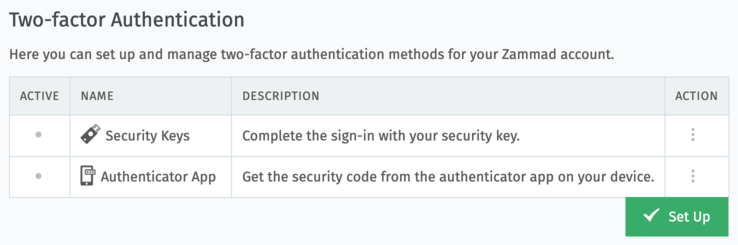
Ha a rendszer adminisztrátora engedélyezte ezt a funkciót, akkor a Profilkép > Profil > Jelszó és hitelesítés menüponthoz mehet beállítani. Az engedélyezett kétfaktoros módszerektől függően egy vagy több lehetőséget láthat a táblázatban.
Egy kétfaktoros módszer beállításához használja a mellette lévő ⋮ Műveletek menüt, majd válassza a Beállítás menüpontot.
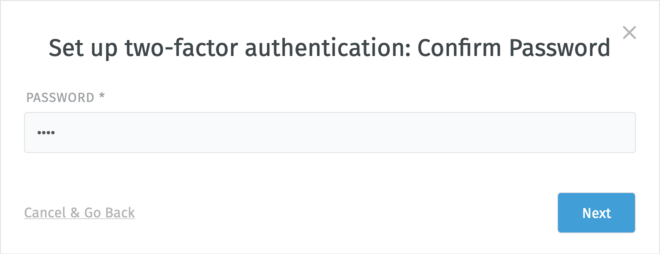
Egy kizárólagos párbeszédablakban a rendszer arra fogja kérni, hogy erősítse meg a jelenlegi jelszavát.
A választott kétfaktoros módszertől függően a rendszer végigvezeti Önt a beállítási folyamaton, amely meghatározott lépéseket tartalmaz.
Bejelentkezés egy kétfaktoros módszerrel
Ha kétfaktoros hitelesítést állított be a Zammad-fiókjához, akkor a következő bejelentkezés során arra fogja kérni a rendszer, hogy a megfelelő felhasználónév és jelszó megadása után adja meg ugyanazt a kétfaktoros módszert.
A választott kétfaktoros módszertől függően ez lehet biztonsági kód, hardverkulcs stb.
Próbálkozás másik módszerrel
Abban az esetben, ha problémát tapasztal a választott kétfaktoros hitelesítési módszerrel történő bejelentkezés során, akkor átválthat egy másikra, feltéve, hogy azt korábban beállította.
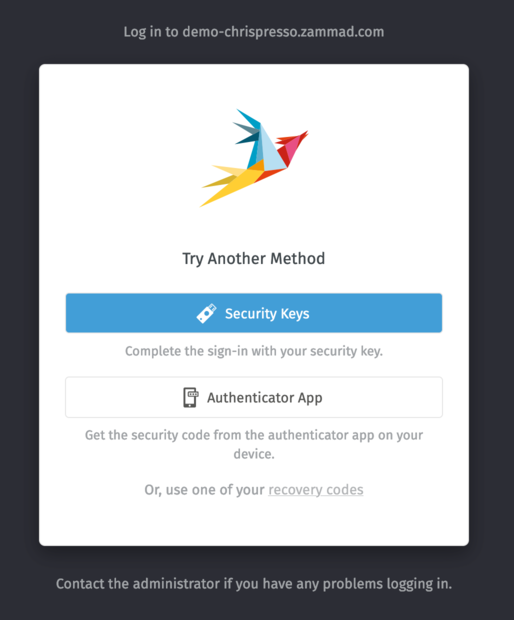
Keresse meg a Próbáljon másik módszert hivatkozást a bejelentkezési mező alatt. Abban az esetben, ha nem látja ezt a hivatkozást, akkor valószínűleg nincs másik kétfaktoros módszere beállítva, vagy az adminisztrátor letiltotta ezt a funkciót.

Az új képernyőn válasszon egy másik kétfaktoros hitelesítési módszert, majd fejezze be a bejelentkezést.
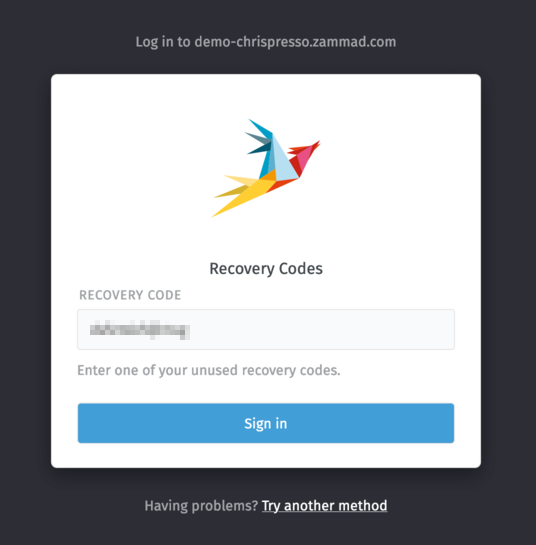
Alternatív lehetőségként használhatja a visszaszerzési kódjai egyikét is, amelyek automatikusan lettek előállítva a fiókjához a kétfaktoros hitelesítés kezdeti beállítása során. Kattintson a visszaszerzési kódok gombra, adja meg az egyik még fel nem használt visszaszerzési kódját, majd kattintson a Bejelentkezés gombra.
Figyelem
Egy visszaszerzési kódot csak egyszer használhat fel! Abban az esetben, ha kimerítette a visszaszerzési kódok listáját, akkor ajánlott azok újra előállítása a fiókjához.
Visszaszerzési kódok előállítása
A visszaszerzési kódok egyszer használatos biztonsági kódok, amelyeket bejelentkezéshez lehet használni, ha elveszíti a hozzáférését a többi kétfaktoros hitelesítési módszeréhez. Ezeket kizárólag tartalék módszerként lehet használni. Ha az adminisztrátor engedélyezte a funkciót, akkor a visszaszerzési kódok automatikusan előállításra kerülnek a kezdeti kétfaktoros hitelesítési módszer beállítása során. A rendszer arra fogja kérni, hogy nyomtassa ki vagy mentse el az előállított visszaszerzési kódokat egy biztonságos helyre. Miután egy visszaszerzési kód felhasználásra került, nem használható fel újra.
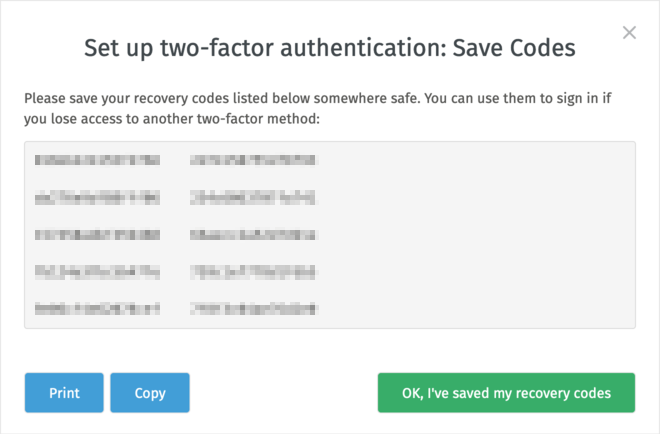
Lehetősége van arra is, hogy bármikor újra előállítsa a visszaszerzési kódjait, ami érvényteleníti a már meglévő visszaszerzési kódokat, és friss kódok listáját nyújtja Önnek. Ezt a Profilkép > Profil > Jelszó és hitelesítés menüpontban lévő Visszaszerzési kódok újra előállítása gombra kattintva teheti meg.
Kétfaktoros módszer beállítása alapértelmezettként
Egy már beállított kétfaktoros módszer alapértelmezettként való beállításához használja a mellette lévő ⋮ Műveletek menüt a Profilkép > Profil > Jelszó és hitelesítés menüpontban, majd válassza a Beállítás alapértelmezettként menüpontot.
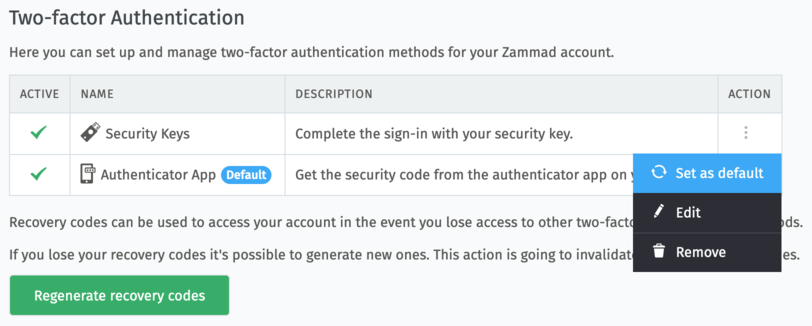
A jelenlegi alapértelmezett kétfaktoros hitelesítési módszer azonosításának érdekében keressen egy kis kék jelvényt a módszer neve mellett. Az alapértelmezett kétfaktoros hitelesítési módszer csak az Ön által előnyben részesített módszer a bejelentkezés során. Mindig lehetősége lesz arra, hogy egy másik módszer használatával próbáljon meg bejelentkezni.
Kétfaktoros módszer szerkesztése
Egy már beállított kétfaktoros módszer szerkesztéséhez használja a mellette lévő ⋮ Műveletek menüt a Profilkép > Profil > Jelszó és hitelesítés menüpontban, majd válassza a Szerkesztés menüpontot.
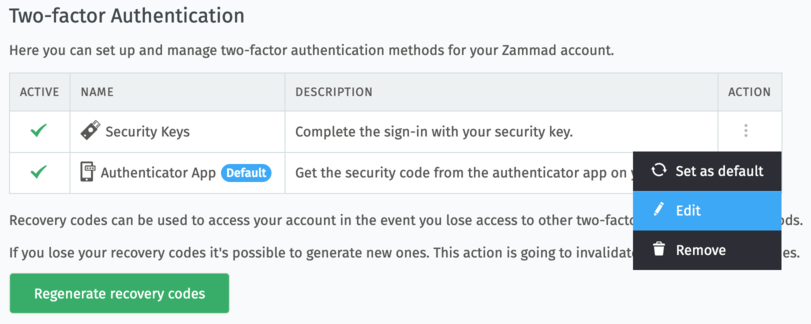
Egy kizárólagos párbeszédablakban a rendszer arra fogja kérni, hogy erősítse meg a jelenlegi jelszavát. A választott kétfaktoros módszertől függően a rendszer ismét végigvezeti majd Önt a beállítási folyamaton. Általában egy módszer szerkesztése egyszerűen csak megújítja azt, és lecseréli a régebbi beállítást, de néhány módszer speciális funkciókat is támogat (például több biztonsági kulcs hozzáadását).
Kétfaktoros módszer eltávolítása
Egy már beállított kétfaktoros módszer eltávolításához használja a mellette lévő ⋮ Műveletek menüt a Profilkép > Profil > Jelszó és hitelesítés menüpontban, majd válassza az Eltávolítás menüpontot.
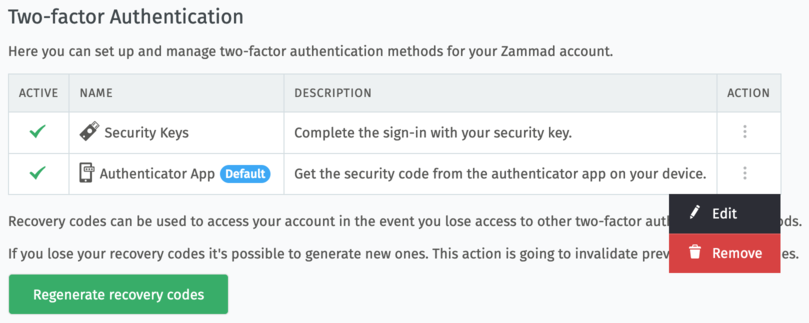
Egy kizárólagos párbeszédablakban a rendszer arra fogja kérni, hogy erősítse meg az eltávolítást a jelenlegi jelszavával.
Kétfaktoros módszer beállításának követelménye
Előfordulhat, hogy a rendszer adminisztrátora megköveteli legalább egy kétfaktoros módszer beállítását a fiókjához. Ebben az esetben, ha még nem állított be semmilyen módszert, a rendszer arra fogja kérni, hogy tegye meg ezt a következő bejelentkezéskor vagy az alkalmazás újratöltésekor.
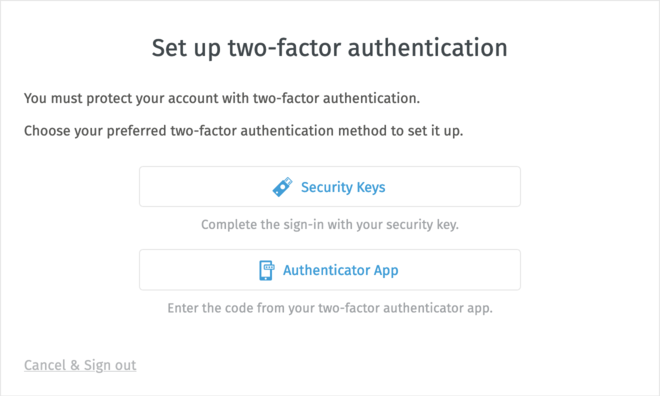
Válasszon egy tetszőleges módszert, majd kövesse annak beállítási útmutatóját.