Tudásbázis
Kezelje, szerkessze és rendszerezze a tudásbázis tartalmát a navigációs oldalsávon lévő Tudásbázis lap megnyitásával. Ez a funkció választható. Ha nem látja a navigációs oldalsávon, akkor az azt jelenti, hogy az adminisztrátor még nem engedélyezte. Az adminisztrátorok többet tudhatnak meg az adminisztrátori dokumentációban lévő tudásbázis szakaszban.
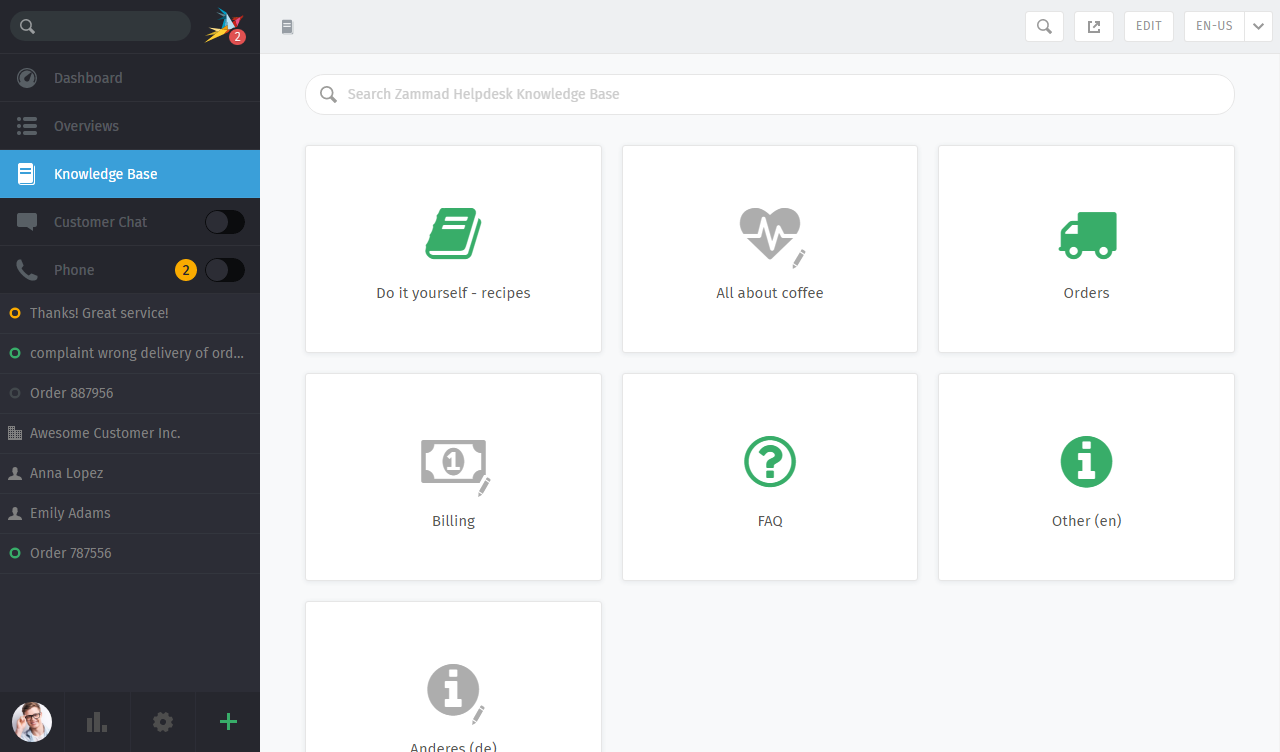
A tudásbázisoldal alapértelmezetten előnézeti módban nyílik meg. Ez az előnézeti mód hasonlóan néz ki, mint a közzétett tudásbázis.
Kezdeti lépések
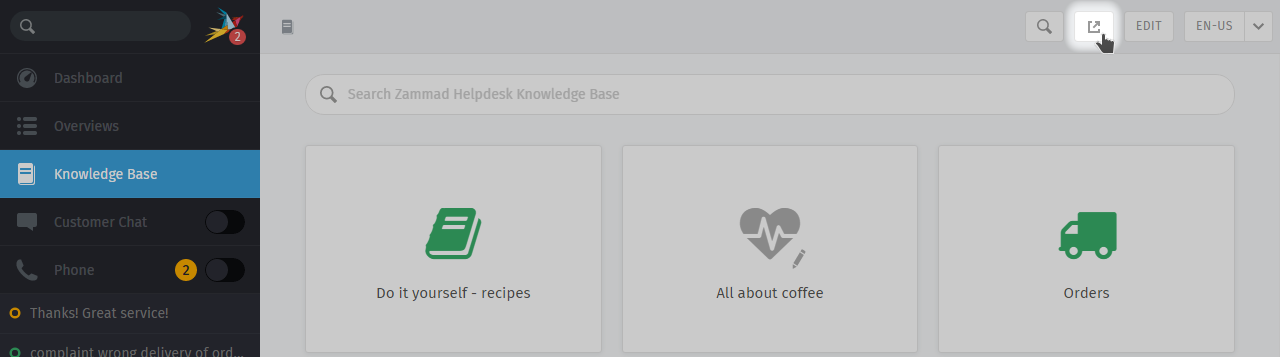
Használja a felső eszköztáron lévő ↗️ gombot a közzétett tudásbázis megtekintéséhez.
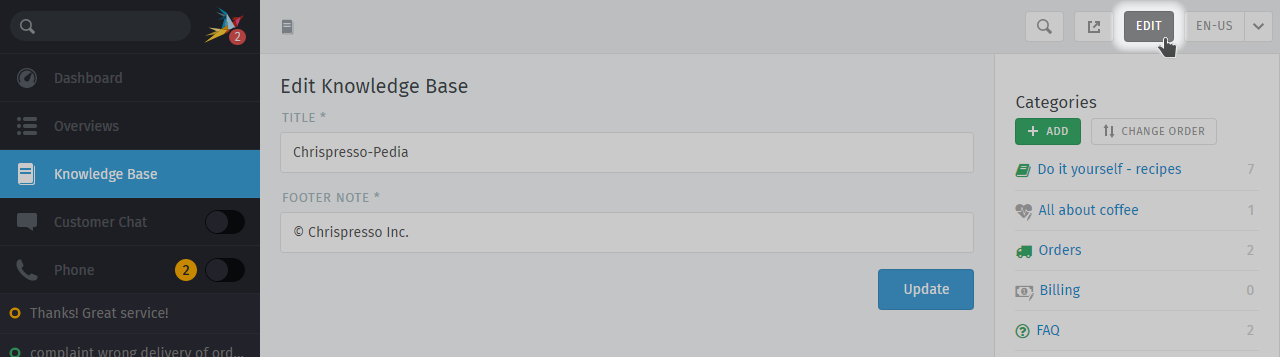
A szerkesztési módban használja a jobb oldalon lévő menüt a tudásbázisban való navigáláshoz.
Használja a felső eszköztáron lévő Szerkesztés gombot a szerkesztési módba való váltáshoz (és vissza újra). Ha nem látja a Szerkesztés gombot, akkor kérje meg az adminisztrátort, hogy adjon Önnek megfelelő jogosultságokat. Alapértelmezetten az ügyintézők nem hozhatnak létre, nem szerkeszthetnek és nem kezelhetnek tudásbázis-bejegyzéseket.
Nyelvek váltása
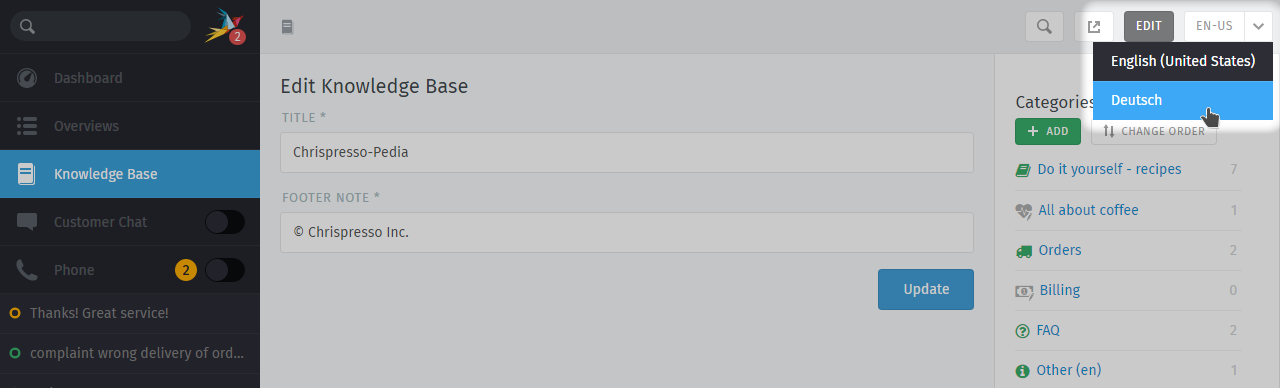
Használja a nyelv menüt az aktuális oldal fordításainak megtekintéséhez vagy szerkesztéséhez.
Ha olyan nyelvet választ, amelyre az oldal még nem lett lefordítva, akkor a viselkedés az oldal állapotától függ:
- Szerkesztési módban
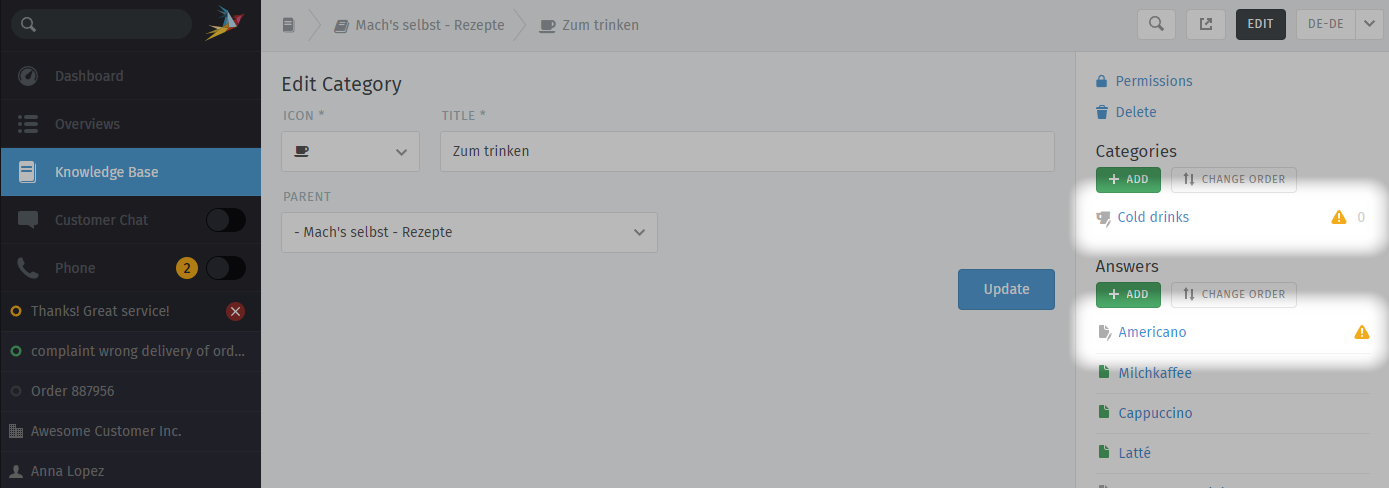
A lefordítatlan oldalak ⚠️ figyelmeztető jellel vannak megjelölve:
- Előnézeti módban
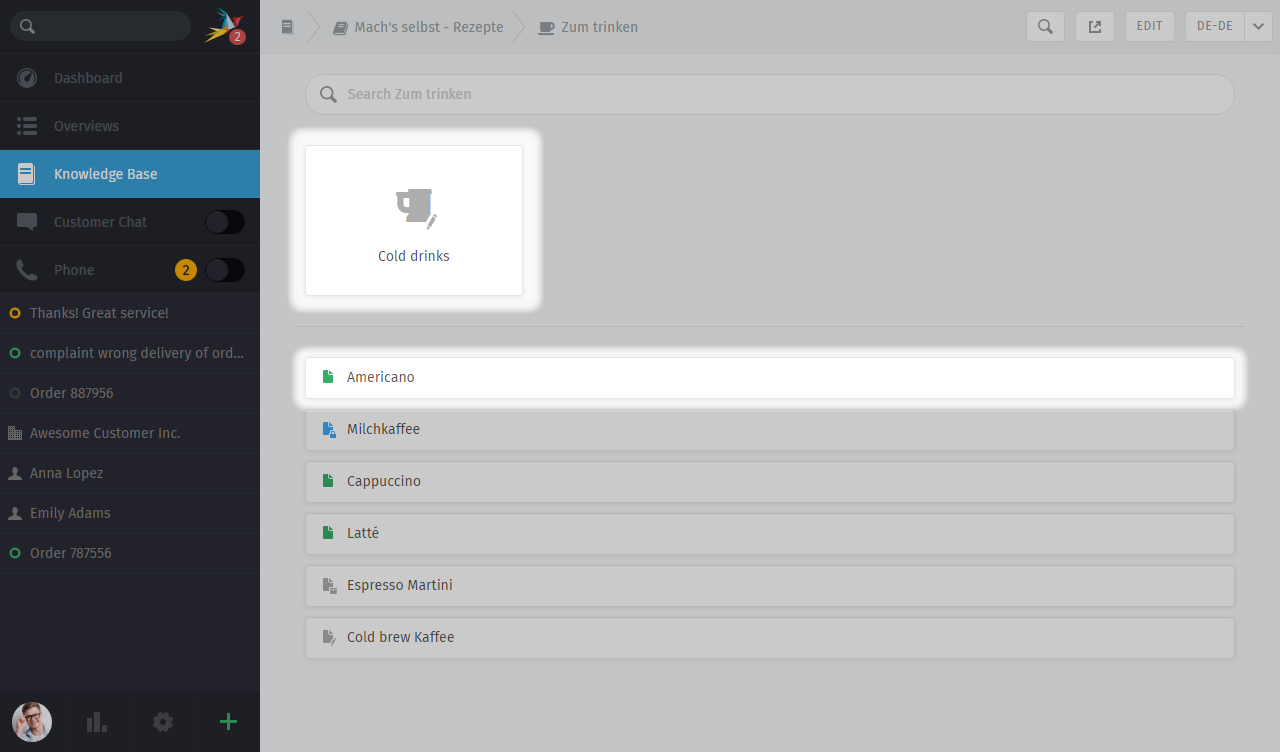
A lefordítatlan oldalak csak a szerkesztési jogosultsággal rendelkező felhasználók számára láthatók:
- A közzétett tudásbázisban
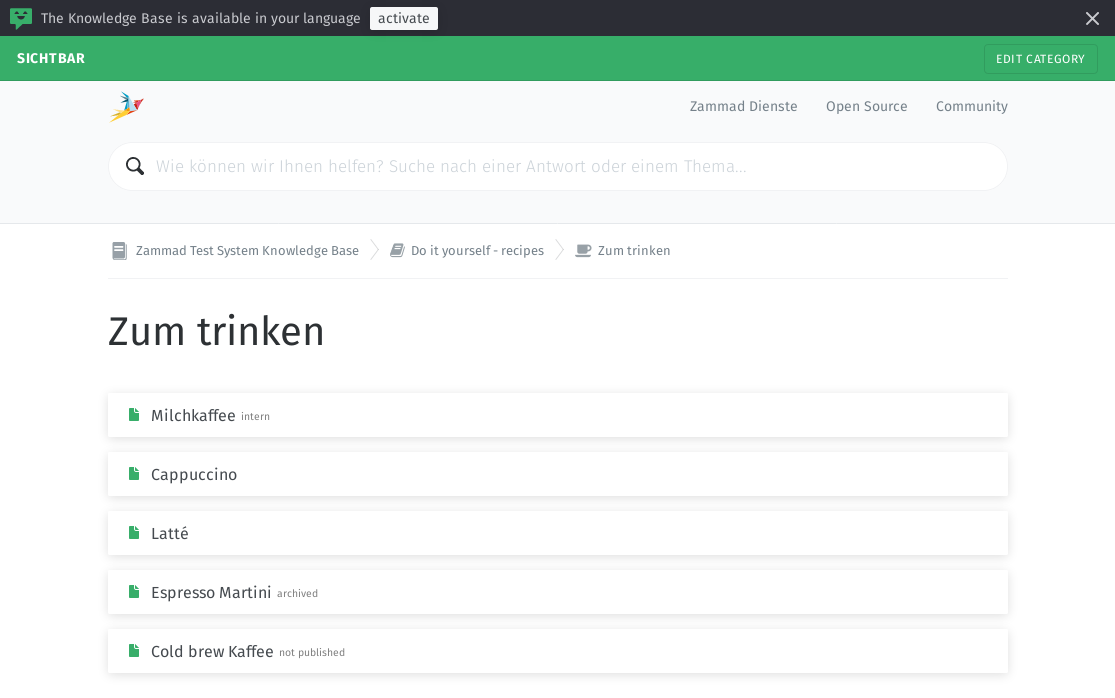
A lefordítatlan oldalak mindig el vannak rejtve:
RSS-hírforrások használata
A Zammad lehetővé teszi, hogy feliratkozzon akár a tudásbázis egészére, akár bizonyos kategóriákra. Erre nyilvános és belső lehetőség is létezik. Alapértelmezetten az RSS-hírforrások le vannak tiltva. Ha szeretné használni az RSS-funkciót, akkor beszéljen az adminisztrátorral a funkció engedélyezésével kapcsolatban.
A nyilvános tudásbázisoldal RSS-gombja az egyes oldalak alján található. Ha engedélyezve van, akkor a gomb mindenki számára elérhető lesz, aki meglátogatja az oldalt.
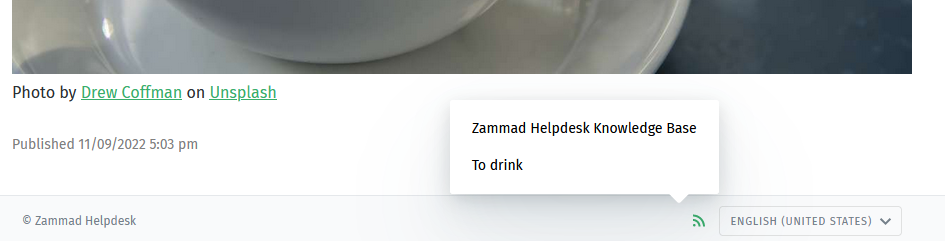
A belső RSS-gomb a jobb felső sarokban, a szerkesztés gomb mellett található. Minden belső tudásbázisoldalon elérhető, amelyet Ön megjelenít.
Az RSS-gomb megnyomása legfeljebb két RSS-hírforrást fog biztosítani, amelyekre feliratkozhat.
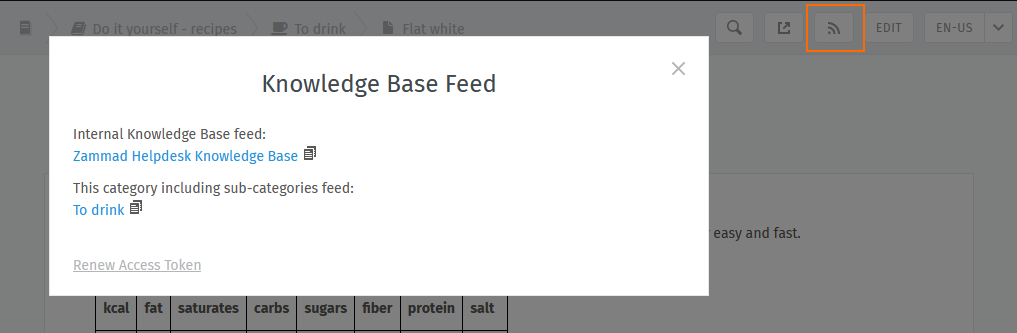
Figyelem
Ne feledje, hogy a belső RSS-hivatkozások személyes hozzáférési tokeneket tartalmaznak. Soha ne ossza meg ezeket az URL-eket senki mással!
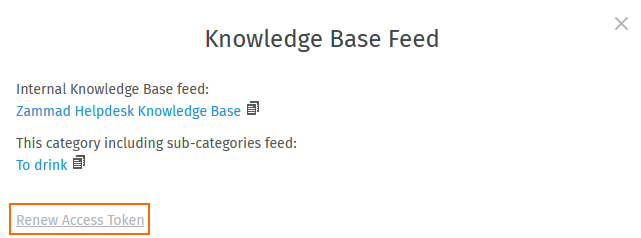
Ha vissza szeretné vonni a hozzáférést és megújítani a tokent, akkor ezt az RSS kizárólagos párbeszédablakban teheti meg.
Kategóriák szerkesztése
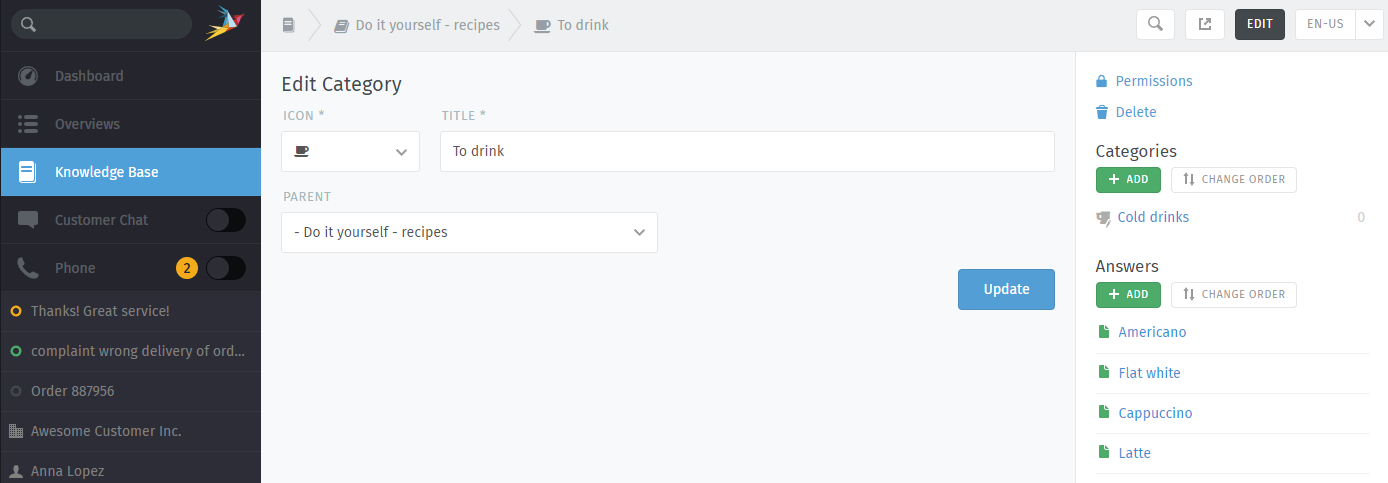
Áthelyezhet egy kategóriát a Szülő legördülő menü használatával. Ezzel a kategória összes bejegyzése és alkategóriája is átkerül vele együtt.
A kategóriákat a Törlés gombra kattintva törölheti. A kategóriákat csak azután lehet törölni, hogy az összes bejegyzésük és alkategóriájuk törölve lett vagy át lett helyezve.
Részletes kategóriajogosultságok
A részletes kategóriajogosultságok nagyszerűek arra, hogy egyéni hozzáférési szintek legyenek a szerepek szintjén. Egy kategória részletes jogosultságainak használata kikapcsolja az alapértelmezett láthatósági viselkedést, és a kiválasztott jogosultságokat alkalmazza helyette.
Ez lehetővé teszi a felhasználói csoportok felosztását például előfizetési szint szerint, hogy csökkentse az információterhelést azoknál a felhasználóknál, akiknek nincs szükségük az információra.
A szerepekhez knowledge_base.reader jogosultság szükséges. Az adminisztrátornak biztosítania kell a megfelelő csoportok számára a tudásbázis olvasási jogosultságait. Ha nem biztos benne, akkor kérje meg az adminisztrátort, hogy állítsa be a szerep jogosultságait ennek megfelelően.
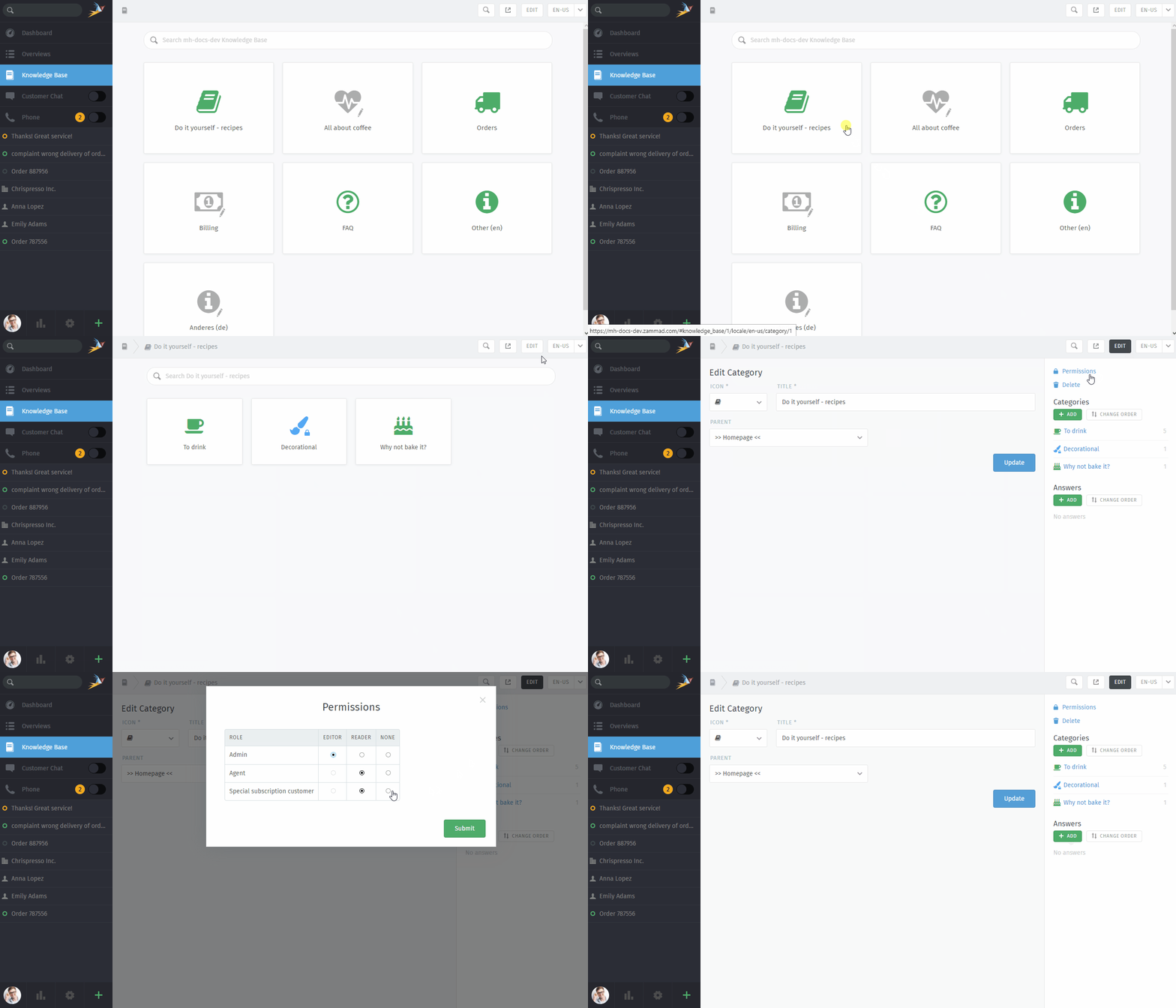
Általában a szülőkategória jogosultságai öröklődnek! Ha például egy adott szerephez szerkesztési jogosultságokat szeretne adni egy alkategóriához, akkor állítsa a felsőbb szintet „olvasó” értékre, a kívánt alkategóriát pedig „szerkesztő” értékre. Ugyanez a munkafolyamat vonatkozik a „nincs” jogosultságok megadására is, ami gyakorlatilag elrejti az adott alkategóriát. Fordított irányban ez nem lehetséges. A „szerkesztő” jogosultsággal rendelkező szerep teljes hozzáféréssel rendelkezik az alkategóriáihoz, ezért értelmetlen a jogosultságainak a korlátozása. A „nincs” jogosultságok szintén nem változtathatók meg a fa alacsonyabb szintjein, mivel így nem lenne útvonal a megengedett alkategóriák eléréséhez. Ha nem tudja kiválasztani a jogosultságokat a táblázatban, annak ez lehet az oka.
Figyelem
Ne feledje, hogy a nyilvános válaszok mindig elérhetők!
A tudásbázis-olvasó jogosultság azt jelenti, hogy az érintett felhasználók láthatják a belső válaszokat. Ez komoly probléma, ha nem gondosan ossza fel a jogosultságokat!
Válaszok szerkesztése
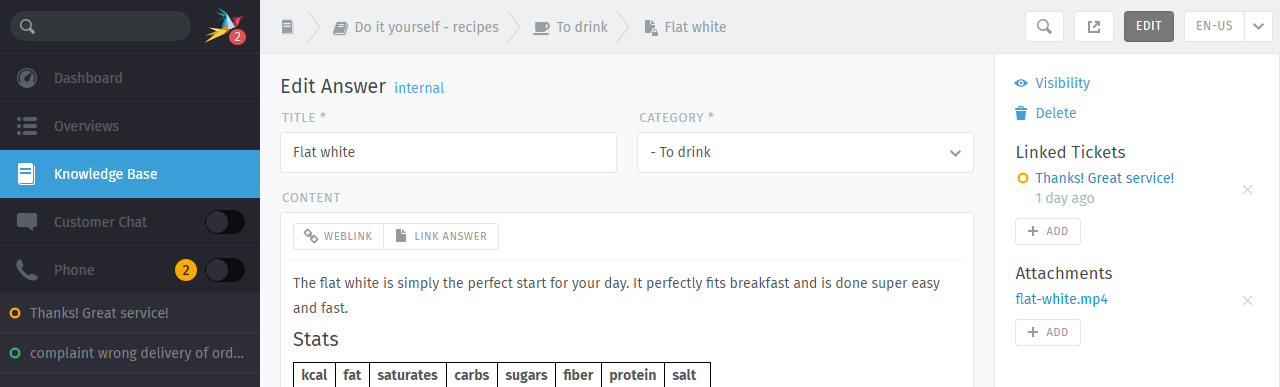
A tudásbázis-szerkesztő ugyanazokkal a formázottszöveg-szerkesztési funkciókkal rendelkezik, mint ami a Zammad jegyszerkesztőjében érhető el. Ez azt jelenti, hogy ugyanazokat a gyorsbillentyűket használhatja formázott szöveg, felsorolásjeles listák és egyéb elemek beszúrásához. Akár fájlmellékleteket és hivatkozásokat is hozzáadhat!
- Különböző hivatkozástípusok
- Webhivatkozás
Más webhelyekre mutató URL-ek.
- Válasz hozzákapcsolása
Más tudásbázisválaszokra mutató belső hivatkozások (nem fognak eltörni, ha a cél-URL megváltozik).
- Kapcsolt jegyek
Zammad-jegyekre mutató belső hivatkozások (csak előnézeti és szerkesztési módban látható).
- Címkék
Segíthet a válaszok kategorizálásában vagy címkézésében a jobb keresési eredményekért. Ne feledje, hogy a címkék nyilvánosan láthatók, és megegyezhetnek a jegyekben lévőkkel.
- Láthatóság
Állítsa be egy válasz láthatóságát annak szabályozásához, hogy ki láthasson egy bejegyzést, vagy ütemezze, hogy egy későbbi időpontban legyen közzétéve. A bejegyzések színkóddal vannak jelölve a láthatóságuk szerint:
Nyilvános (mindenkinek látható)
Belső (csak ügyintézőknek és szerkesztőknek látható)
Piszkozat/ütemezett/archivált (csak szerkesztőknek látható)
Válaszok használata a jegy bejegyzéseiben
Amint a tudásbázis egy vagy több választ tartalmaz, ezeket ugyanúgy használhatja, mint a szövegmodulokat. A :: helyett egyszerűen használja a ?? billentyűket a kereső kizárólagos párbeszédablakának megnyitásához. A keresés szabad-szavas mind a válasz törzsében, mind a címekben az összes elérhető nyelven. Ha megtalálta, amit keresett, akkor egyszerűen nyomja meg az Enter billentyűt, hogy betöltse a választ a jegy bejegyzésébe. A beszúrt tartalom nem cseréli ki a bejegyzés tartalmát, hanem a kurzor pozíciójánál kerül beszúrásra.