Ajánlott munkafolyamatok
Munkamegosztás egy jegyen
Néhány jegy egynél több ügyintéző (vagy akár egynél több osztály) figyelmét is igényli. Ilyen esetekben háromféleképpen lehet a munkát a megfelelő személyeknek kiosztani:
Ha egy jegy valójában két különböző problémát érint, akkor feloszthatja két részre, majd mindkét jegyet a megfelelő „csoporthoz” (osztályhoz) rendelheti.
Ha már mindent elvégzett egy jegyen, amit tudott, és az most már egy másik ügyintéző (vagy osztály) felelőssége, akkor átruházhatja azt egy új tulajdonosra (vagy csoportra).
Ha csak egy másik ügyintéző segítségére van szüksége valamiben, akkor @megemlítheti őt. És ha Ön szeretne értesítéseket kapni valaki más jegyéről, akkor használja a feliratkozás gombot.
Jegyek átadása
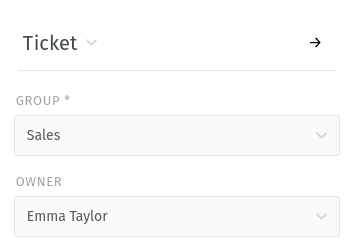
Egy jegy átadása (a Csoport vagy Tulajdonos beállításokon keresztül), hogy tudassa a munkatársaival, hogy Ön végzett a részével.
Tegyük fel, hogy hívás érkezik az értékesítési osztályra. Az értékesítő felveszi a hívást, létrehoz egy jegyet, és kikeresi az ügyfél számára az árakat. Miután rögzítette a jegyzeteit, az értékesítő úgy dönt, hogy ezt a jegyet át kell adnia az ügyfélszolgálatnak.
Az értékesítőnk egyszerűen megszüntetheti a jegy tulajdonosaként való hozzárendelését, és átadhatja a jegyet az ügyfélszolgálati csoportnak. Az összes ügyfélszolgálati ügyintéző értesítést kap a beérkező jegyről, és az első elérhető ügyintéző hozzárendelheti magát a jegyhez, hogy ott folytassa az ügyintézést, ahol az értékesítő abbahagyta.
Javaslat
Mindenképpen hagyjon a lehető legtöbb információt tartalmazó jegyzeteket a következő ügyintéző számára!
@említések és a feliratkozás gomb
Most tegyük fel, hogy átadta a jegyet az ügyfélszolgálatnak. Ön többé nem fog értesítéseket kapni erről a jegyről, de lehet, hogy ez egy igazán fontos szerződés, és szeretne biztos lenni abban, hogy az ügyfél a kezdettől a befejezésig kiváló élményben részesüljön.
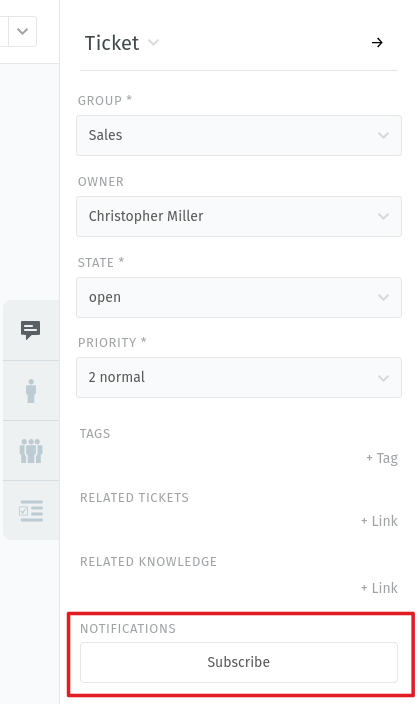
Ahhoz, hogy értesítéseket kapjon egy olyan jegyről, amely nem Önhöz tartozik, egyszerűen kattintson a jegy oldalsávjának alján lévő Feliratkozás gombra:
Vagy tegyük fel, hogy nem szeretné átadni a jegyet az ügyfélszolgálatnak, csak egy gyors kérdése van hozzájuk, és utána már Ön intézi az ügyet. Ahhoz, hogy másnak is értesítéseket küldjön a saját jegyéről, írja be a @@ karaktereket az üzenetszerkesztőbe, majd válassza ki a nevüket a felugró menüből. Ez automatikusan feliratkoztatja őket az Ön jegyére.
Tipp
⚙️ Értesítési beállítások
Nézze meg a Felhasználói menü és profilbeállítások lehetőségeit az értesítések fogadási módjának személyre szabásához.
Nem lát egy olyan jegyet, amelyben egy munkatársa @megemlítette Önt?
Olyan csoporthoz van hozzárendelve a jegy, amelynek Ön nem tagja? Az @említések és a feliratkozások csak olyan jegyeknél működnek, amelyekhez már van hozzáférése.
Gyors hozzárendelés a jegylistákban
Az áttekintéseken és a részletes kereséseken belül tömeges műveleteket hajthat végre a jegyeken. Ez azt jelenti, hogy a következő jegyinformációkat módosíthatja:
Csoport
Tulajdonos
Állapot (várakozási idővel, ha alkalmazható)
Prioritás
A Megerősítés megnyomása után a Zammad azt is lehetővé teszi, hogy megadjon egy belső vagy nyilvános jegyzetet a Megjegyzés mezőben, amely hozzáadásra kerül minden egyes kiválasztott jegyhez.
A Zammad nem kér időelszámolási értékeket a tömeges műveletekben.
- Tömeges művelet legördülő menükön keresztül
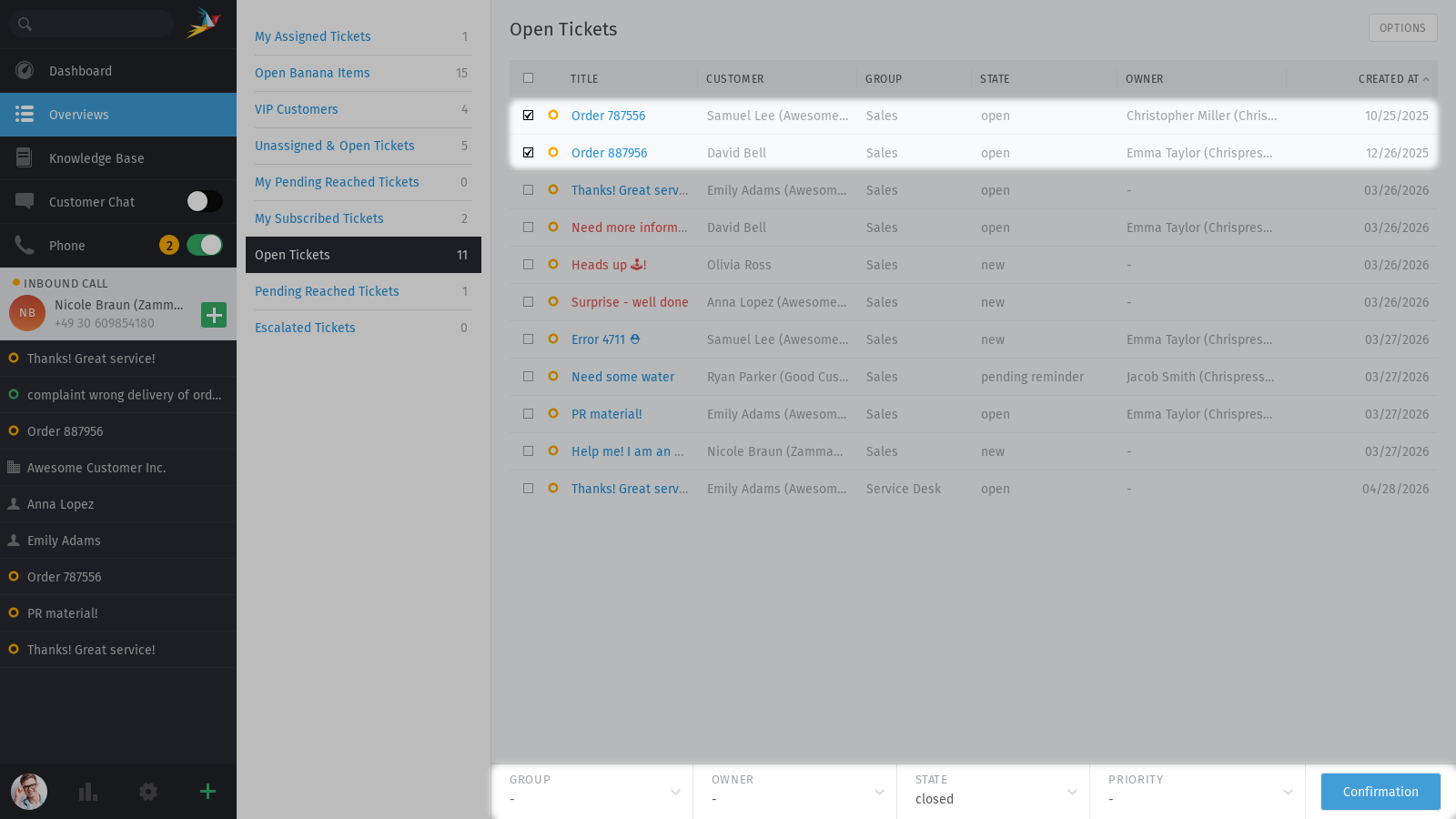
Használja a jegylistában lévő jelölőnégyzeteket több jegy kiválasztásához. Ezután használja a lenti legördülő menüket a jegybeállítások megváltoztatásához, majd nyomja meg a „Megerősítés” gombot, és adjon meg egy jegyzetet, ha szeretne.
- Tömeges művelet fogd és vidd módon
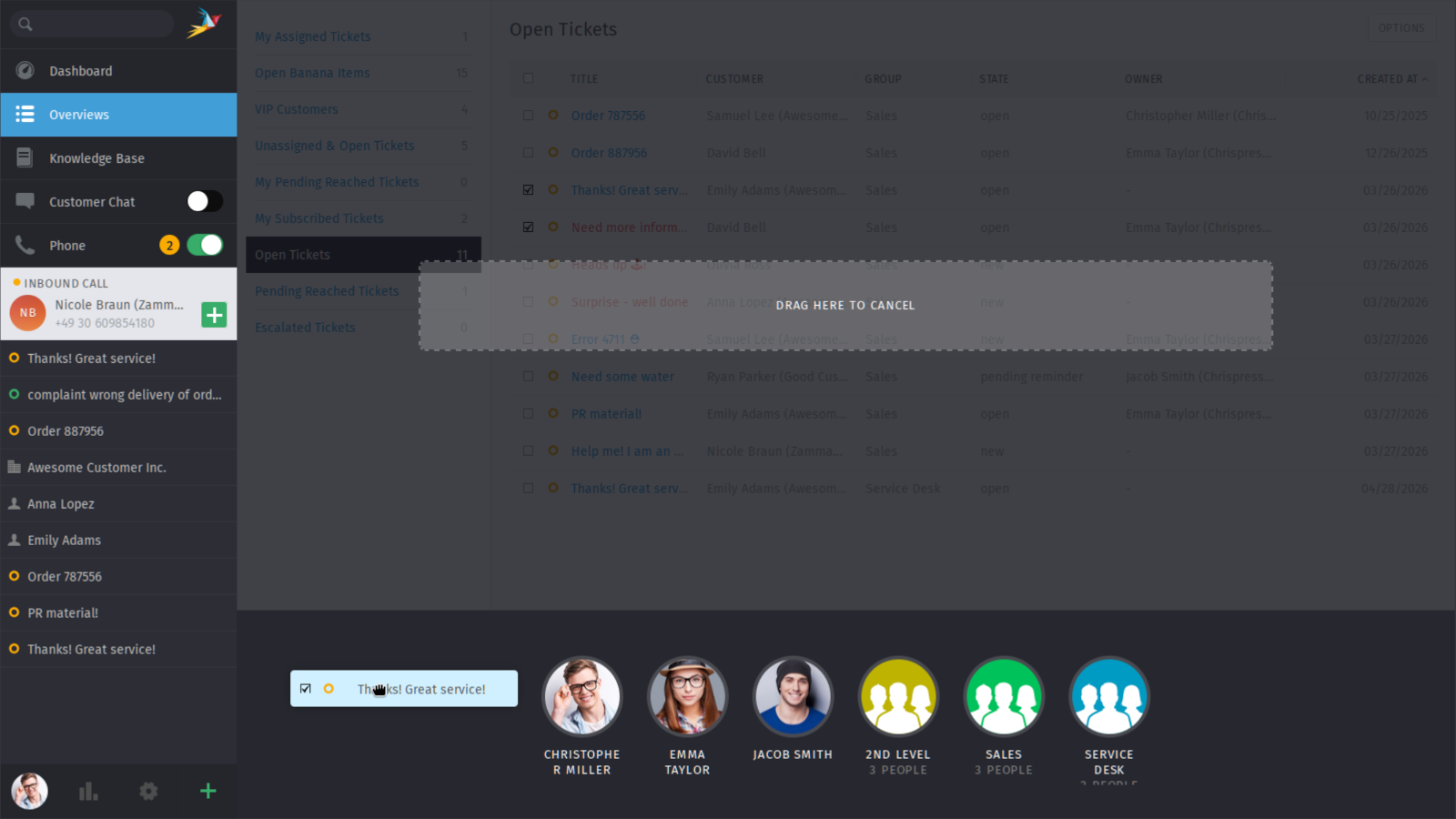
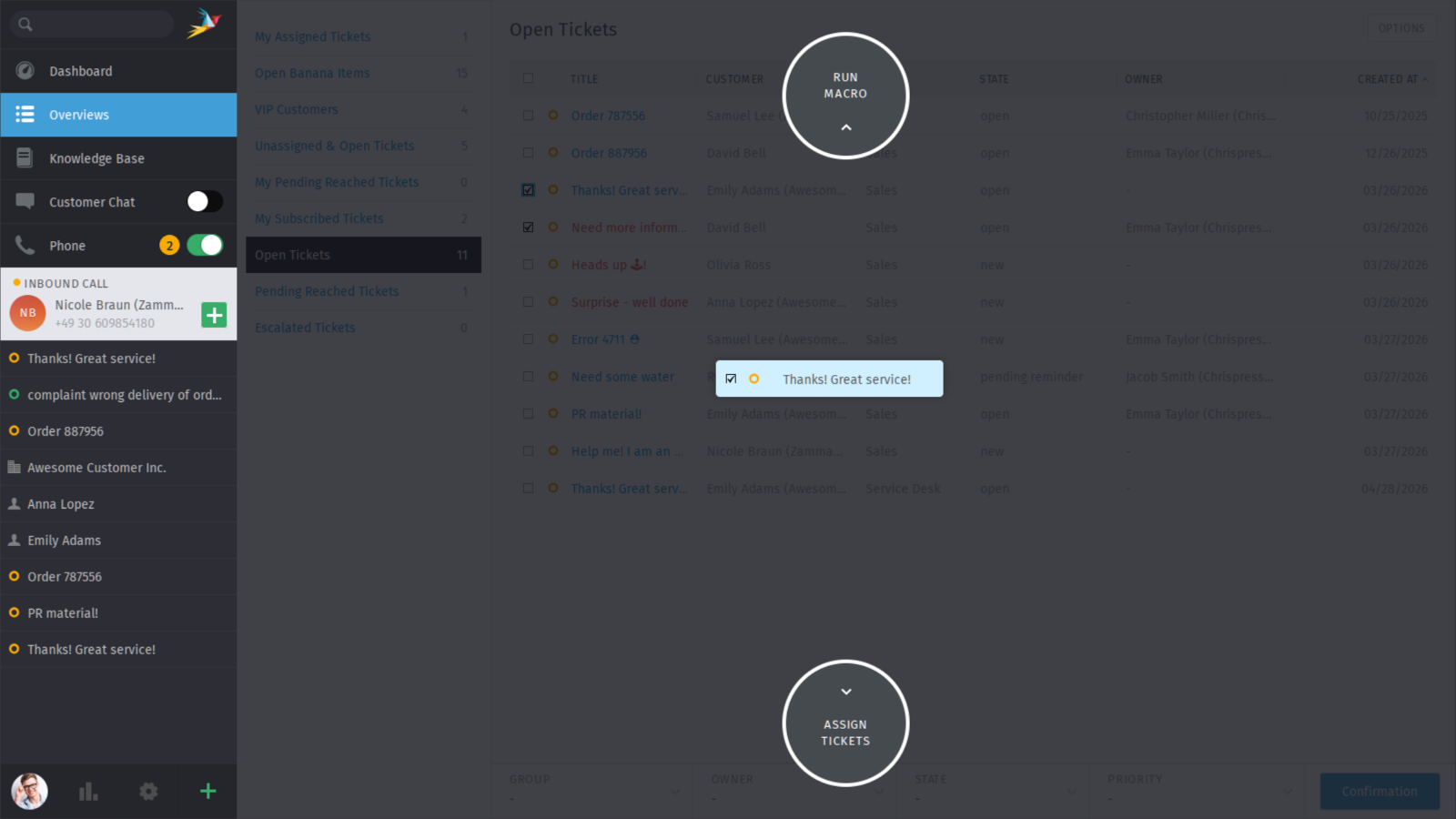
Még gyorsabban megváltoztathatja a tulajdonosokat és a csoportokat. A Zammad alján lévő legördülő menük használata helyett húzhatja is a jegyeket az egérgomb lenyomásával és lenyomva tartásával. Ez a művelet egy rátétet aktivál, és lehetővé teszi, hogy a kiválasztott elemeket a kívánt műveletre vagy entitásra ejtse. Kiválaszthat egy csoportot, hozzárendelhet egy tulajdonost, vagy futtathat egy makrót. Ez a funkcionalitás csak az áttekintésekben és a részletes keresési oldalon érhető el.
A kezdeti rátét, amikor elkezdi a húzást:
Mozgassa az egeret az alul lévő
jegyek hozzárendeléseműveletre, és látni fogja a csoportokat és az ügyintézőket a jegy hozzárendeléséhez: