Jegyekkel való munkavégzés
Megtalálta a meglévő jegyhez vezető utat, gratulálunk! Most nézzük meg, hogy mit tehet, és hogyan kell csinálni.
Általában a meglévő jegyeken történő munkavégzés azt jelenti, hogy figyelemmel kell kísérni az ügyféllel folytatott levelezést a jegy részletes nézetében lévő szálban vagy beszélgetésben. Ha bármikor megnyit egy jegyet, egy új lap jelenik meg a bal oldalon lévő navigációs sávban. Egy lap bezárásához (vagyis a navigációs sávból való eltávolításához, nem pedig a jegy állapotának lezártra állításához) egyszerűen kattintson a lapon lévő X gombra. A Zammad automatikusan elmenti a nyitott jegylapokon végzett változtatásokat, függetlenül attól, hogy már alkalmazta-e a változtatásokat, vagy csak szerkesztette a dolgokat, majd átváltott valami másra. Ez azt jelenti, hogy nem jelent problémát új jegyet létrehozni egy meglévő szerkesztése közben. Egyszerűen váltson vissza a másik lapra.
A legtöbb változtatáshoz (kivéve a címkéket vagy a cím átnevezését például) a jegy kifejezett frissítése szükséges. Ezért győződjön meg arról, hogy rákattintott-e a láblécsáv jobb oldalán levő Frissítés gombra, ha elégedett a változtatásokkal.
Jegyattribútumok megváltoztatása
Mint azt talán tudja, vannak további beállítható jegyattribútumok is, mint például csoport, prioritás és tulajdonos. Ha még nem olvasta el a Jegyekkel kapcsolatos alapismeretek fejezetet, akkor olvassa el, hogy többet tudjon meg erről.
Új bejegyzés létrehozása
Nem számít, hogy teljesen új bejegyzést hoz létre, vagy egy ügyfél bejegyzésére válaszol, különböző bejegyzéstípusok közül választhat:
Jegyzet: emlékeztető írása saját magának és más ügyintézőknek, kérdésfeltevés egy munkatársának egy felhasználó megemlítésével, vagy új információk hozzáadása a jegyhez. Az alapértelmezett láthatóság „belső”, ami azt jelenti, hogy az ügyfél nem látja a jegyzetet.
Hívás: az ügyféllel folytatott telefonhívás összefoglalójának feljegyzése.
E-mail: e-mail küldése bárkinek a jeggyel kapcsolatban. A jegy neve lesz az e-mail tárgyához használva (kattintson a címre az átnevezéshez).
Egy másik bejegyzéstípus kiválasztásához kattintson a jegyzet ikonra, majd válasszon egy másik típust:
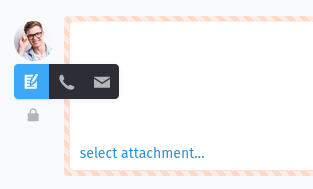
Kattintson a lakat gombra 🔒 egy bejegyzés láthatóságának megváltoztatásához. A belső láthatóság halványvörös színű, szaggatott kerettel jelenik meg.
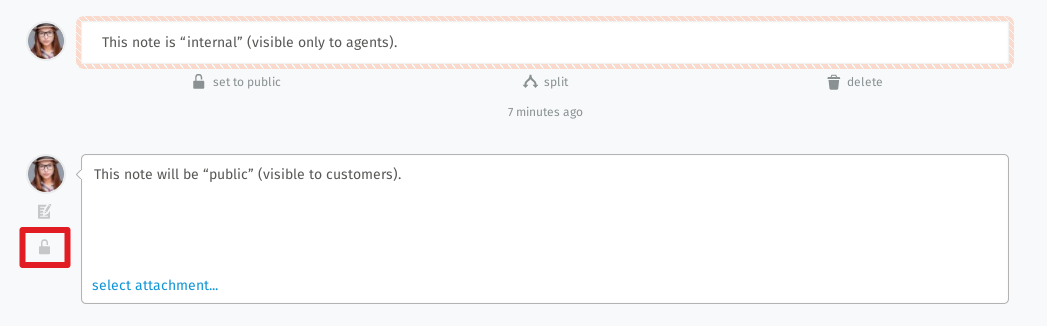
A bejegyzésszerkesztő egy formázottszöveg-szerkesztő. Ez azt jelenti, hogy a következőket teheti:
Formázott szöveg, képek és fájlmellékletek másolása és beillesztése (vagy fogd és vidd módon).
Formázás alkalmazása a beépített gyorsbillentyűk használatával vagy a szöveg kijelölése után a buborékmenü formázási lehetőségei közül történő választással. Ez a menü automatikusan megjelenik a szöveg kijelölésekor, és így néz ki:

Szövegmodulok használata a : : beírásával, ami jelentős időmegtakarítást eredményezhet.
Munkatársak említése a @ @ karakterek, majd azokat követően a nevük beírásával, hogy kérdést tegyen fel nekik vagy értesítse őket.
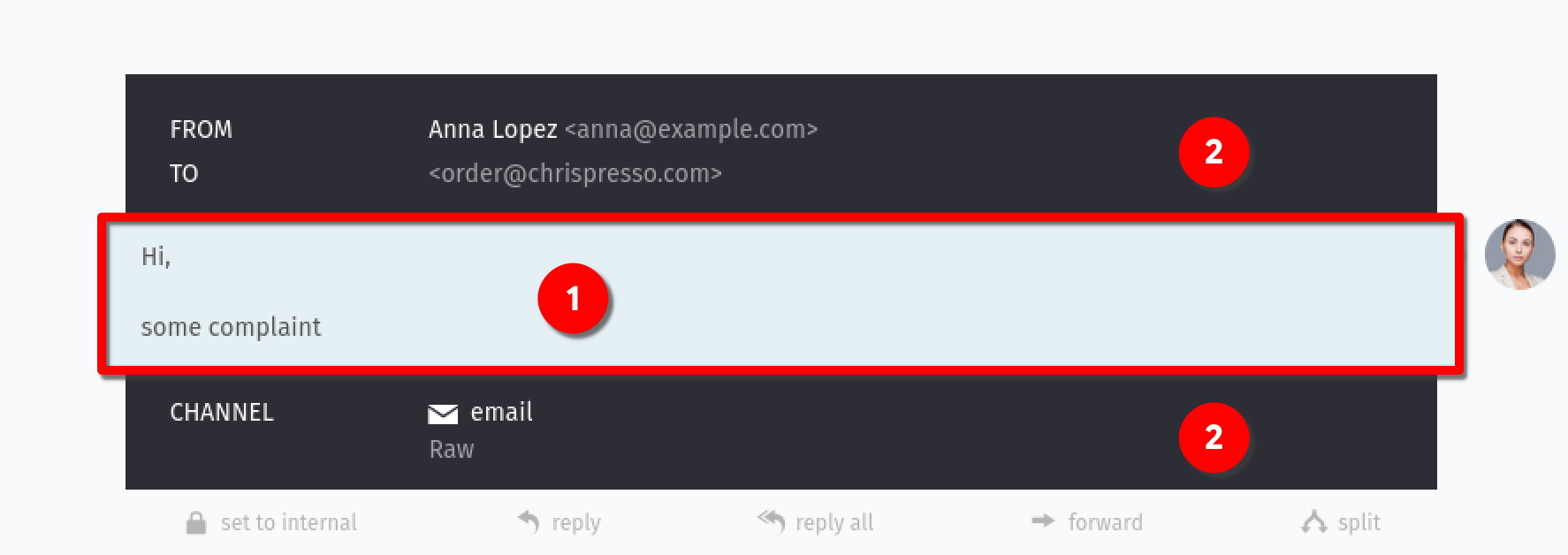
Minden új bejegyzés a beszélgetés végén jelenik meg, ami azt jelenti, hogy a meglévő bejegyzések alatt. Egy üzenet részletes információinak megtekintéséhez egyszerűen kattintson egy bejegyzésre (1). Ez további metainformációkat nyit meg (2):
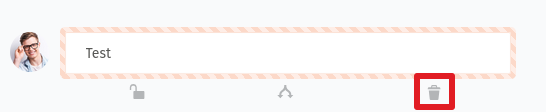
Talán kíváncsi arra, hogyan lehet bejegyzéseket törölni. A válasz az, hogy csak azokat a bejegyzéseket törölheti, amelyeket Ön hozott létre, és amelyek nem régebbiek 10 percnél. Ahhoz, hogy a törlés gomb látható legyen egy kommunikációs típus (e-mailek, hívások) bejegyzéseiben, azok láthatóságát először belsőre kell állítani.
Bejegyzés létrehozása a semmiből
Kattintson a jegy részletes nézetének alján lévő, Jegyzet megadása vagy melléklet kiválasztása… feliratú szövegmezőre egy bejegyzés hozzáadásához. Alapértelmezetten a „Jegyzet” bejegyzéstípus van kiválasztva, a láthatóság pedig „belső” értékre van állítva.

Válasz egy bejegyzésre
Egy bejegyzés továbbításához vagy megválaszolásához használja a bejegyzés alatt lévő válaszgombok egyikét. A viselkedés hasonló egy levelezőprogramhoz.
Válasz: lehetővé teszi a bejegyzés megválaszolását. A címzett automatikusan előre kitöltésre kerül. A válasz ugyanazon a csatornán keresztül kerül elküldésre, mint az eredeti üzenet. Ezzel könnyedén küldhet választ egy ügyfélnek vagy egy harmadik félnek, ha be lett vonva.Válasz mindenkinek: ugyanaz, mint az előző, de címzettekként az eredeti üzenetből származó összes címezett címét használja az új bejegyzéshez. Csak e-mail csatornáknál érhető el.Továbbítás: ez azt jelenti, hogy továbbíthatja az eredeti üzenetet egy harmadik félnek vagy bárki másnak. Az eredeti üzenet és a mellékletek is felvételre kerülnek az új bejegyzésbe.

A Zammad még azt is lehetővé teszi, hogy szöveget idézzen egy meglévő bejegyzésből. Ez különösen akkor hasznos, ha egy válasz az eredeti üzenet különböző részeire hivatkozik, vagy ha a szöveg meglehetősen hosszú. Ez a funkció olyan kommunikációs típusú bejegyzésekre korlátozódik, mint az e-mail, ahol a válaszgombok elérhetők.
Szöveg idézéséhez egyszerűen jelölje ki az idézni kívánt szöveget (1), majd használja a Válasz vagy a Válasz mindenkinek funkciót (2):
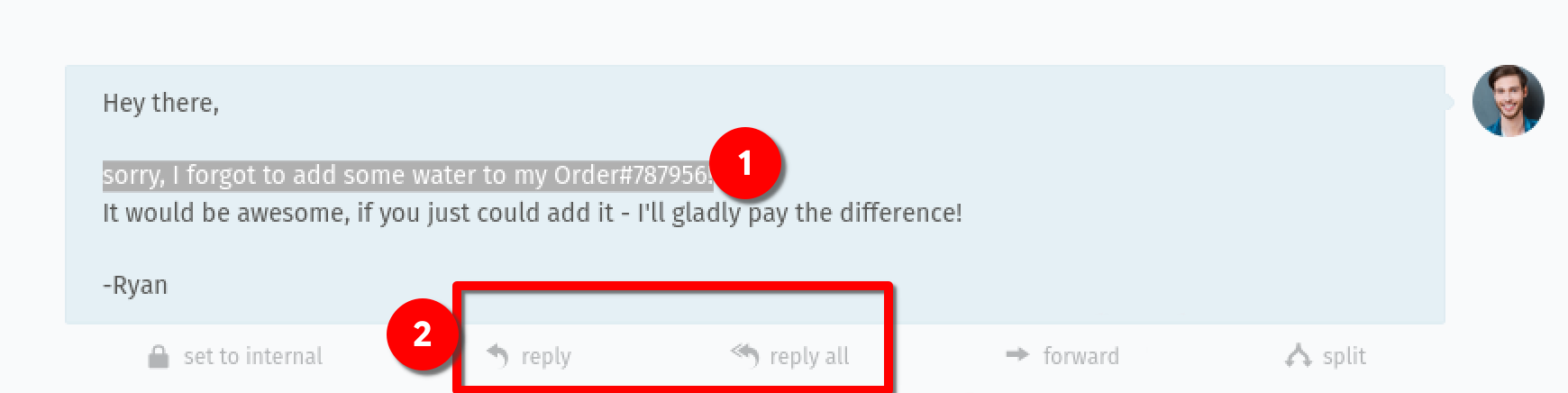
Ez hozzáadja a kijelölt szöveget időbélyeggel együtt a bejegyzés szerkesztőjéhez, ahol válaszolhat rá. Példa:
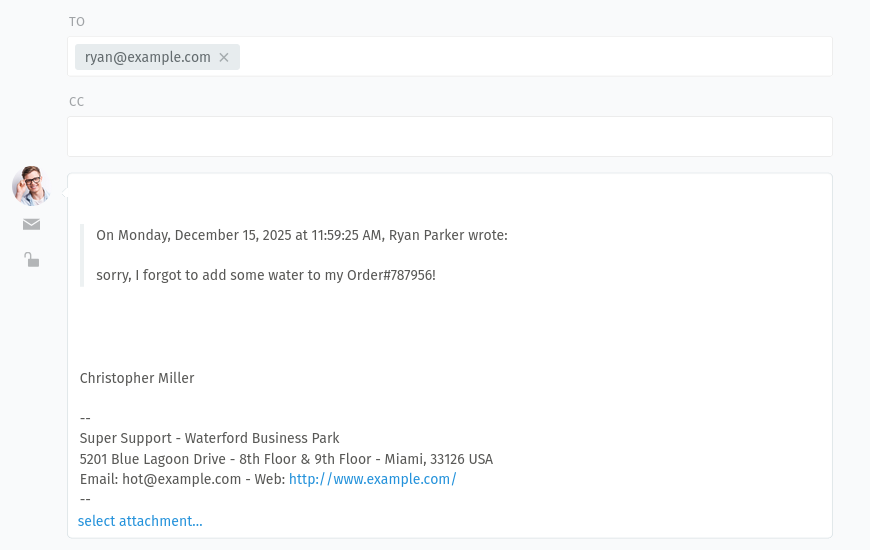
Az idézést akár többször is használhatja a szöveg különböző részeinek idézéséhez. Egyszerűen jelölje ki a szöveg másik részét, kattintson ugyanarra a válaszműveletre, mint korábban, és hozzáadásra kerül másik idézetként a szerkesztőhöz. Az idézeteket az enter billentyűvel vagy a shift + enter billentyűkombinációval oszthatja fel a szerkesztőben.
Jegy átnevezése
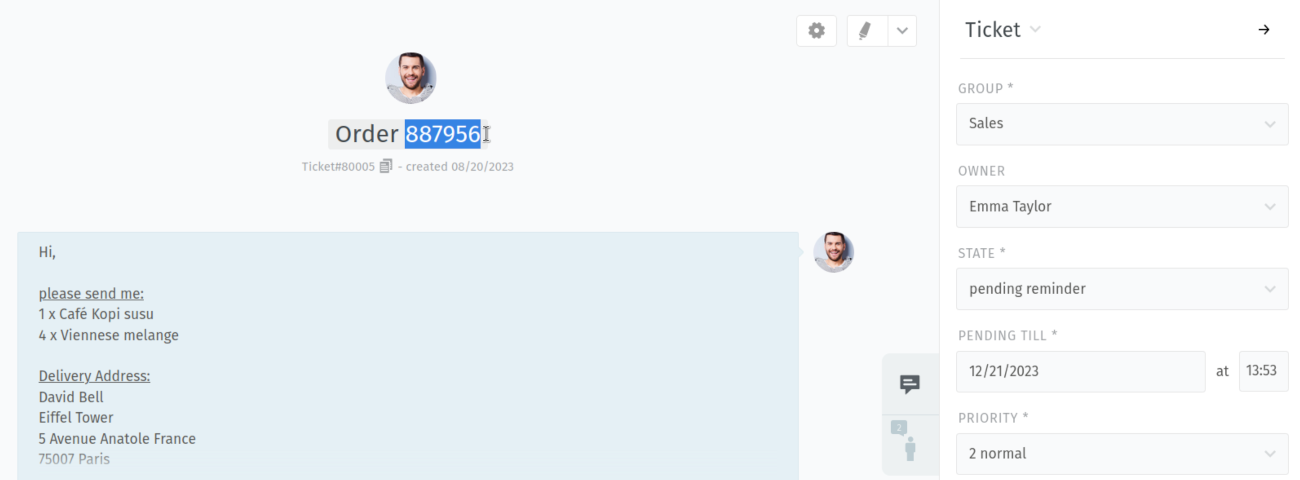
Egy jegy átnevezéséhez egyszerűen kattintson a fejlécsávon lévő címre, és kezdjen el gépelni. Ez a cím lesz használva az e-mailes kommunikáció tárgyaként, és számos helyen megjelenik, például az áttekintésekben.
Jegyszám másolása
Ha gyakran van szüksége a jegy számára (például hogy beillessze egy harmadik fél csevegőalkalmazásába), akkor használja a jegy címe mellett lévő 🗊 ikont a jegyszám vágólapra való másolásához. Ez a jegy teljes azonosítóját tartalmazza, beleértve a jegyhorgot is, például Jegy#50071. Abban az esetben, ha lejjebb görgetett a jegyben, akkor a gombot a fejlécsáv bal oldalán találhatja meg.
De várjon csak, erre még gyorsbillentyű is van! Egyszerűen nyomja meg a . billentyűt, és a jegyszám a vágólapra lesz másolva. Ahhoz, hogy a jegy címét is tartalmazza, nyomja meg a . billentyűt kétszer. Példa: Jegy#50071: Meghibásodott a kávédaráló.
Egyidőben történő jegyfeldolgozás
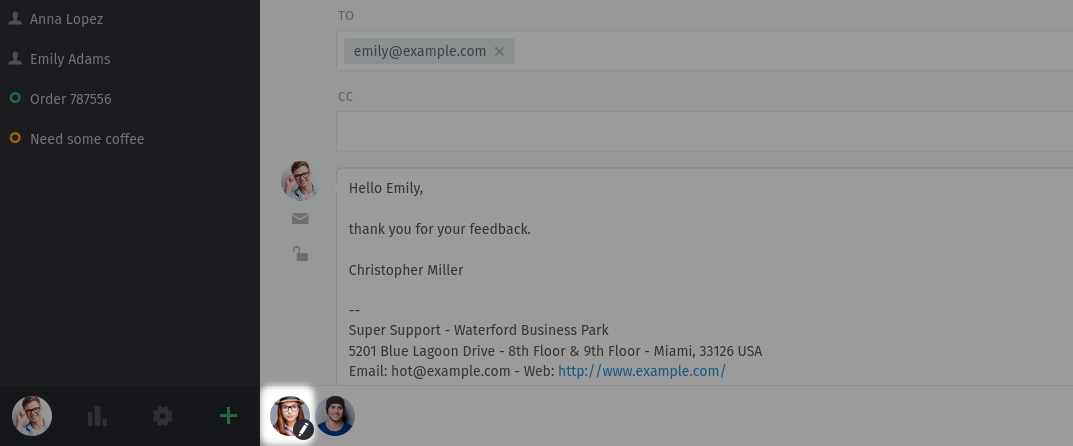
Előfordulhat, hogy kettő vagy több ügyintéző egyszerre nyit meg egy jegyet. A szerkesztési ütközések és az ügyfeleknek adott ellentmondó válaszok elkerülése érdekében a Zammad megjeleníti, hogy jelenleg ki nézi vagy szerkeszti a jegyet. Ezt az információt az alsó sávban találhatja meg, ahol megjelenik az összes ügyintéző profilképe. Feltétlenül egyeztessen a munkatársaival, hogy megelőzze ezeket a problémákat, mielőtt azok felmerülnének.
A további ikontól függően, valamint attól, hogy a profilkép el van-e halványítva, ez a következőket jelenti:
Profilkép: egy másik ügyintéző nézi a jegyet.
Elhalványított profilkép: egy másik ügyintéző megnyitotta a jegyet, de jelenleg nem nézi aktívan.
Profilkép ceruza ikonnal: egy másik ügyintéző jelenleg aktívan dolgozik ezen a jegyen.
Jegyműveletek
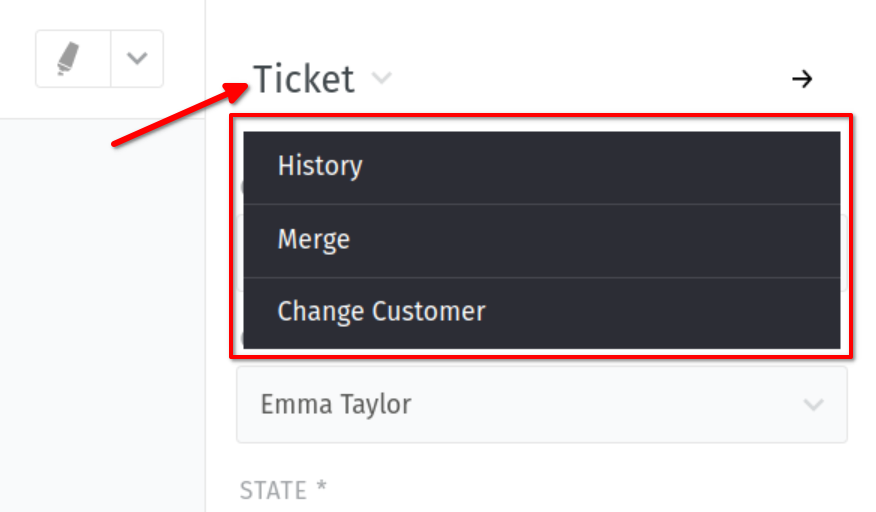
- Előzmények
A jegy létrehozása óta bármely felhasználó által elvégzett frissítések átfogó listájának megtekintése. Hasznos annak ellenőrzéséhez, hogy ki, mit és mikor végzett el.
- Egyesítés
Az összes üzenet és jegyzet átköltöztetése egy másik jegybe. Akkor hasznos, ha egynél több jegye van egy adott ügyfélproblémával kapcsolatban. A részletekért nézze meg a jegyek egyesítése oldalt.
- Ügyfél megváltoztatása
A jegy átruházása egy másik ügyfélre.
Jegyeszkalációk felügyelete
A szolgáltatási megállapodások (SLA-k) biztosítják az ügyfélkérésekre adott időbeni válaszadást. Az adminisztrátor határozza meg ezeket a célokat – például válaszadás az összes érdeklődésre nyolc órán belül – választható, egyéni határidőkkel bizonyos ügyfeleknél. Ha egy ilyen határidőt túllépnek, a jegy eszkalálódik.
A Zammad alapértelmezetten értesíti Önt, ha a jegyek megközelítik vagy túllépik a határidőket. Ezeket az értesítéseket a profilbeállításokban állíthatja be. A Zammad emellett egy „Eszkalált jegyek” nevű alapértelmezett áttekintést is biztosít. Ez az áttekintés tartalmazza a már eszkalált jegyeket, valamint azokat a jegyeket, amelyek várhatóan eszkalálódnak a következő 10 percen belül.
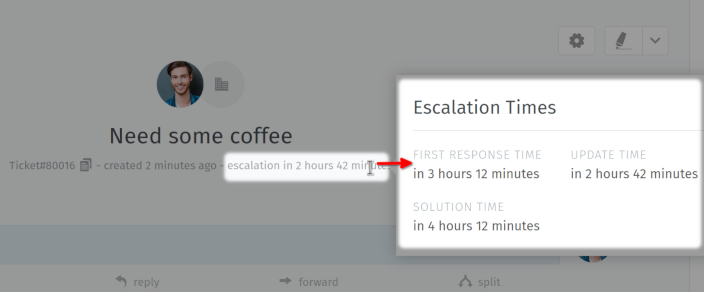
A szolgáltatási megállapodásra vonatkozó jegyek időbélyeget jelenítenek meg a jegy részleteinek fejlécében. Húzza az egérmutatót az időbélyeg fölé, hogy egy felugró ablakban lássa az összes eszkalációs szakaszt és határidőt. Megjeleníti az összes közelgő vagy elért eszkalációs időpontot a szolgáltatási megállapodás beállításai alapján:
Tipp
Az eszkalációs idők az Ön munkaideje alapján kerülnek kiszámításra. Ez azt jelenti, hogy ha a munkaideje 9:00 órakor kezdődik, egy jegy 7:00 órakor jön létre, és 1 órás határideje van, akkor a jegy 10:00 órakor fog eszkalálódni, hacsak nem oldják meg korábban.
Az SLA-funkcióhoz adminisztrátor általi beállítás szükséges. Abban az esetben, ha nem látja az eszkalációs időbélyegeket, akkor a jegy nem vonatkozik a szolgáltatási megállapodásra, vagy a funkció nincs beállítva. Az adminisztrátorok elolvashatják az SLA-beállítás dokumentációját.
Szöveg kiemelése egy jegyben
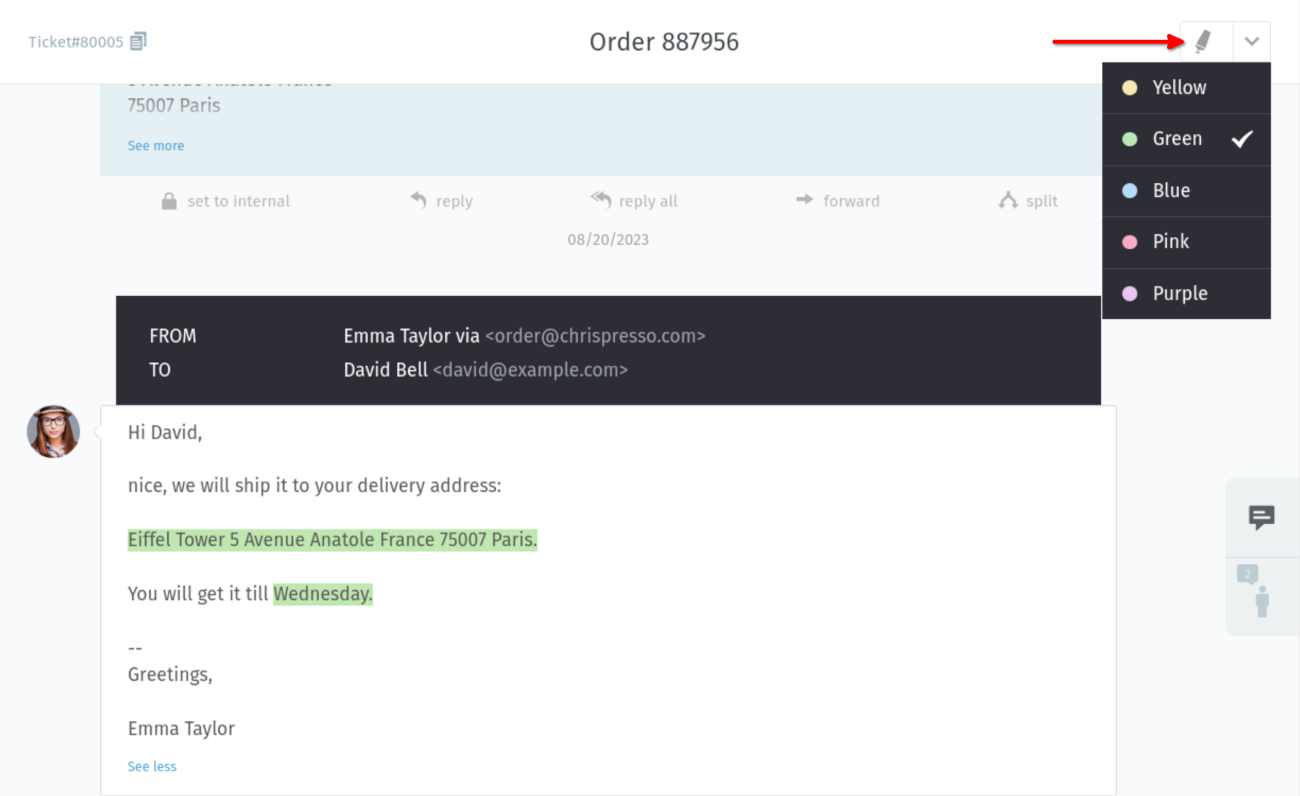
Használja a jobb felső sarokban lévő kiemelő eszközt a fontos szöveg megjelöléséhez. Ez a funkció nem arra való, hogy azért emelje ki a szöveget a szerkesztőben, hogy elküldje az ügyfeleknek. Ez csak arra szolgál, hogy kiemelje a fontos részeket más ügyintézők számára.
Először jelölje ki a kiemelni kívánt szöveget, majd kattintson a ceruzával jelzett kiemelő gombra. Amennyiben más színt szeretne használni, akkor az osztott gombon lévő lefelé mutató nyílra kattintva nyissa meg a színválasztó menüt. A kijelölt szöveg kiemelésének eltávolításához kattintson újra a gombra.
Most már megtanulta az alapokat, és azt, hogy általában hogyan kell dolgozni a jegyekkel. Azonban a Zammadban még számos olyan funkció található, amelyek nagyon hasznosak lehetnek a mindennapi munkában. Vessen egy pillantást a bal oldali navigációs menüben lévő Speciális témák és További funkciók szakaszokra, ahol további információkat találhat.