MI-funkciók
Bevezetés
A Zammad mesterséges intelligenciával támogatott funkciókat kínál, hogy segítsen Önnek a támogatási jegyek még hatékonyabb kezelésében.
Megjegyzés
Az MI-funkciókat be kell állítania és aktiválnia kell az adminisztrátorának. Ha nem látja azokat, akkor nincsenek beállítva. A beállításról és az aktiválásról további információkat az adminisztrátori dokumentáció MI szakaszában találhat.
A Zammadban sok MI-funkció tartalmaz visszajelzési mechanizmust. Ha problémát észlel, vagy nem elégedett az eredményekkel, akkor használja a visszajelzési lehetőséget, hogy tájékoztassa erről a Zammad adminisztrátorát. Kifejezheti az MI által előállított tartalom iránti tetszését (felfelé mutató hüvelykujj) vagy nem tetszését (lefelé mutató hüvelykujj). Ha szeretné, a „nem tetszik” lehetőségnél megjegyzést is fűzhet hozzá.
Figyelem
Mindig ellenőrizze kétszer is az MI válaszait. Bár a funkciókat gondosan fejlesztették ki, előfordulhatnak kisebb pontatlanságok egyes esetekben a neurális hálózatok jellegéből adódóan.
Jegyösszefoglaló
A jegyösszefoglaló funkció azt teszi, amit a neve sugall: összefoglalja a jegy tartalmát. Ez jelentős időmegtakarítást eredményezhet nagy jegyekkel való munkavégzéskor és/vagy az ügyintézők közötti gyakori átadások esetén.
Ha a funkció aktiválva van, akkor a jegy összefoglalója akkor kerül előállításra, ha a jegy frissül, és Ön megnyitja a jegyet, vagy megnyitja a jegy összefoglaló oldalsávját, a beállításoktól függően.
Ha új összefoglaló készült, akkor egy kis lüktető jelzőt láthat az összefoglaló oldalsávjának lapján. Ez a jelző csak akkor jelenik meg, ha a változtatásokat nem Ön végezte el (mivel Ön már tudja, hogy miről szól a jegy).
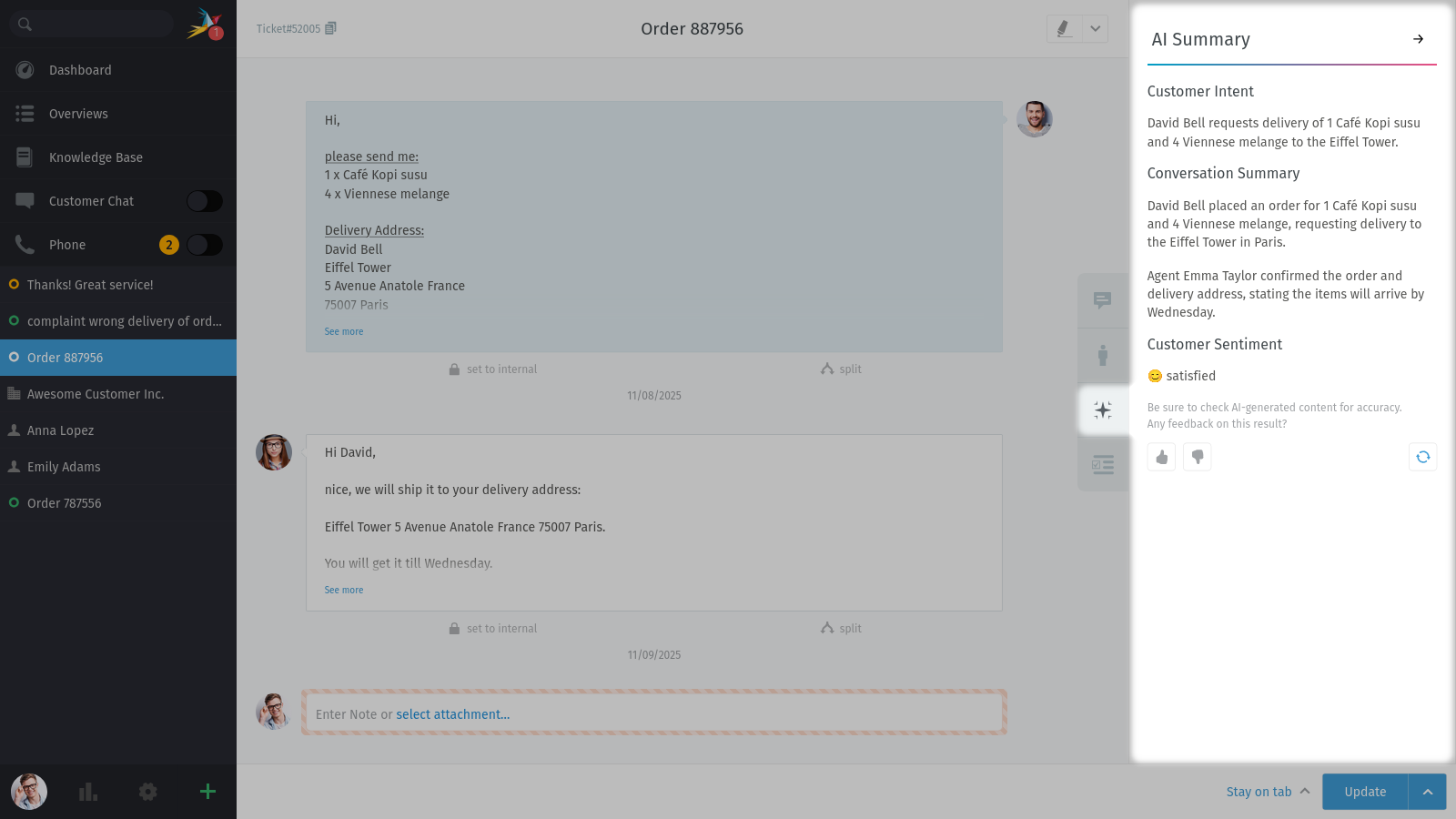
A Zammad-példány beállításaitól függően az összefoglaló a következő szakaszokat tartalmazza:
Ügyfél szándéka
Beszélgetés összefoglalója
Nyitott kérdések (elhagyható)
Közelgő események (elhagyható)
Ügyfél hangulata (elhagyható)
Írássegédeszközök
A mesterséges intelligenciával támogatott írássegédeszközöket úgy tervezték, hogy egyszerűsítsék és hatékonyabbá tegyék a jegy megválaszolásának munkafolyamatát, miközben Ön bejegyzést hoz létre. Egy ilyen eszköz használatához jelölje ki azt a szöveget, amelyre a változtatásokat alkalmazni szeretné. Ez megnyit egy buborékmenüt, amelyben megnyithatja az elérhető eszközök listáját az írássegédeszközök gombra kattintva.
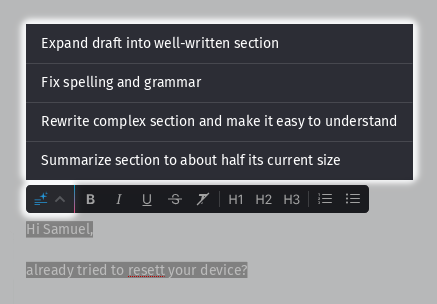
A Zammad alapértelmezett írássegédeszközökkel érkezik. Az elérhetőségük a Zammad-példány beállításaitól függ. Akár további egyéni eszközökkel is rendelkezhet, amennyiben az adminisztrátor hozzáadta azokat.
Piszkozat kibővítése jól megírt szöveggé: a piszkozatát veszi alapul, és megpróbálja megfelelő szöveggé kidolgozni. Megpróbálja felépíteni a szöveget, javítani az érthetőségen és a tömörségen, valamint kijavítani a helyesírási és nyelvtani hibákat. Akár úgy is használhatja, hogy csak az alapvető információkat adja meg (például listaként felsorolva), és rábízza a mesterséges intelligenciára a válasz megírását.
Helyesírási és nyelvtani hibák kijavítása: korrektúrázza a szöveget, majd kijavítja a helyesírási és nyelvtani hibákat.
Szakasz összefoglalása a jelenlegi méretének körülbelül felére: lerövidíti a szöveget, miközben megőrzi a szöveg mondanivalóját és hangvételét.
Összetett szakaszok átírása és könnyen érthetővé tétele: eltávolítja a felesleges részeket, majd átírja a szöveget világos és érthető módon.
Egy eszköz kiválasztása után a Zammad egy párbeszédablakot jelenít meg, amelyben összehasonlíthatja az eredeti szöveget és a mesterséges intelligencia javaslatát:

Kattintson a Jóváhagyás gombra a változtatások elfogadásához és a bejegyzésbe való beillesztéséhez. A javaslat elfogadása után továbbra is szerkesztheti a szöveget a bejegyzés szerkesztőjében.
MI-ügyintézők
Az MI-ügyintézők beállíthatók úgy, hogy bizonyos típusú rutinfeladatokon dolgozzanak. Általában ez a funkció a színfalak mögött működik, de ha be van állítva, akkor bizonyos helyzetekben észreveheti (lásd az alábbi példákat). Abban az esetben, ha az adminisztrátor létrehozott egy MI-ügyintéző műveletét tartalmazó makrót, akkor azt akár kézzel is futtathatja. Kérdezze meg az adminisztrátort a részletekért, és nézze meg a makró oldalt, hogy hogyan kell használni.
- Jegyelőzmények
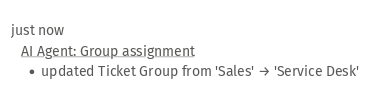
Ha egy MI-ügyintéző alkalmazott változtatásokat, akkor olyan bejegyzést láthat a jegy előzményeiben, amelyben szerepel az MI-ügyintéző neve. Ha folyamatos problémákat észlel az MI-ügyintéző tevékenységével kapcsolatban, akkor értesítse a Zammad adminisztrátorát.
Példa egy MI-ügyintéző előzménybejegyzésére:
- Egyidejű munkavégzés észlelése
A jegyen jelenleg dolgozó MI-ügyintézők ugyanúgy jelennek meg az alsó sávban lévő élő felhasználók szakaszban, mint a többi ügyintéző. Ez segít elkerülni a párhuzamos munkavégzést, valamint az elmentetlen változtatások elvesztését. Ha egy MI-ügyintéző profilképét látja, akkor várjon egy kicsit, vagy térjen át egy másik jegyre.
Egy MI-ügyintéző profilképe:

- Áttekintésjelző
A futó MI-ügyintéző jelezve van az áttekintésekben lévő állapotoszlopban. Az állapotkör kék-rózsaszín színátmenetes körré változik:
