Megosztott piszkozatok
Áttekintés
Ossza meg az új vagy a meglévő jegyek piszkozatait a csoport más ügyintézőivel. Töltsön be, módosítson és mentsen el egy meglévő piszkozatot, például a munkatársaival való minőségbiztosítási folyamatként. Ez a funkció választható. Ha nem látja a menüben, akkor az azt jelenti, hogy az adminisztrátor letiltotta ezt a funkciót. Az adminisztrátorok többet tudhatnak meg az adminisztrátori dokumentációban lévő csoportbeállítások szakaszban.
Tipp
A Zammad műszakilag két piszkozatfunkcióval rendelkezik:
Megosztott piszkozatok (lehetővé teszi másoknak a piszkozat betöltését)
Felhasználói piszkozatok
Valahányszor megváltoztatja egy jegy mezőjét, a Zammad elmenti azt a személyes piszkozatába. Ezt azután megoszthatja egy megosztott piszkozatként, ha szeretné. A felhasználói piszkozatok mindig elérhetők!
Piszkozatok kezelése
Figyelem
☠️ A piszkozatok felülírása végleges
A Zammad figyelmeztetni fogja, ha egy meglévő piszkozat felülírására készül. Ez vonatkozik a személyes piszkozatára is, amennyiben egy megosztott piszkozatot tölt be.
Egy megosztott piszkozat betöltése, a jegy (módosítása és) egy bejegyzéssel történő frissítése azt fogja okozni, hogy a Zammad eltávolítja a megosztott piszkozatot.
Ez arra is vonatkozik, ha a beküldés előtt osztja meg a piszkozatot! A Zammad azt feltételezi, hogy a piszkozatra többé már nincs szükség.
- Piszkozat betöltése
- Meglévő jegy
A jegy részletes nézetében egy
📝 Elérhető piszkozatgomb jelenik meg, ha piszkozat érhető el Öntől vagy más ügyintézőtől (nézze meg az első képernyőképet ezen az oldalon). Ha az egérmutatót a gomb fölé húzza, megjelenik, hogy ki hozta létre vagy változtatta meg a piszkozatot.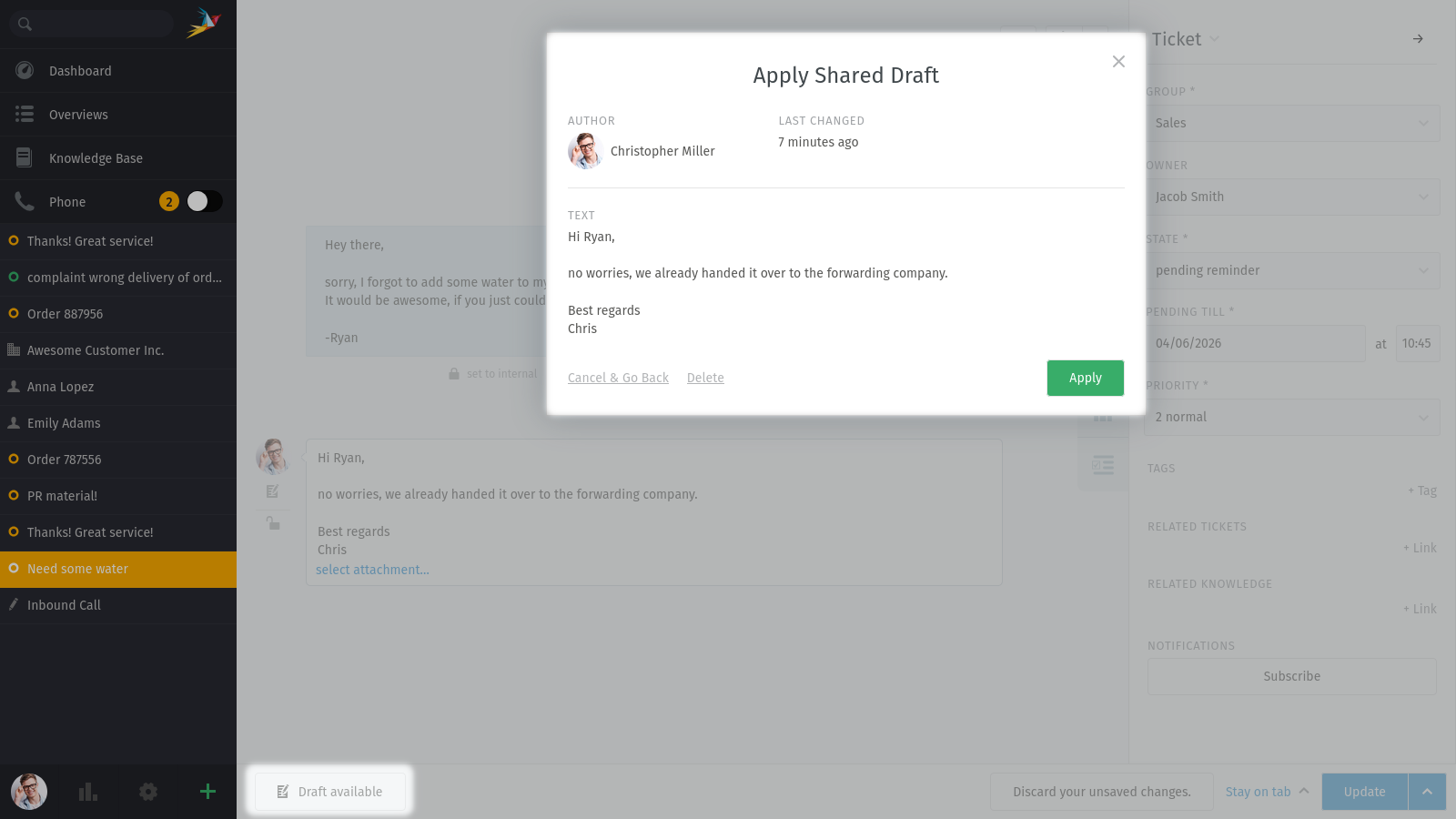
- Új jegy
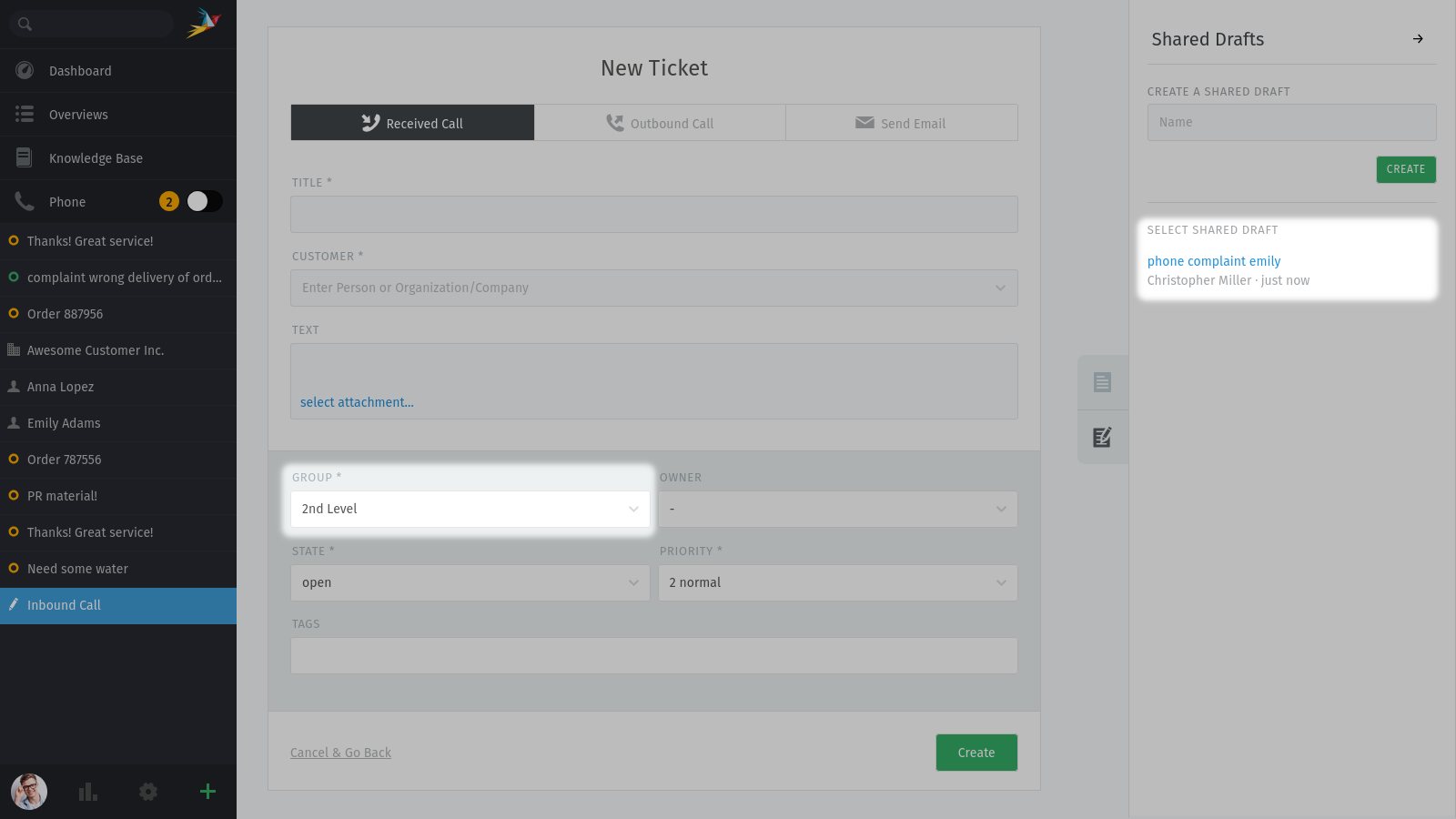
Ha új jegyet hoz létre, és már kiválasztott egy csoportot, akkor a megosztott piszkozat oldalsávlapja a jobb oldalon jelenik meg. A megosztott piszkozatok lapja mindig rejtve van, ha nincs csoport kiválasztva!
- Piszkozat eltávolítása
Eltávolíthatja bármely piszkozatot (nem számít, hogy új vagy meglévő jegyhez van) a piszkozat előnézeti képernyőjéről. Használja a párbeszédablak alsó részén lévő
Törléshivatkozást. Ennek nincs hatása az olyan helyi piszkozatokra, amelyeket az ügyintézők esetleg már betöltöttek.- Piszkozatok mentése
- Új jegy
- Új piszkozatok hozzáadása
Egy új megosztott piszkozat mentéséhez adja meg a jegy beállításait, az ügyfelet, a jegy címét és a bejegyzést a kívánt módon. Győződjön meg arról, hogy olyan csoportot válasszon, amely támogatja a megosztott piszkozatokat. Ha készen áll a piszkozat mentésére, akkor kattintson a jobb oldalon lévő megosztott piszkozat oldalsávlapra, adjon meg egy értelmes nevet, majd kattintson a
Létrehozásgombra.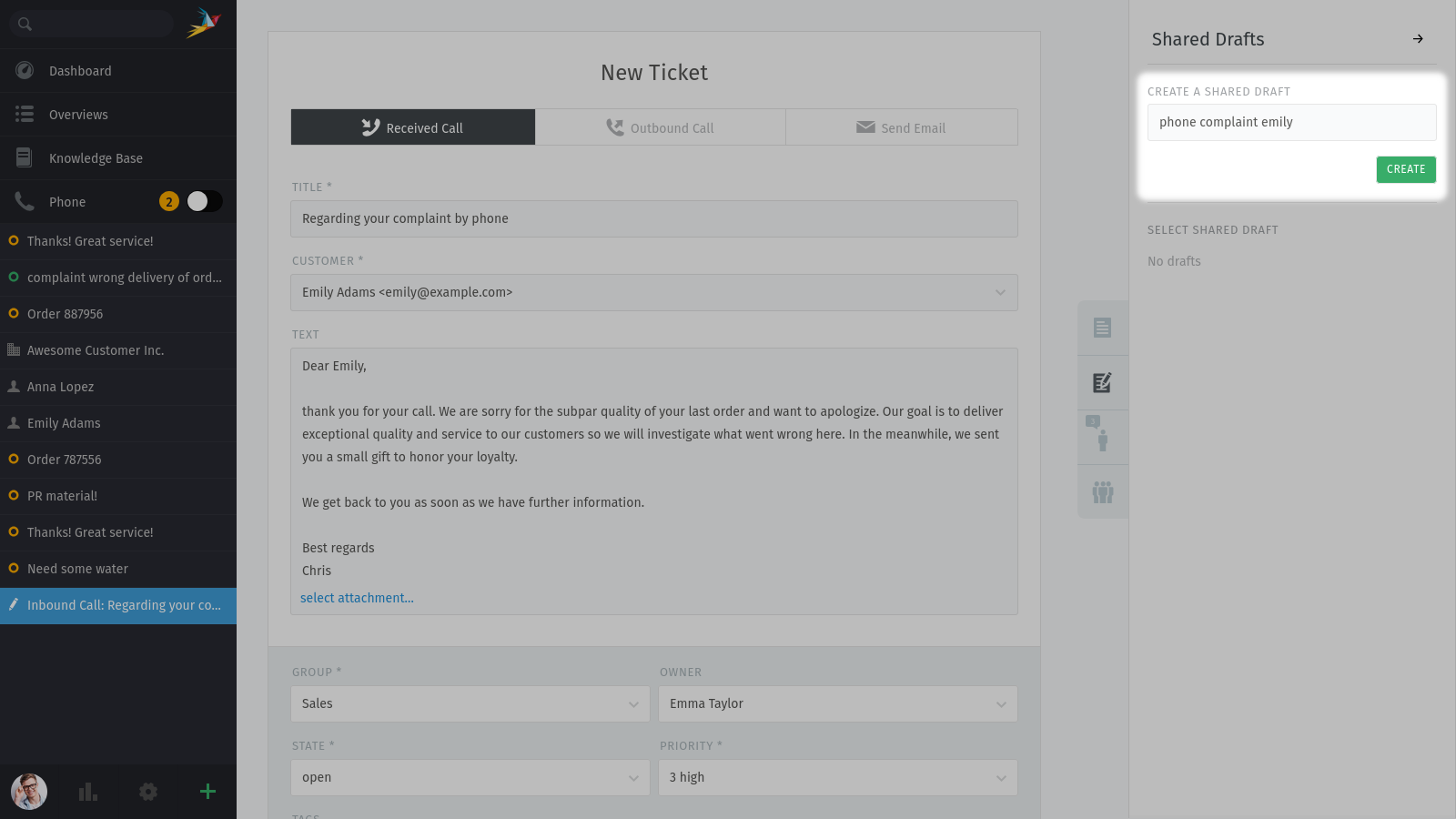
- Meglévő piszkozatok frissítése
Annak érdekében, hogy frissítse vagy átnevezze az új jegyek meglévő megosztott piszkozatait, egyszerűen töltse be a kérdéses piszkozatot. Változtassa meg a szükséges információkat (például a jegy beállításait vagy tartalmát), és ha szükséges, frissítse a piszkozatok nevét a jegy jobb oldalán. Így nemcsak a meglévő piszkozatokat frissítheti, hanem a meglévő piszkozatokat felhasználva új másolatot is létrehozhat!
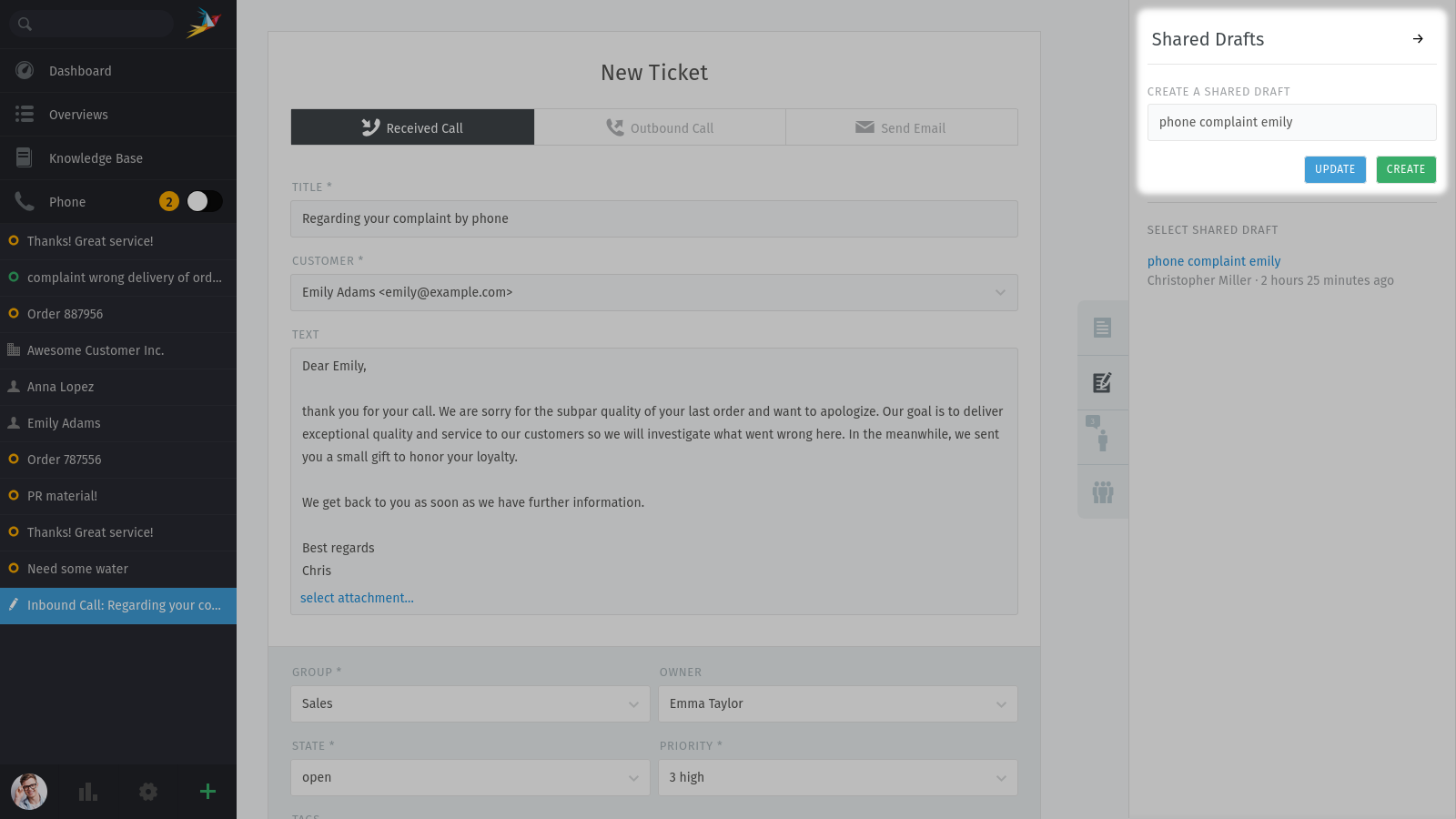
- Meglévő jegy
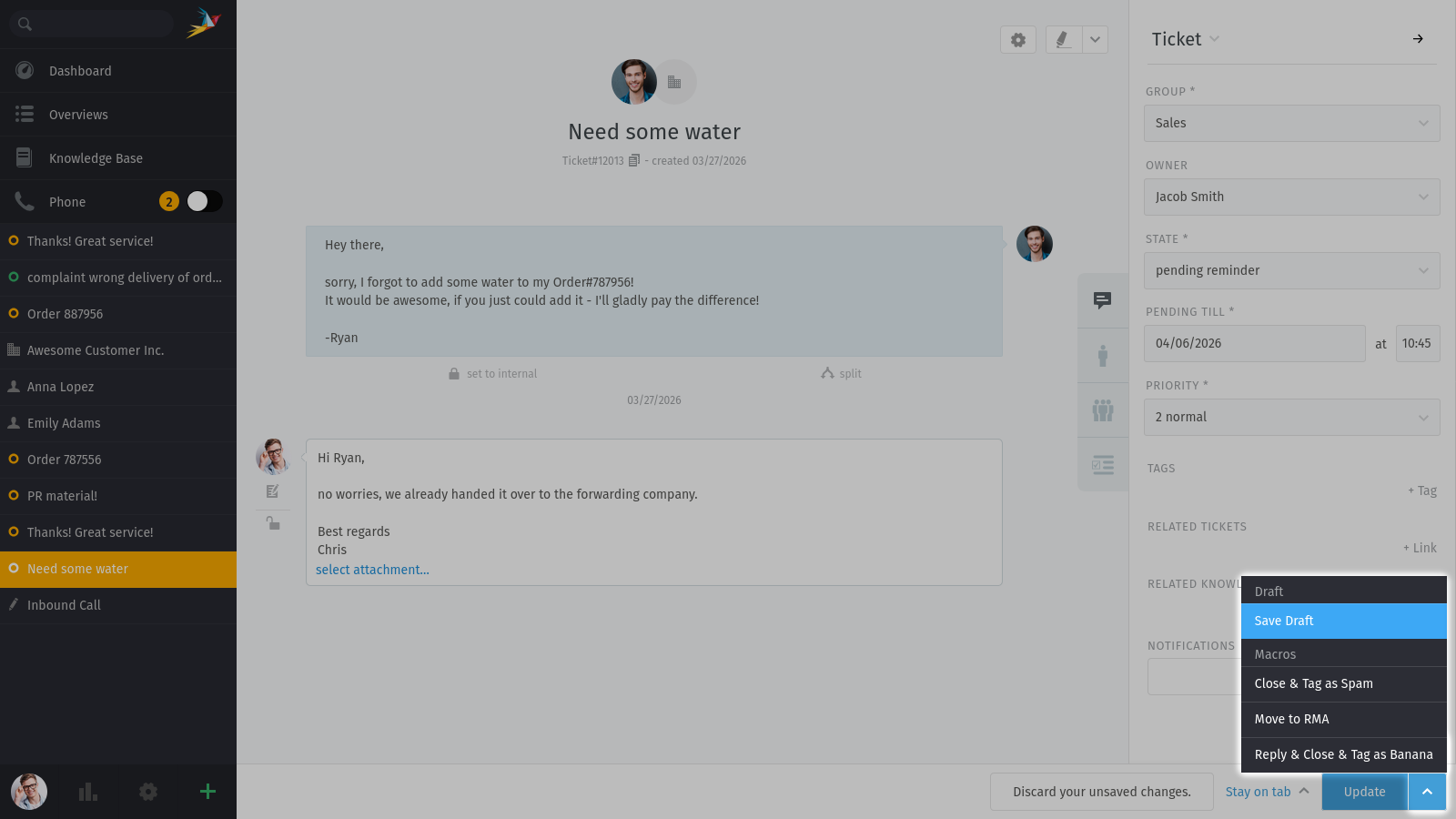
Használja a
Frissítésgomb mellett lévő^gombot. Ha a jegy csoportja (vagy a kiválasztásban) engedélyezi a megosztott piszkozatokat, akkor a Zammad megjeleníti aPiszkozat mentésemenüpontot. A jegyen végzett összes aktuális változtatás (jegybeállítások, bejegyzés és annak mellékletei) el lesz mentve a megosztott piszkozatba.Ha a mentés sikeres volt, akkor megjelenik az
📝 Elérhető piszkozatgomb, amint a piszkozat betöltéséről készült képernyőképen látható.