Felhasználói menü és profilbeállítások
Kattintson a navigációs oldalsáv alján lévő profilképére vagy kezdőbetűire a felhasználói menü megnyitásához. Itt hasznos információkat és hivatkozásokat találhat, témát állíthat be, valamint megnyithatja a profilbeállításait.
Felhasználói menü
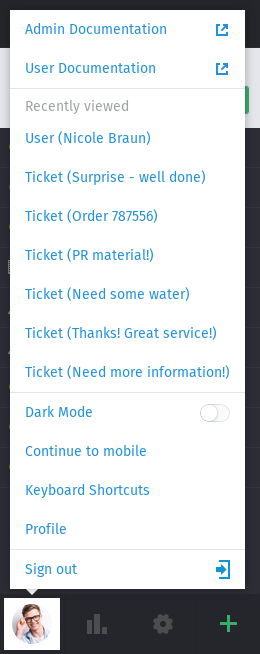
A profilképére kattintva a következő szakaszok jelennek meg a felhasználói menüben:
- Dokumentációs hivatkozások
A menü tetején található egy hivatkozás erre a dokumentációra. Abban az esetben, ha adminisztrátori jogosultságokkal is rendelkezik, akkor megtalálható egy hivatkozás az adminisztrátori dokumentációra is.
- Legutóbb megtekintett
A korábban megtekintett összes információ (jegyek, felhasználók, szervezetek). Segít abban, hogy egyszerűen hozzáférhessen az elemekhez anélkül, hogy keresnie kellene vagy végig kellene görgetnie az áttekintéseket. Mivel ez a lista korlátozott, a régebbi elemek automatikusan eltűnnek.
- További műveletek
- Sötét mód
Sötét és világos mód közötti gyors váltás gyorsbillentyű használata nélkül.
- Folytatás mobilon
Megnyitja a Zammad mobil nézetét. Akkor használja ezt, ha korlátozott kijelzőméretű eszközön van, és az automatikus továbbítás nem működött.
- Gyorsbillentyűk
- Profil
Megnyitja a profilbeállításait, amely további beállításokat kínál a fiókjával kapcsolatban. Az ügyfelek nem férhetnek hozzá az összes területhez, még akkor sem, ha az adminisztrátor jogosultságokat adott nekik.
- Kijelentkezés
Használja a kijelentkezés gombot a felhasználói munkamenet befejezéséhez. Ha nem jelölte be az Emlékezzen rám jelölőnégyzetet a bejelentkezés során, vagy nem harmadik fél által biztosított bejelentkezési módot használt, akkor a munkamenete automatikusan érvénytelenítve lesz a böngésző bezárásakor.
x
Profilbeállítások
Kattintson a felhasználói menüben lévő Profil gombra a fiókja profilbeállításainak megnyitásához.
- Megjelenés
Annak kiválasztása, hogy a Zammadnak hogyan kell kinéznie. A Zammad megjegyzi az itt kiválasztott beállítást.
Sötét
Világos
Szinkronizálás a számítógéppel
A sötét és a világos választásakor a sötét vagy a világos módot fogja rögzíteni az ízlésének megfelelően. Ha a szinkronizálás a számítógéppel lehetőséget választja, akkor a Zammad dinamikusan kiválasztja a módot attól függően, hogy az ügyfélprogram mit részesít előnyben abban a pillanatban. Ne feledje, hogy ez a szinkronizálási lehetőség nagyban függ a böngészőjétől. Ha a böngészője nem támogatja a szinkronizálást, akkor ennek a beállításnak gyakorlatilag nincs hatása. Azonban a legtöbb modern böngésző képes erre a funkcióra.
- Nyelv
A rendszer megjelenítési nyelvének beállítása.
- Profilkép
Egy profilkép feltöltése.
- Jelszó és hitelesítés
A bejelentkezési jelszó megváltoztatása és a kétfaktoros hitelesítés módszerek kezelése (lehet, hogy a rendszer adminisztrátora mindkettőt letiltotta).
Tipp
A kétfaktoros hitelesítés egy választható funkció. Az adminisztrátorok többet tudhatnak meg a kétfaktoros hitelesítés dokumentációjában.
- Értesítések
- Értesítések
Annak kiválasztása, hogy hol, mikor és mely csoportokról szeretne értesítéseket kapni, vagy új értesítési hang kiválasztása. Az értesítések csak az ügyintézőknek érhetők el.
Bármikor visszaállíthatja az értesítési beállításokat a rendszer alapértelmezett értékeire a képernyő alján lévő gombra kattintva.
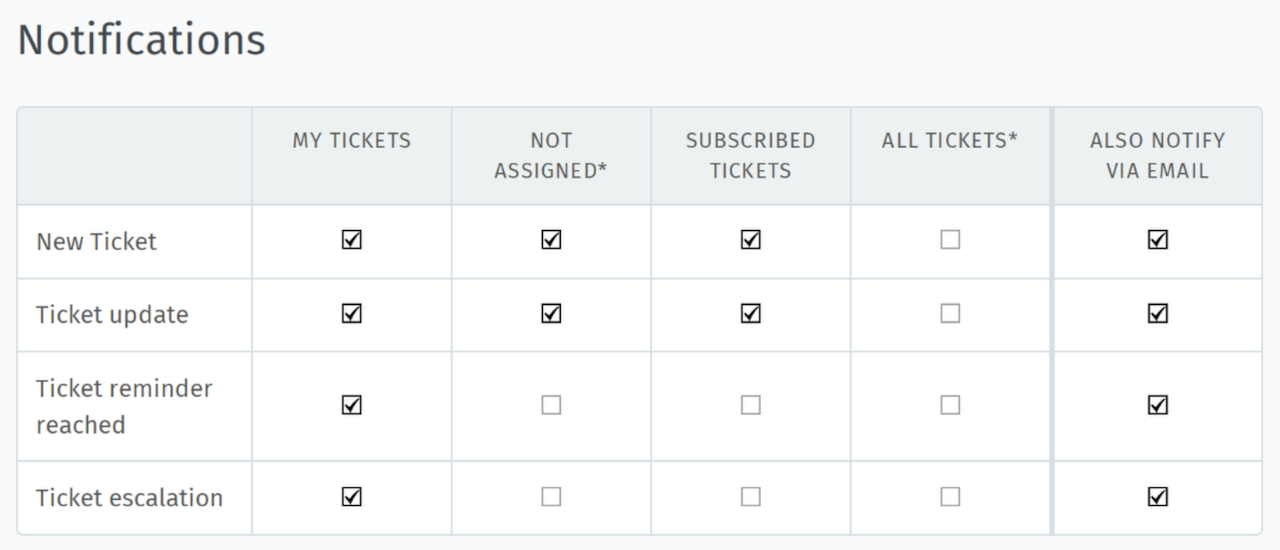
Használja az első négy oszlopot annak kiválasztásához, hogy mikor kapjon belső értesítéseket. A jobb oldali oszlop lehetővé teszi az e-mailes értesítést is.
- Csoportok korlátozása
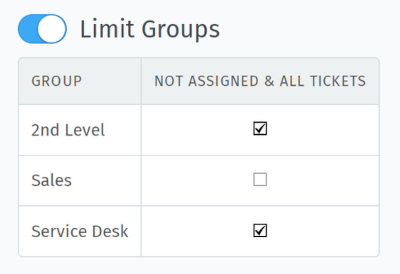
Alapértelmezetten értesítést fog kapni minden olyan csoportban lévő összes jegyről, amelyhez tartozik – még azokról a jegyekről is, amelyek más ügyintézőkhöz vannak hozzárendelve. Használja a csoportok korlátozása kapcsolót és az alatta lévő beállításokat az ilyen értesítések csoportonkénti letiltásához. A saját jegyeiről továbbra is értesítéseket fog kapni.
Ha bekapcsolja a csoportok korlátozása funkciót, de letiltja az összes csoporttól érkező értesítéseket, akkor a következő figyelmeztetést kaphatja.
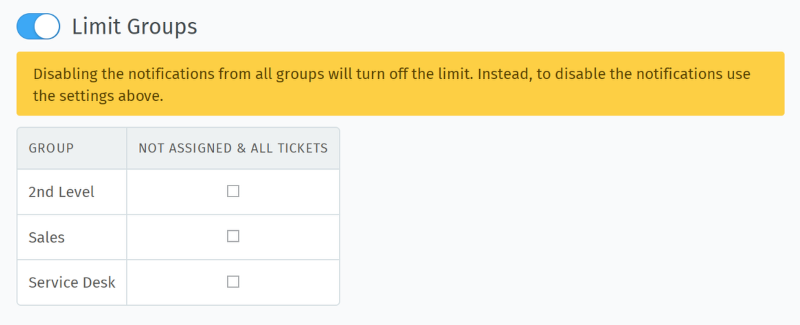
Ebben az esetben a beállítások mentése közvetetten kikapcsolja a csoportok korlátozása funkciót, mivel egyetlen korlát sem marad érvényben.
Tipp
Ezen e-mailes értesítések tartalma személyre szabható a saját kiszolgálású telepítéseknél. Az adminisztrátorok többet tudhatnak meg a rendszer értesítési beállításaiban.
- Irodán kívül
A távolléti időszakok előre ütemezése, valamint helyettes kijelölése a jegyek kezelésére, amíg távol van.
A helyettese fogja megkapni az összes jegyértesítést a távolléte alatt, és létrehozásra kerül egy egyéni áttekintés, hogy segítsen nyomon követni a jegyeit. Értesítéseket fog kapni, amíg távol van.
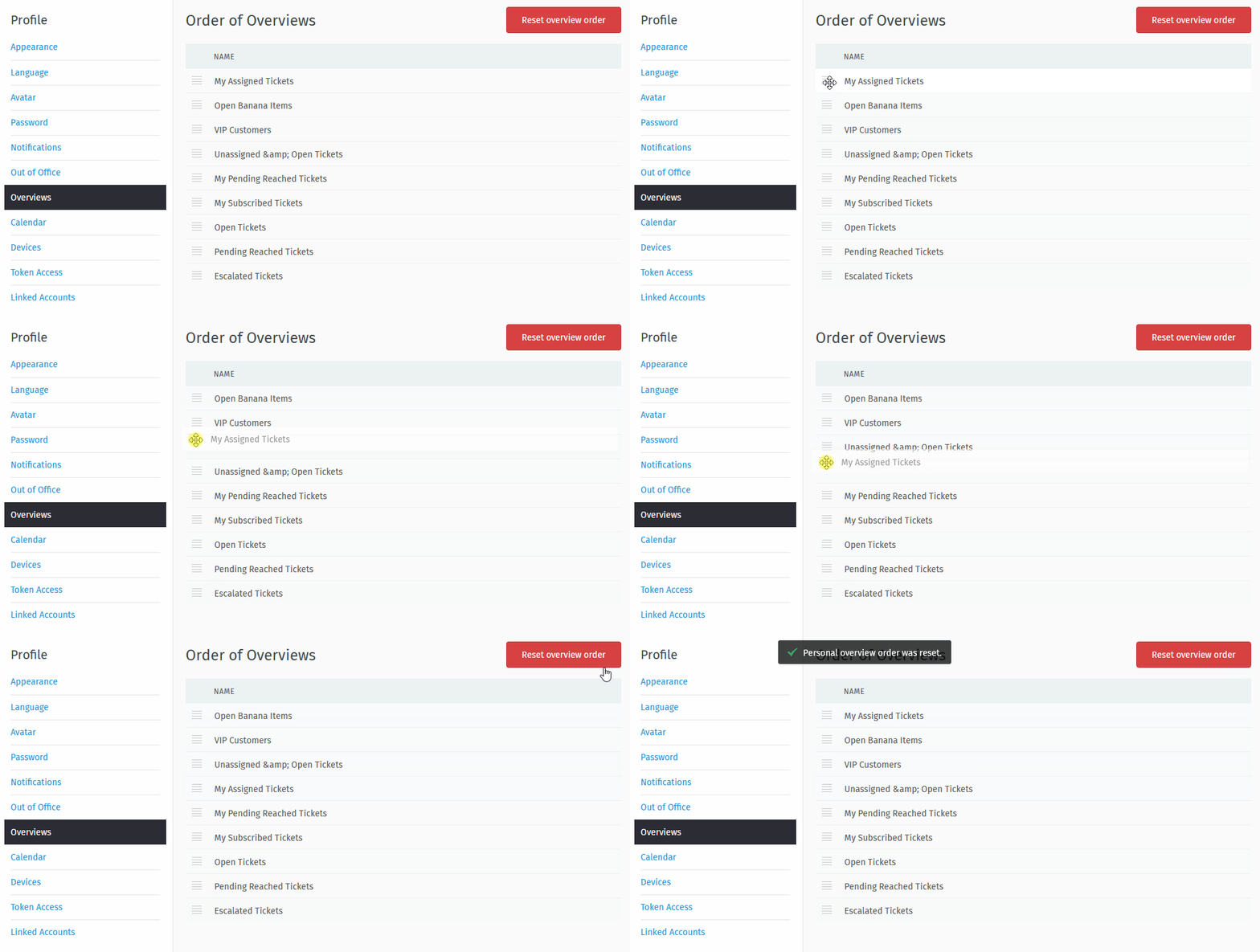
- Áttekintések
Elege van már az adminisztrátor döntése szerinti áttekintési sorrendből? Ez a szakasz lehetővé teszi, hogy kiválassza az Ön számára legmegfelelőbb áttekintési sorrendet.
Bármikor visszatérhet a példány alapértelmezett sorrendezéséhez a jobb felső sarokban lévő
Áttekintés sorrendjének visszaállításagomb használatával.Tipp
Ez a lehetőség alapértelmezetten csak az ügyintézőknek látható. Az adminisztrátor teljesen kikapcsolhatja.
Ha ez be van kapcsolva, akkor a sorrend nem változik, még akkor sem, ha az adminisztrátor átnevezi vagy átrendezi az áttekintéseket. Az áttekintési sorrend az Ön profiljában van tárolva, és így minden olyan eszközre vonatkozik, amelyet a fiókjával használ.
- Naptár
A jegyhatáridők hozzáadása a kedvenc naptáralkalmazásához az ezen az oldalon felsorolt iCal-hivatkozással.
- Eszközök
A Zammad-fiókjába bejelentkezett összes eszköz listájának megtekintése (és a hozzáférés visszavonása, ha szükséges).
- Tokenes hozzáférés
Személyes hozzáférési tokenek előállítása harmadik féltől származó alkalmazásokhoz, hogy használhassák a Zammad API-t.
Javaslat
Mindig állítson elő új tokent minden olyan alkalmazáshoz, amelyet a Zammadhoz csatlakoztat! Ez lehetővé teszi, hogy visszavonja az egyes alkalmazások hozzáférését akkor, ha egy token valamikor veszélybe kerülne.
- Kapcsolt fiókok
A Zammad-fiókjához kapcsolt, harmadik féltől származó szolgáltatások (például Facebook vagy Google) listájának megtekintése.