Gyorsbillentyűk
A Zammad a gyorsbillentyűk széles skáláját támogatja, hogy felgyorsítsa a munkamenetét, ha Ön tapasztalt felhasználó. De ne aggódjon, nem kell mindet megjegyeznie.
Áttekintés
Kattintson a főmenü alján lévő profilképére, és válassza a Gyorsbillentyűk menüpontot, vagy egyszerűen nyomja meg a ? billentyűt a gyorsbillentyűk áttekintésének megnyitásához.
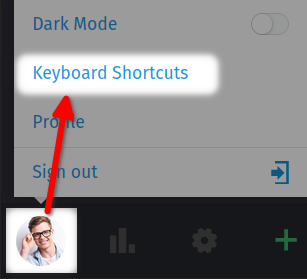
Ez megnyitja az elérhető gyorsbillentyűk áttekintését, amint a következő képernyőképen látható:
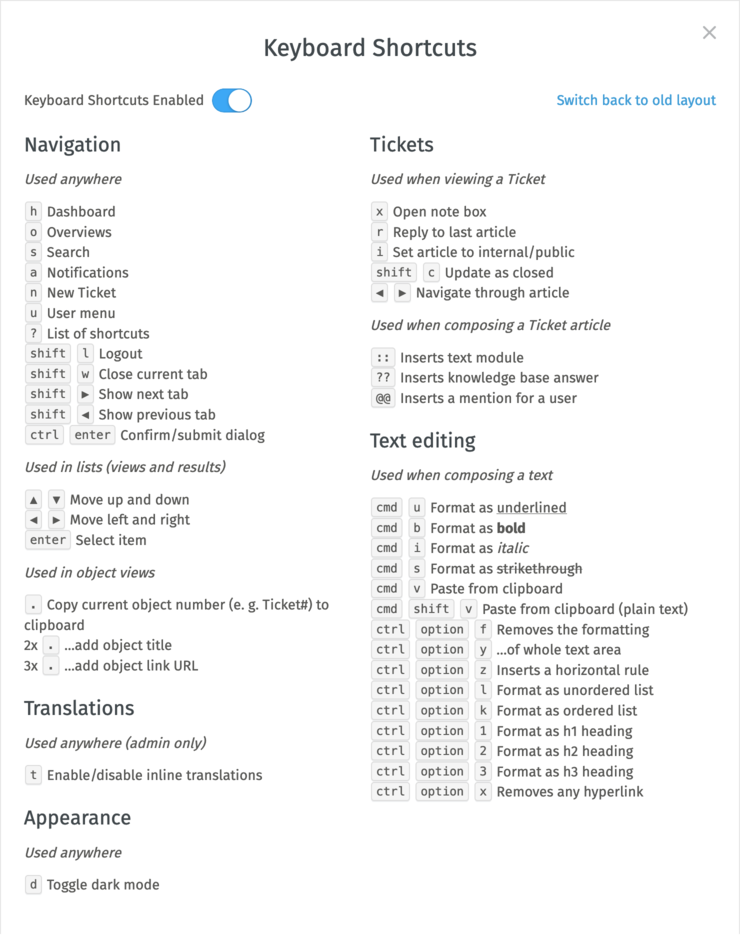
A gyorsbillentyűk áttekintése.
Beállítások
A párbeszédablak tetején a következőket teheti:
A gyorsbillentyűk általános engedélyezése vagy letiltása a bal oldalon lévő kapcsoló átállításával.
Átváltás a régi gyorsbillentyűkre, ha már megszokta azokat, a jobb oldalon lévő „Visszaváltás a régi elrendezésre” hivatkozásra kattintva.
Megjegyzés
Ne feledje, hogy ezek a régi gyorsbillentyűk nem működnek olyan megbízhatóan, mint az újak, mivel a böngészők és az operációs rendszerek zavarhatják a billentyűleütés jelét. És a jelen áttekintés megnyitásához tartozó gyorsbillentyű is eltérő.
Ezek a beállítások jelenleg csak a böngészőben kerülnek mentésre, a felhasználói profiljában nem. Ha ki kell kapcsolnia vagy a régi elrendezésre kell váltania, akkor gondoskodnia kell arról, hogy ne törölje a Zammad-példányhoz tartozó böngésző-gyorsítótárat és munkamenetsütiket.

A gyorsbillentyűk beállításai.
Elérhető gyorsbillentyűk listája
Fordítások
Megjegyzés: adminisztrátori jogosultságokkal kell rendelkeznie ennek a használatához.
Billentyű vagy billentyűkombináció |
Funkció |
|---|---|
t |
A sorközi fordítások engedélyezése vagy letiltása |
Megjelenés
Billentyű vagy billentyűkombináció |
Funkció |
|---|---|
d |
Váltás a sötét és a világos mód között |
Jegyek
Billentyű vagy billentyűkombináció |
Funkció |
|---|---|
x |
Új jegyzetbejegyzés létrehozása |
r |
Válasz az utolsó bejegyzésre |
i |
Váltás a bejegyzés belső és nyilvános láthatósága között |
shift c |
A jegy állapotának beállítása „lezárt” állapotra |
◀ / ▶ |
Navigálás a bejegyzésen keresztül |
:: |
Szövegmodul beszúrása (egy bejegyzés létrehozása közben) |
?? |
Tudásbázis-bejegyzés beszúrása (egy bejegyzés létrehozása közben) |
@@ |
Egy felhasználó említése (egy bejegyzés létrehozása közben) |
Szövegszerkesztés
Tipp
A legfontosabb formázási beállítások a buborékmenüben is elérhetők. Ez automatikusan megjelenik, ha szöveget jelöl ki a szerkesztőben.

- Hogyan
Egy szövegformázást a gépelés előtt vagy a gépelés után is alkalmazhat. Példa:
Gépelés előtt:
Nyomja meg a ctrl i billentyűkombinációt a dőlt módba való belépéshez,
írja be a kívánt szöveget, majd
nyomja meg újra a ctrl i billentyűkombinációt a normál szövegmódba való visszatéréshez.
Gépelés után:
Írja be a kívánt szöveget,
kattintson és húzza az egeret a kijelöléséhez, majd
nyomja meg a ctrl i billentyűkombinációt a szöveg dőlt formátumra állításához.
- Billentyűkombinációk
Billentyű vagy billentyűkombináció
Funkció
ctrl u
Szöveg formázása aláhúzottan
ctrl b
Szöveg formázása félkövéren
ctrl i
Szöveg formázása dőlten
ctrl s
Szöveg formázása ̶á̶t̶h̶ú̶z̶o̶t̶t̶k̶é̶n̶t̶
ctrl v
Szöveg beillesztése a vágólapról
shift ctrl v
Szöveg beillesztése a vágólapról (egyszerű szövegként)
shift ctrl f
Szöveg formázásának eltávolítása
shift ctrl y
A teljes szöveg formázásának eltávolítása
shift ctrl z
Vízszintes vonal beszúrása
shift ctrl l
Formázás rendezetlen listaként
shift ctrl k
Formázás rendezett listaként
shift ctrl 1
Formázás h1 címsorként
shift ctrl 2
Formázás h2 címsorként
shift ctrl 3
Formázás h3 címsorként
shift ctrl x
Minden hiperhivatkozás eltávolítása
Javaslat
Ha Ön Mac felhasználó, akkor használja a cmd billentyűt a ctrl billentyű helyett és a ctrl option billentyűkombinációt a shift ctrl billentyűkombináció helyett.