Ellenőrzőlista
Használjon ellenőrzőlistát a jegyekben, hogy nyomon követhesse a elvégzendő feladatokat. Az ellenőrzőlista funkciót a jobb oldali oldalsávon, az Ellenőrzőlista lapon találhatja meg (hacsak az adminisztrátor ki nem kapcsolta). Ne feledje, hogy csak akkor adhat hozzá vagy szerkeszthet ellenőrzőlistát, ha rendelkezik a jegy szerkesztéséhez szükséges jogosultsággal.
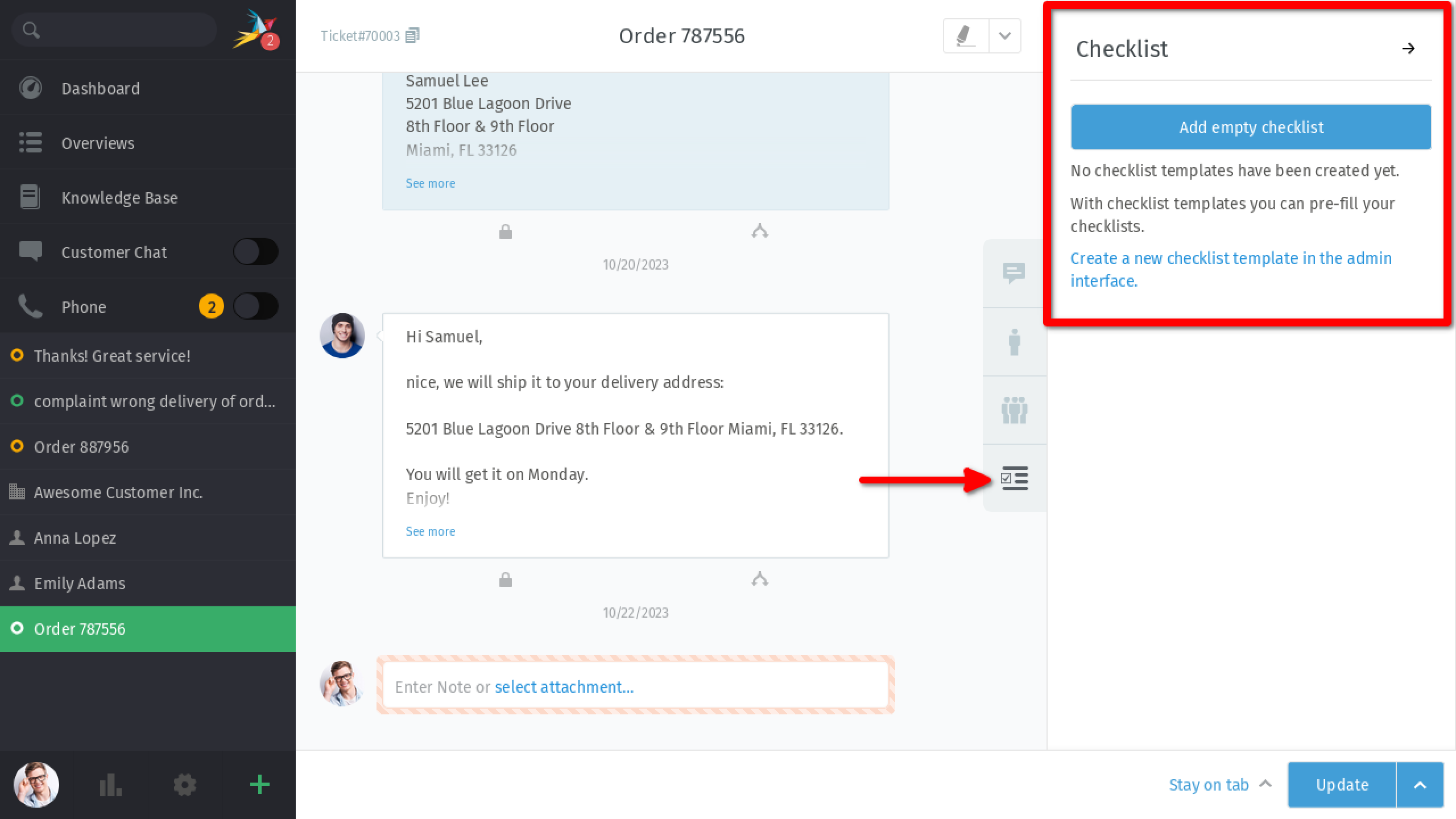
Kiemelt ellenőrzőlista oldalsávval rendelkező jegynézet képernyőképe.
Használat
Alapok
Ha ellenőrzőlistát szeretne hozzáadni egy jegyhez, akkor menjen az Ellenőrzőlista lapra, majd kattintson az Üres ellenőrzőlista hozzáadása (1) vagy a Hozzáadás sablonból (2) gombra, miután kiválasztott egy sablont. Ha nem látja a Hozzáadás sablonból területet, akkor nincs elérhető sablon.
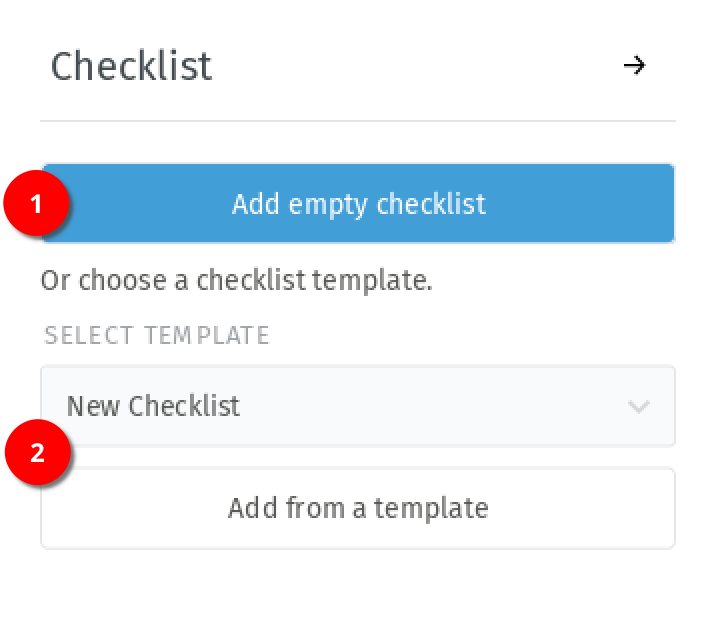
Sablon hozzáadása vagy új ellenőrzőlista képernyőképe.
A választásától függően létrehozhat saját új ellenőrzőlistát, vagy használhat egy előre meghatározott sablont. Mindkét esetben a következőket teheti:
Az ellenőrzőlista címének szerkesztése
Az ellenőrzőlista elemeinek szerkesztése (átrendezés, átnevezés, hozzáadás, törlés)
A teljes ellenőrzőlista eltávolítása
Ellenőrzőlista hozzáadása, ha nincs meglévő ellenőrzőlista
Ezeknek a szerkesztési, hozzáadási és törlési műveleteknek a többségét különböző módon is végrehajthatja:
Kattintson az elem szövegére (az ellenőrzőlista címére vagy az ellenőrzőlista elemére) a szerkesztéséhez
Kattintson a jelölőnégyzetre egy elem bejelöléséhez
Kattintson a ︙ menüre vagy az ellenőrzőlista címére, hogy műveleteket válasszon a menüből
Egy elem hozzáadásához kattintson a „+ Hozzáadás” gombra
Az átrendezésükhöz használja a megfelelő gombot. Ezután fogja meg és húzza az elemeket a ≣ fogantyú segítségével.
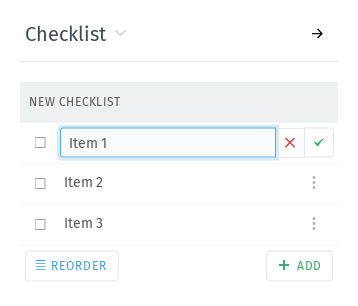
Képernyőkép egy elem szerkesztéséről, amelyhez egyszerűen csak rá kell kattintani.
További funkciók
- Hivatkozás más jegyekre az ellenőrzőlistában
Hozzáadhat egy másik jegyet ellenőrzőlista-elemként úgy, hogy beírja vagy beilleszti a horgát és a számát az elem címkéjébe (például
Ticket#423456). Ez az elem nem jelölhető be kézzel, hanem a hivatkozott jegy állapotát tükrözi.Javaslat
Jegyhorog és jegyszám másolása
A jegyhorog és a jegyszám egy másik jegyből történő másolásához kattintson a felül lévő másolás gombra, vagy használja a . gyorsbillentyűt az adott jegyben.
- Befejezett ellenőrzőlista ellenőrzése
A Zammad tartalmaz egy olyan funkciót, amely automatikusan ellenőrzi, hogy az összes ellenőrzőlista-elemet teljesítették-e. Az ellenőrzés akkor kerül végrehajtásra, amikor a jegyet lezárt állapotúra állítja. Ha nem fejeződött be minden elem, akkor a Zammad azt fogja kérdezni Öntől, hogy dolgozik-e a fennmaradó feladatokon, és nyitva tartja a jegyet, vagy mindenképp lezárja-e.
Ha más jegyekre hivatkozik a ellenőrzőlistában, akkor csak azok számítanak teljesítettnek, amelyek le lettek zárva (zöld körrel jelölve).