Jegyek létrehozása
Ha egy ügyfél olyan csatornán keresztül küld üzenetet, amelyet a Zammad lekér, akkor automatikusan létrejön egy jegy (kivéve, ha a Zammad ezt utókövetésként ismeri fel, mert akkor bejegyzésként kerül hozzáadásra egy meglévő jegyhez). Azonban lehetnek olyan esetek, amikor kézzel kell jegyet létrehoznia. Példák:
Egy ügyfél telefonon felhívja Önt.
Papíron kap levelet egy ügyféltől.
Egy ügyfél felkeresi a személyes ügyfélszolgálatot.
Proaktív módon értesítenie kell az ügyfelet egy üzenet elküldésével.
Az ezekhez hasonló helyzetekben kézzel kell új jegyet létrehoznia, ehhez kattintson a navigációs sáv alján lévő + gombra. Ez megjelenít egy jegylétrehozási képernyőt, ahol megadhatja az összes szükséges információt.
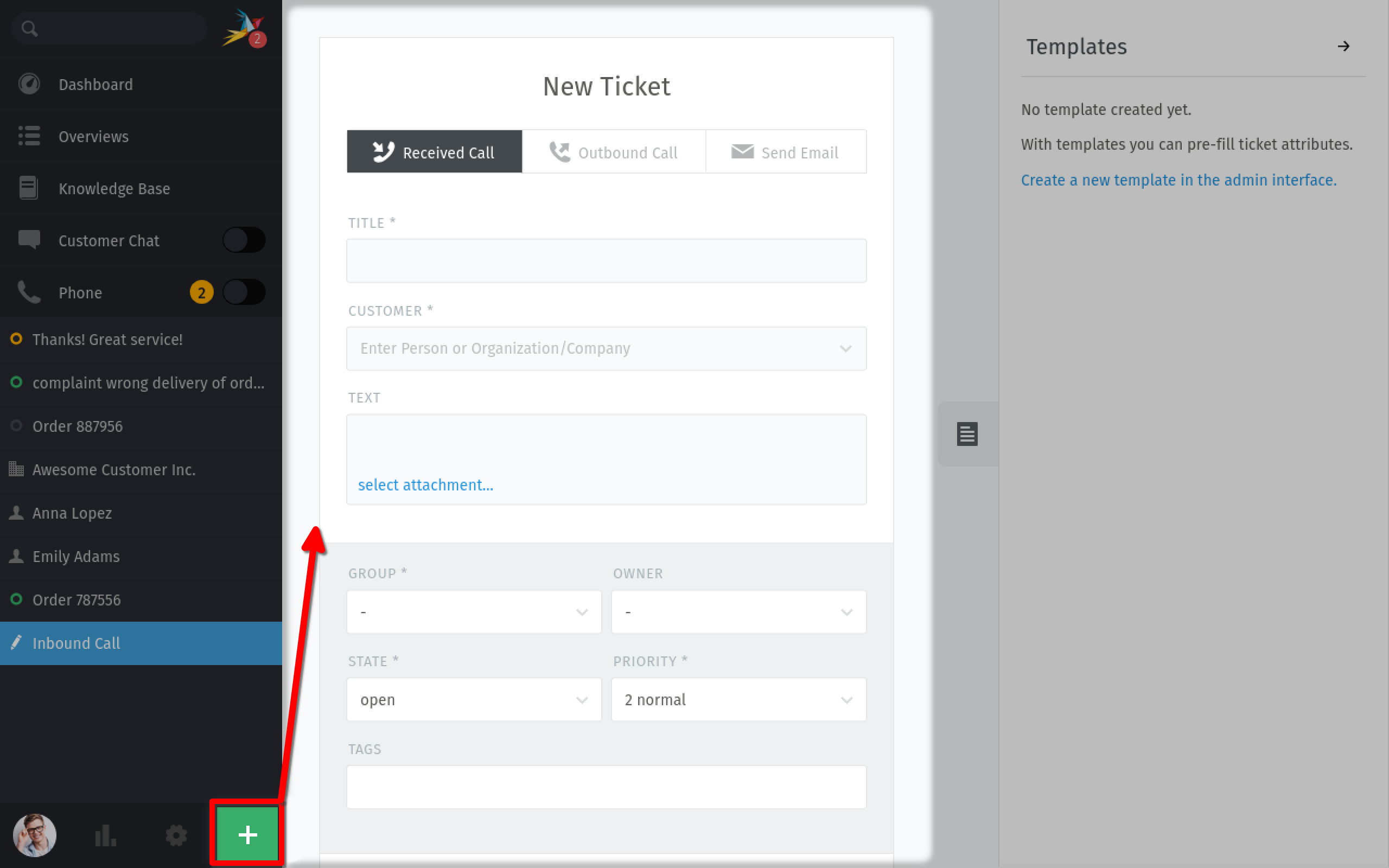
Típus
A jegylétrehozási párbeszédablakban különböző bejegyzéstípusok közül választhat:
Fogadott hívás: egy ügyfél által telefonon kezdeményezett ügyekhez.
Kimenő hívás: egy ügyintéző által telefonon kezdeményezett ügyekhez.
E-mail küldése: egy ügyintéző által e-mailben kezdeményezett ügyekhez.
Az E-mail küldése választásakor az ügyfél olyan e-mailt kap, amelynek a tárgya a cím, a tartalma pedig a szöveg.
Cím
Ez a jegy címe, amely több helyen is megjelenik a Zammad rendszerben. Például ez jelenik meg a áttekintésekben. E-mailes kommunikációban is használják tárgyként. Az e-maileknél egy jegyazonosító is automatikusan hozzáfűzésre kerül (például Jegy#901234 – Segítségre van szükségem!).
Ügyfél
Adja meg egy ügyfél nevét vagy e-mail-címét a meglévő fiókok kereséséhez. Szervezeteket és azok tagjait is kereshet. Válasszon egy lehetőséget az automatikusan kiegészített menüből, vagy hozzon létre új ügyfelet az + Új ügyfél létrehozása gombra kattintva. Ez megnyit egy párbeszédablakot, ahol megadhatja az ügyfél összes szükséges adatát. Egy jegynek csak egy ügyfele lehet.
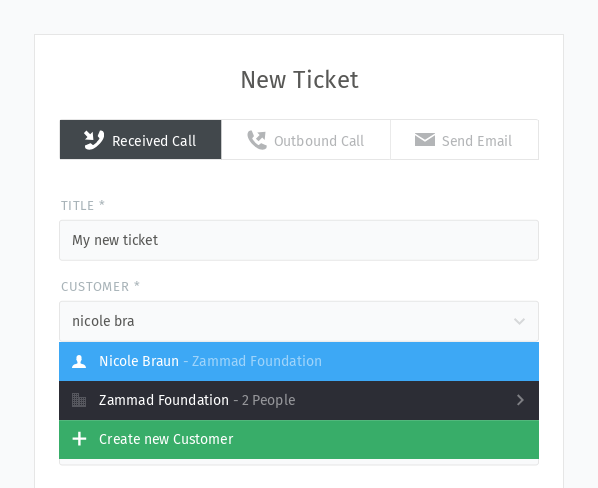
Jegy létrehozása a keresésen alapuló ügyféljavaslat alapján.
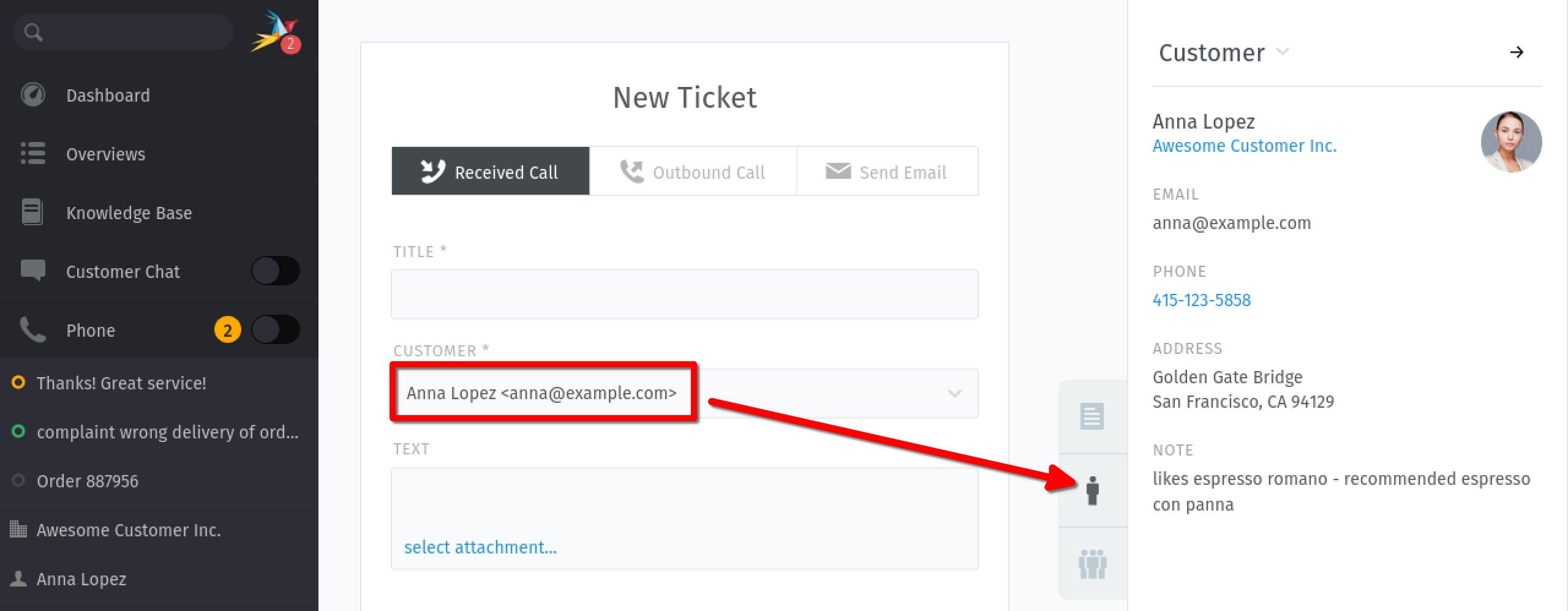
Miután beállított egy ügyfelet a jegylétrehozási párbeszédablakban, automatikusan megnyílik az ügyfél oldalsávja. További ügyfél-információkat láthat, beleértve az ügyfél jelenleg nyitott jegyeire vonatkozó tájékoztatást is.
Szöveg
Ez az a tartalmi szakasz, ahol az ügy jelenleg ismert részleteit leírják. Az „E-mail küldése” típus esetében ez az e-mail tartalma vagy szövege.
A bejegyzésszerkesztő egy formázottszöveg-szerkesztő. Ez azt jelenti, hogy a következőket teheti:
Formázott szöveg, képek és fájlmellékletek másolása és beillesztése (vagy fogd és vidd módon).
Formázás alkalmazása a beépített gyorsbillentyűk használatával vagy a szöveg kijelölése után a buborékmenü formázási lehetőségei közül történő választással. Ez a menü automatikusan megjelenik a szöveg kijelölésekor, és így néz ki:

Szövegmodulok használata a : : beírásával, ami jelentős időmegtakarítást eredményezhet.
Munkatársak említése a @ @ karakterek, majd azokat követően a nevük beírásával, hogy kérdést tegyen fel nekik vagy értesítse őket.
Jegyattribútumok
Mint azt talán tudja, vannak további beállítható jegyattribútumok is, mint például csoport, prioritás és tulajdonos. Ha még nem olvasta el a Jegyekkel kapcsolatos alapismeretek fejezetet, akkor olvassa el, hogy többet tudjon meg erről.
Miután megadta a szükséges adatokat, végezetül hozza létre a jegyet a Létrehozás gombra kattintva. Olvassa el, hogyan kereshet jegyeket és hogyan dolgozhat velük.