Обрада тикета
Честитамо, пронашли сте пут до постојећег тикета! Хајде сада да видимо шта и како можете урадити са њим.
Уопштено говорећи, обрада постојећих тикета значи бити у току са клијентском кореспонденцијом у конверзацији детаљног приказа тикета. Сваки пут када отворите тикет, приказаће се у новом прозору ваше навигационе траке са леве стране. Да бисте затворили прозор (у смислу уклањања из навигационе траке, не затварања тикета), само кликните на дугме X у прозору. Zammad аутоматски снима ваше измене у отвореним прозорима тикета, без обзира да ли сте их већ освежили или само унели и прешли на нешто друго. Ово значи да не представља проблем отворити нови тикет док се други обрађује. Једноставно пређите на други прозор.
За већину промена (изузев ознака или промене наслова, нпр), неопходно је експлицитно освежити тикет. Зато обавезно кликните на дугме Освежи у доњем десном углу доње траке када сте задовољни променама.
Измена атрибута тикета
Као што можда већ знате, постоје додатни атрибути тикета које можете поставити, као што су група, приоритет и власник. Уколико нисте већ прочитали основе тикета, погледајте за детаље.
Додавање новог чланка
Без обзира да ли додајете нови чланак од нуле или одговарате на постојећи чланак клијента, можете изабрати између различитих врста чланака:
Напомена: Додајте подсетних за себе и друге оператере, поставите питање колеги помињањем корисника или унесите нове информације у тикет. Подразумевана видљивост је „интерна”, што значи да клијенти неће видети напомену.
Позив: Забележите резиме телефонског позива који сте имали са клијентом.
Имејл: Пошаљите имејл поруку о тикету било коме. Наслов тикета се користи као предмет имејл поруке (кликните на наслов да бисте га изменили).
За одабир друге врсте чланка, кликните на иконицу напомене и промените је:
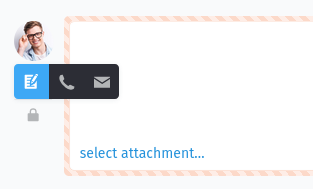
Кликните на дугме за закључавање 🔒 за промену видљивости чланка. Интерна видљивост је назначена испрекиданим оквиром у бледо црвеној боји.

Уредник чланка подржава богати текст. Ово значи да можете:
Копирате и налепљујете (или превлачите и пуштате) форматирани текст, слике и датотеке прилога.
Форматирајте текст коришћењем уграђених пречица на тастатури или одабиром текста и избором опција форматирања из менија у облачићу. Овај мени се аутоматски приказује при одабиру текста и изгледа овако:

Користите текстуалне исечке уносом : : што вам може уштедети време.
Помените колеге уносом @ @ а затим њиховог имена, да бисте поставили питање или их обаевстили.
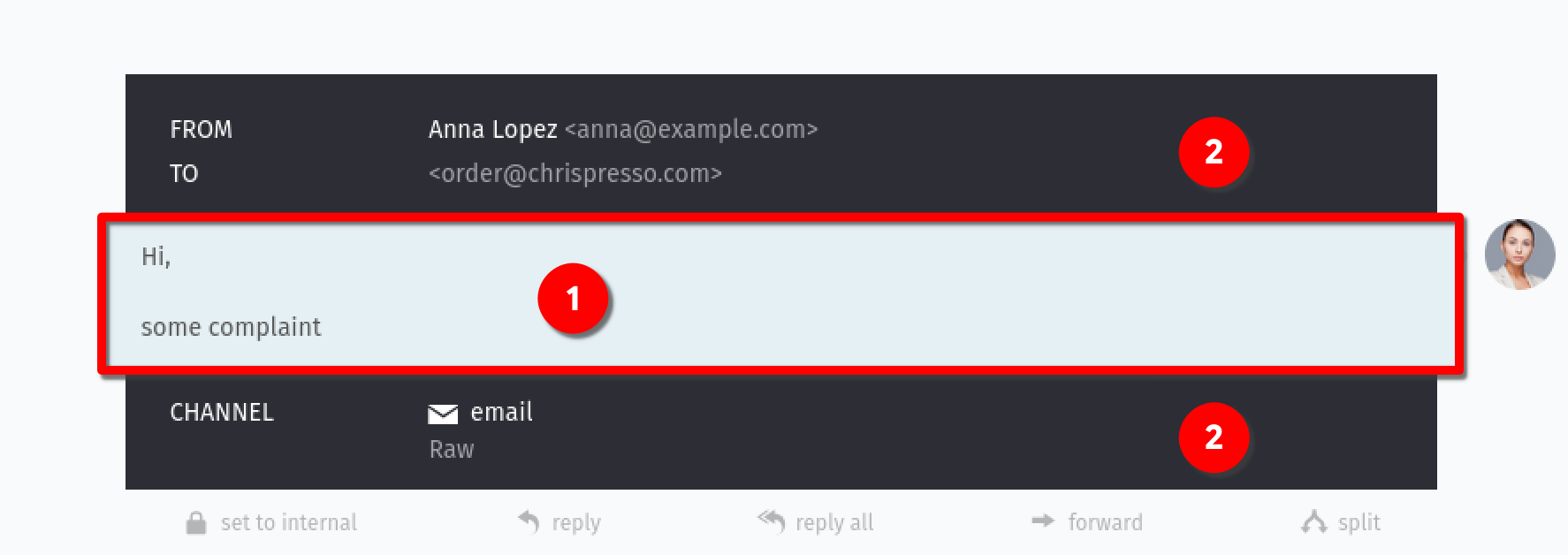
Сваки нови чланак се приказује на крају конверзације, што значи испод постојећих чланака. За приказ детаљних информација о поруци, само кликните на (1). Ово ће приказати додатне мета податке (2):
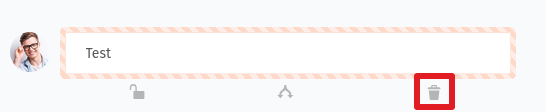
Можда се питате како да обришете чланке. Одговор је да можете обрисати само чланке које сте додали сами и који нису старији од 10 минута. Да бисте видели дугме за брисање у чланцима комуникационог типа (имејлови, позиви), њихова видљивост мора прво да се промени на интерну.
Додавање чланка од нуле
Кликните на поље текста при дну детаљног приказа тикета које је означено са Унеси напомену или изабери прилог… за додавање чланка. Подразумевано, врста чланка „Напомена” је активна и видљивост је постављена на „интерно”.

Одговори на чланак
За прослеђивање или одговор на чланак, користите једну од акција испод чланка. Понашање је слично као у имејл клијенту.
Одговори: Омогућава одговор на чланак. Прималац ће бити аутоматски унешен. Одговор се шаље на истом каналу као и долазна порука. Ово вам омогућава да једноставно пошаљете одговор клијенту или лицу треће стране, уколико је укључено у конверзацију.
Одговори свима: Исто као изнад, али понавља све адресе примаоца оригиналне поруке као примаоце вашег одговора. Доступно само на имејл каналима.
Проследи: Омогућава прослеђивање оригиналне поруке лицима треће стране или било коме. Оригинална порука и прилози ће бити укључени у ваш нови чланак.

Zammad вам чак и омогућава да цитирате текст постојећег чланка. Ово је врло згодно уколико се одговор ослања на различите делове оригиналне поруке или је текст подугачак. Ова функција је ограничена на чланке комуникационог типа као што је имејл где су доступне акције одговора.
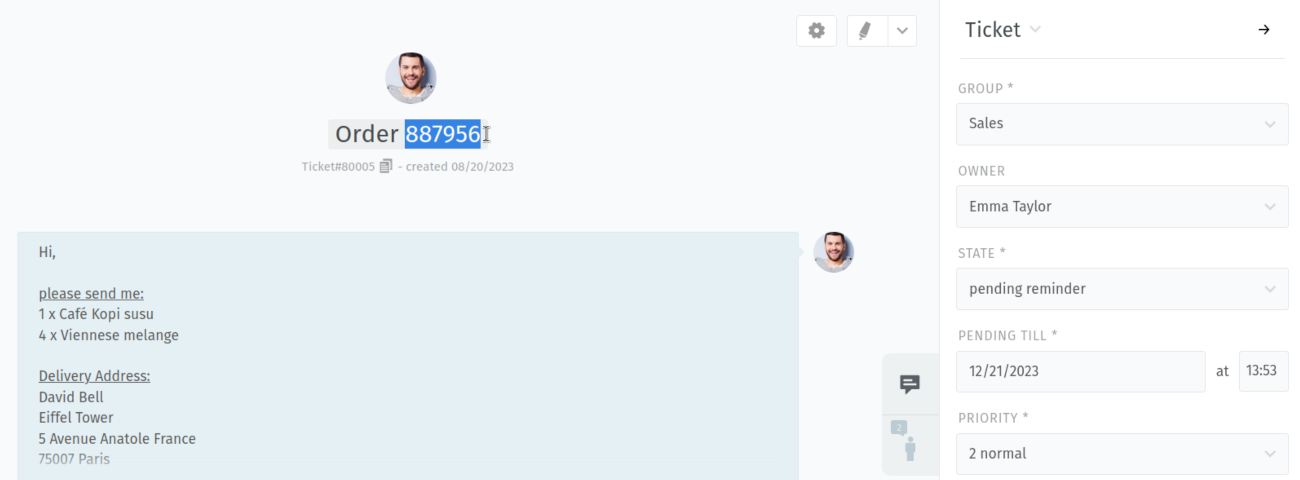
За цитирање текста, једноставно обележите текст који желите да цитирате (1) и користите акције Одговори или Одговори свима (2):
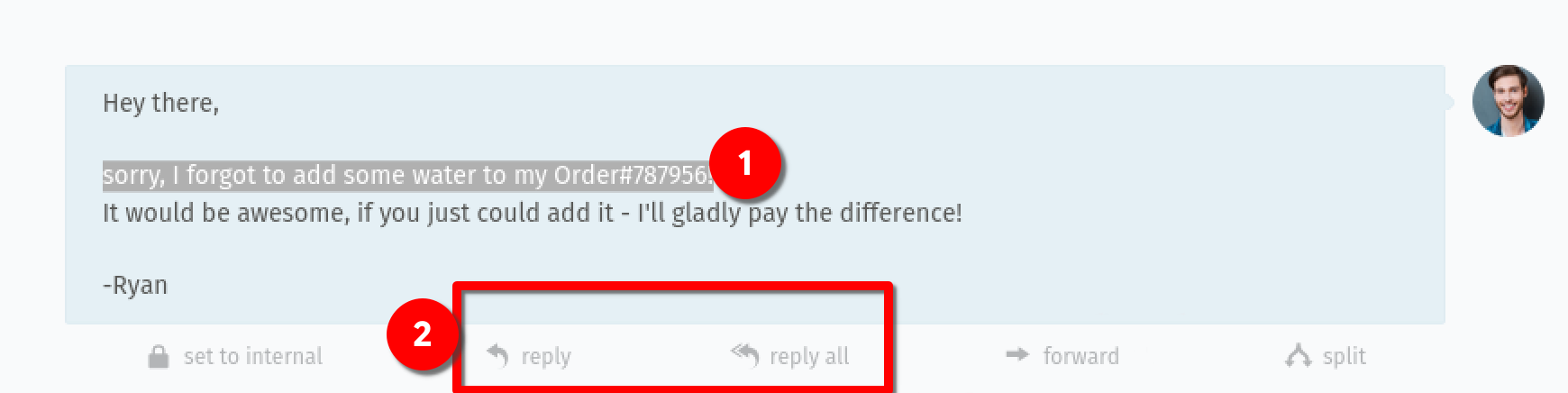
Ово ће укључити обележени текст за временском ознаком у уреднику вашег чланка где можете одговорити на исти. Пример:
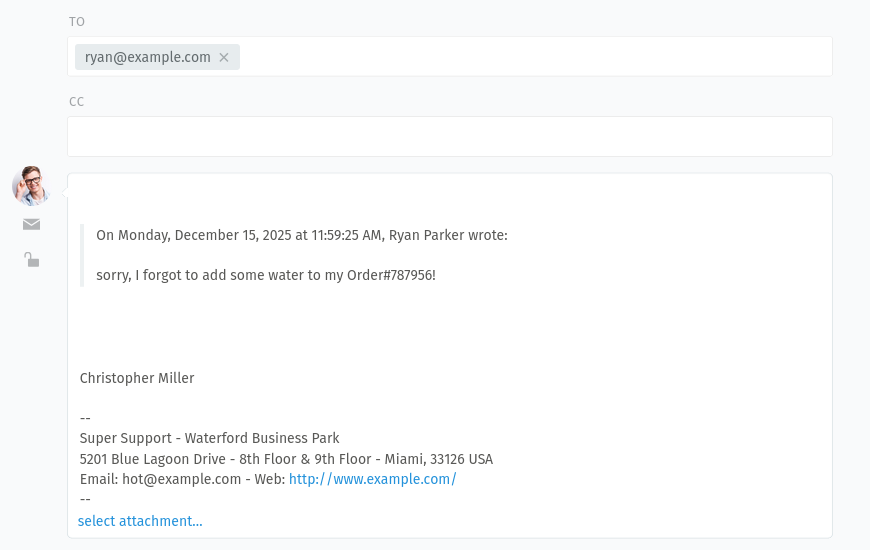
Цитирање можете користити чак и више пута ради уноса цитата различитих делова текста. Само обележите још неки део текста, кликните на исту акцију одговора као и претходни пут и цитат ће бити додат у ваш уредник текста. Можете одвојити цитате коришћењем enter или shift + enter у уреднику текста.
Промена наслова тикета
За промену наслова тикета, једноставно кликните на наслов у заглављу и започните унос. Наслов се користи као предмет комуникационе имејл поруке и приказује се на више места као што су прегледи тикета.
Копирање броја тикета
Уколико вам је често неопходан број тикета (нпр. за налепљивање у апликацију трећег лица), користите иконицу 🗊 одмах поред наслова тикета за копирање броја тикета у привремену меморију. Ово ће укључити комплетан идентификатор тикета, заједно са прикључком тикета, нпр. Ticket#50071. У случају да сте се спустили у тикету, дугме можете пронаћи са леве стране заглавља.
Али сачекајте, постоји чак и пречица на тастатури за ту функцију. Једноставно притисните тастер . и број тикета ће бити ископиран у привремену меморију. За укључивање и наслова тикета, притисните . два пута. Пример: Ticket#50071: Покварио се млин за кафу.
Симултана обрада тикета
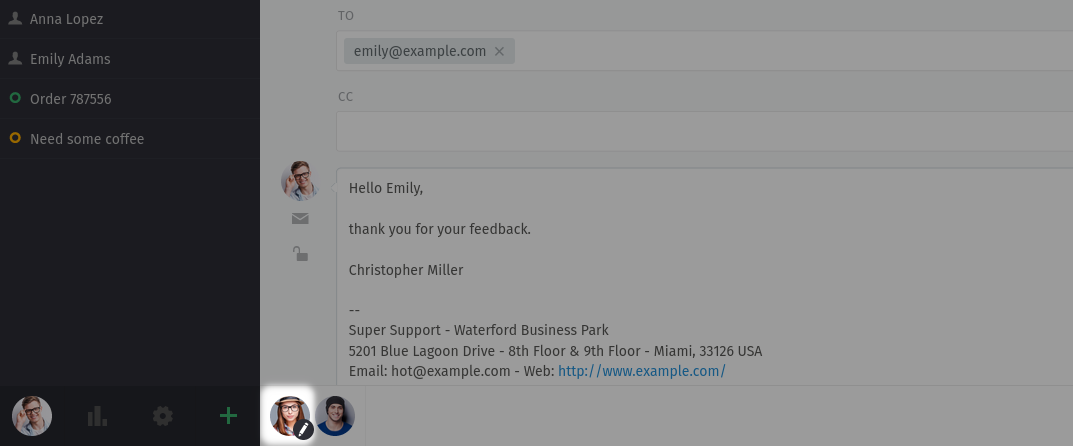
Може се десити да два или више оператера отворе исти тикет у исто време. За спречавање конфликта приликом освежавања и слања контрадикторних одговора клијенту, Zammad ће вам приказати ко тренутно гледа или уређује тикет. Ове информације можете пронаћи у доњој траци где су излистане аватар сличице свих оператера. Водите рачуна да комуницирате са колегама ради превенције оваквих проблема.
Додатне иконица или избледела аватар сличица имају посебно значење:
Аватар сличица: други оператер гледа тикет.
Избледела аватар сличица: други оператер има отворен тикет али га тренутно не гледа активно.
Аватар сличица са иконицом оловке: други оператер тренутно активно ради на овом тикету.
Радње тикета

- Историјат
Погледајте свеобухватну листу освежавања тикета, које је извршио било који корисник од његовог отварања. Корисно је за проверу ко је урадио шта и када.
- Спајање
Пребаците све поруке/напомене у други тикет. Корисно је уколико имате више од једног тикета о идентичном проблему клијента. Погледајте Спајање тикета за детаље.
- Измени клијента
Доделите тикет другом клијенту.
Надгледање ескалација тикета
Споразуми о нивоу услуга (SLA) омогућавају праворемене одговоре на захтеве клијента. Ваш администратор подешава ове циљеве – као што су одговор на све упите у року од 8 часова – са опционим прилагођеним роковима за одређене клијенте. Када се ови рокови пробију, тикет ће ескалирати.
Zammad ваш подразумевано обавештава када се тикет приближава или пробија рокове. Подесите ова обавештења у вашим корисничким подешавањима. Zammad такође долази и са подразумеваним прегледом под називом „Ескалирани тикети”. Овај преглед укључује све већ ескалиране тикете и тикете за које се очекује да ће ескалирати у наредних 10 минута.
Тикети са додељеним SLA приказују временску ознаку у свом заглављу. Пређите курсором преко ове ознаке да видите све етапе и рокове ескалација у прозору. Приказани су сва предстојећа и достигнута времена ескалација на основу ваше SLA конфигурације:

Путоказ
Времена ескалација се рачунају на основу вашег радног времена. Ово значи да ако ваше радно време почиње у 9:00, тикет је отворен у 7:00 и имате рок од 1 сата, ескалираће у 10:00, осим ако се не затвори раније.
SLA функција захтева подешавање од стране вашег администратора. У случају да не видите времена ескалације, тикет нема додељен SLA или функција није подешена. Администратори могу погледати одељак о SLA подешавањима.
Означавање текста тикета
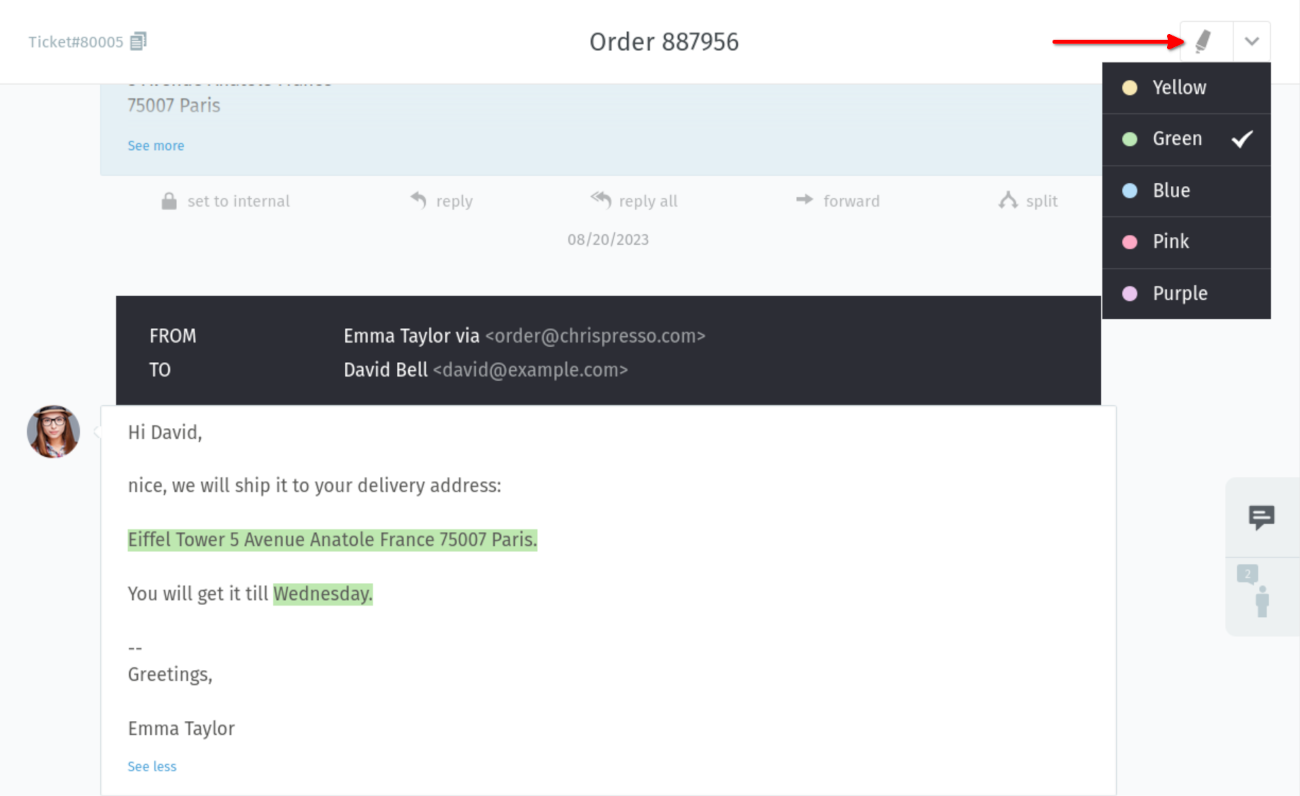
Користите алатку за означавање у горњем десном углу да бисте означили важан текст. Ова функција нема везе са обележавањем у уреднику текста пре слања клијентима. Ради се искључиво о означавање важних делова другим оператерима.
Прво обележите текст који желите да означите, а потом кликните на дугме маркера. У случају да желите другачију боју, отворите мени боја кликом на подељено дугме са стрелицом на доле. За уклањање означеног текста, кликните поново на дугме са обележеним текстом.
Сада знате основе и како да уопштено обрађујете тикете. Међутим, Zammad поседује много више функција које вам могу помоћи у свакодневном раду. Погледајте одељке Напредне теме и Додаци у левом менију навигације где можете пронаћи више информација.