Пронађи тикете
Има више начина како да пронађете тикете, у зависности од вашег случаја коришћења.
Преко прегледа
Уколико тражите нове тикете за обраду, прво погледајте у одељку прегледа. Овај одељак вам даје груби увид. Више детаља пронађите на посебној страници о прегледима.
Можете их отворити или кликом на дугме Прегледи у навигационој траци или коришћењем пречице на тастатури o. Прегледе можете сматрати неком врстом листе тикета. Подразумевано, постоје уграђени прегледи. Нпр. постоји преглед под називом „Недодељени и отворени тикети” који може бити добра почетна тачка.
Моји додељени тикети: отворени тикети у којима сте постављени као власник.
Недодељени и отворени тикети: отворени тикети без постављеног власника.
Моји тикети са достигнутим временом чекања: тикети у којима сте власник, и имају стање чека на подсетник и достигнуто је време подсетника.
Отворени тикети: тикети у отвореним стањима.
Тикети са достигнутим временом чекања: тикети у стању чека на подсетник и са достигнутим временом подсетника.
Ескалирани тикети: тикети који су ескалирали или ће ескалирати у наредних 10 минута.
Ваш Zammad администратор је можда обезбедио додатне прегледе. Заснивају се на условима, који су у основи правила, и одређују који тикет се приказује у ком прегледу.
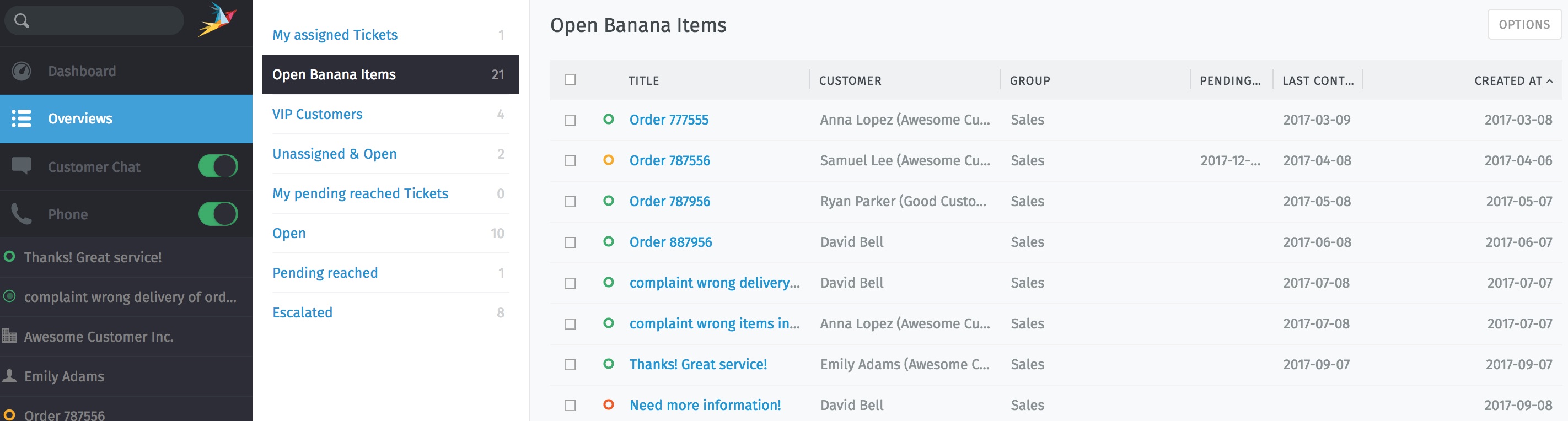
Кликните на Прегледи у главном менију да бисте прегледали тикете.
Прегледе можете прилагодити у неким аспектима:
Кликните на наслов колоне да бисте променили редослед приказа.
Кликните и превуците ивице колоне да бисте прилагодили њену ширину.
Редослед прегледа можете поставити у вашем корисничком профилу.
Потреба за обрадом је означена бојом и углавном одражава стања тикета:
Захтева обраду (нпр. нови, отворени, достигнуто време чекања) |
|
На паузи, не захтева обраду (нпр. на чекању) |
|
Више не захтева обраду (нпр. затворено, спојено) |
|
Захтева тренутну обраду (тикет је ескалиран услед SLA прекршаја) |
Уколико приметите кружић са плавим/љубичастим градијентом, он индикује да AI агент тренутно ради на тикету.
Приоритети тикета су такође означени бојом и помажу вам да разликујете различите приоритете:

Преко претраге
Уколико тражите одговарајући тикет, можете користити претрагу. Или кликните на траку претраге при врху навигационе траке или користите пречицу на тастатури s.
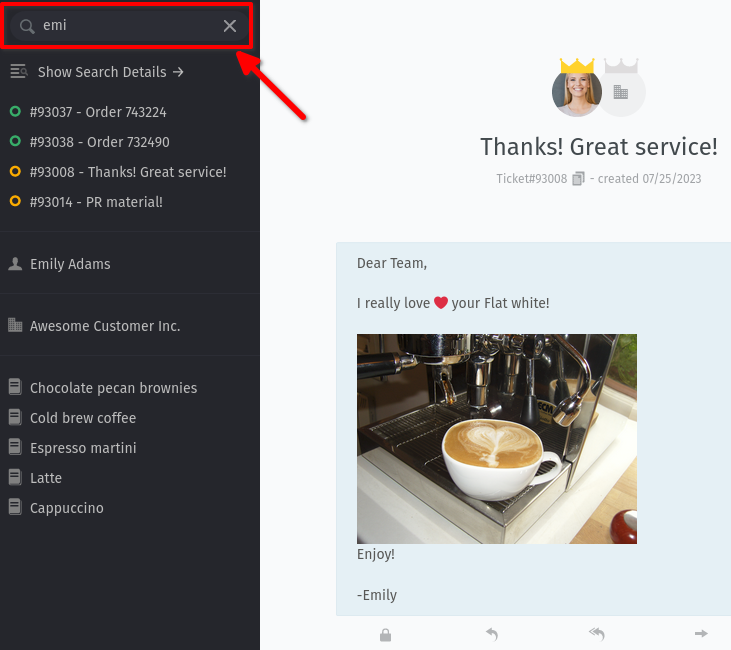
Међутим, претрага није само по тикетима. Zammad такође претражује по корисницима, организацијама и евиденцијама ћаскања. Једноставно, укључује све информације које су снимљене у Zammad-у и које су индексиране у Elasticsearch сервису, нпр:
Предмет и садржај поруке
Имена и имејл адресе
Текст у датотекама прилога
Детаљи корисника и организација (као што су напомене, називи, итд)
Чланци базе знања
По уносу кључне речи, моментално ћете видети приказ резултата претраге. Ови резултати су одвојени по врсти да се не бисте изгубили у њима. Клик на неки од резултата ће отворити нову страницу са објектом (уколико није већ отворена).
Уколико притиснете enter или кликнете на Прикажи детаље претраге, Zammad ће приказати страницу са резултатима претраге:

Претрагу можете сузити одабиром одговарајуће врсте објекта (нрп. „Корисник”) из листе испод траке за претрагу. За промену редоследа резултата на основу вредности колона, кликните на наслов колоне. Редослед је назначен стрелицом. Кликните поново на наслов колоне за променз редоследа из растућег у опадајући и назад. Уколико и даље не можете да пронађете шта тражите, консултујте одељак о напредној претрази где можете сазнати како да претражујете по одговарајућим атрибутима као што су датум отварања или имејл адреса власника тикета.
Сада кад знате како да пронађете тикете, можда ћете пожелети да отворите нов или обрадите постојеће тикете.