Списак задатака
Уопштено
Користите списак задатака у тикетима да бисте пратили ток решавања. Функцију списка задатака можете пронаћи у траци са десне стране под посебним језичком (уколико је администратор није деактивирао). Обратите пажњу да можете само додати или уредити списак задатака ако имате приступ тикету са дозволама за уређивање.
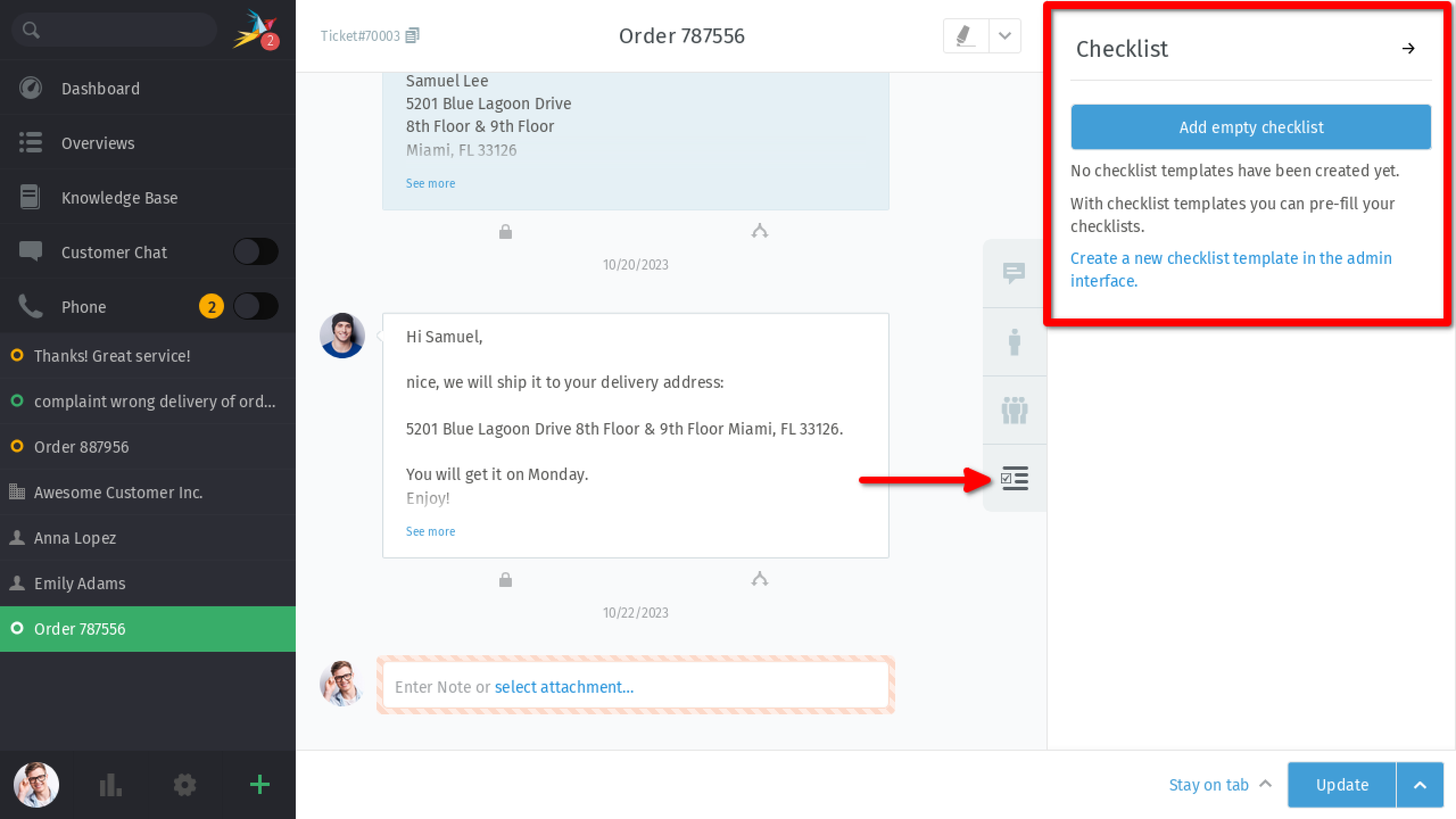
Снимак екрана приказа тикета за означеном траком списка задатака.
Употреба
Основе
Уколико желите да додате списак задатака за тикет, идите на језичак „Списак задатака” и кликните или на „Додај празан списак” (1) или „Додај по шаблону” (2) након одабира шаблона. Уколико не видите део „Додај по шаблону”, нема доступних шаблона у систему.
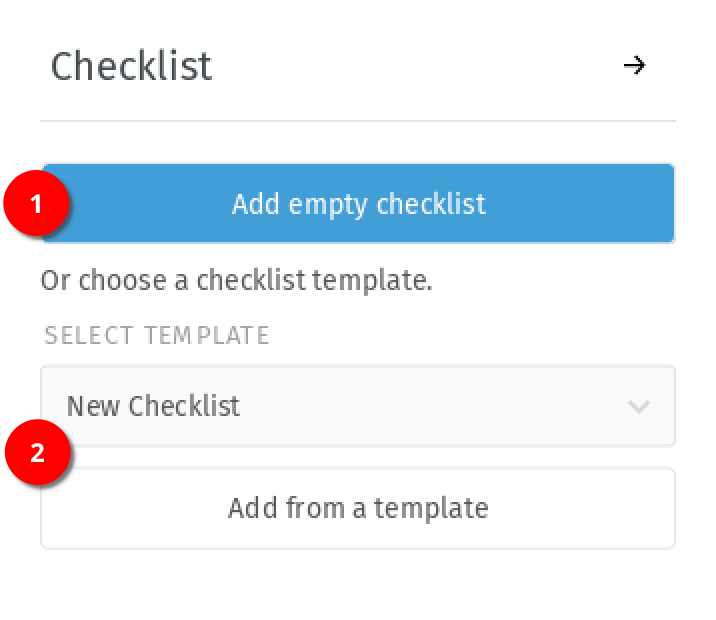
Снимак екрана додавања по шаблону или новог списка задатака.
На основу вашег избора, можете додати ваш нови списак задатака или користити предефинисани шаблон. У оба случаја можете:
Уредити наслов списка
Уредити задатке на списку (промена редоследа, наслова, додавање, уклањање)
Уклоните комплетан списак
Додате списак, уколико не постоји
Радње уређивања, додавања и уклањања можете обавити на различите начине:
Кликом на текст (наслова списка или наслова задатка) за уређивање
Кликнете на поље за потврду да означите задатак
Кликнете на ︙или наслов „Списак задатака” за одабир радњи из менија
За додавање задатка, кликните на дугме „+ Додај”
За промену редоследа, користите одговарајуће дугме. Након тога можете превући и испустити задатке путем дршке ≣.
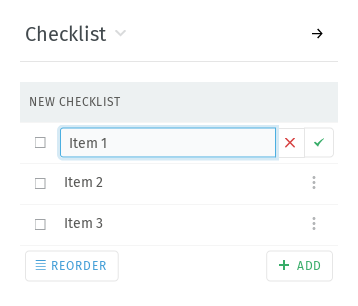
Снимак екрана приликом уређивања задатка након клика.
Додатне функције
- Укажите на друге тикете у списку задатака
Можете додати други тикет као задатак на списак уносом или налепљивањем његовог прикључка и броја као назив (нпр.
Ticket#423456). Овај задатак се не може ручно означити већ приказује тренутно стање наведеног тикета.Савет
Копирање прикључка и броја тикета
Да бисте ископирали прикључак и број другог тикета, кликните на дугме за копирање при врху прегледа или користите пречицу на тастатури . у том тикету.
- Провера завршеног списка
Zammad укључује и функцију која аутоматски проверава да ли су сви задаци са списка комплетирани. Провера се извршава када затварате тикет. Уколико нису означене сви задаци, Zammad ће вас упитати да ли желите да наставите рад на осталим задацима и задржите тикет отвореним или да га свакако затворите.
Када референцирате друге тикета у свом списку, само они који су затворени (са зеленим кругом) се сматрају одзначеним.