Отварање тикета
Када вам клијент пошаље поруку путем канала које Zammad надгледа, тикет ће бити аутоматски отворен (у случају да је Zammad препозна као наставак, када ће бити додата као чланак постојећем тикету). Међутим, може бити још ситуација где ћете морати да ручно отворите тикет. На пример:
Клијент вас позове телефоном.
Примите папирно писмо од клијента.
Клијент посети вашу физичку локацију.
Желите да проактивно обавестите клијента слањем поруке.
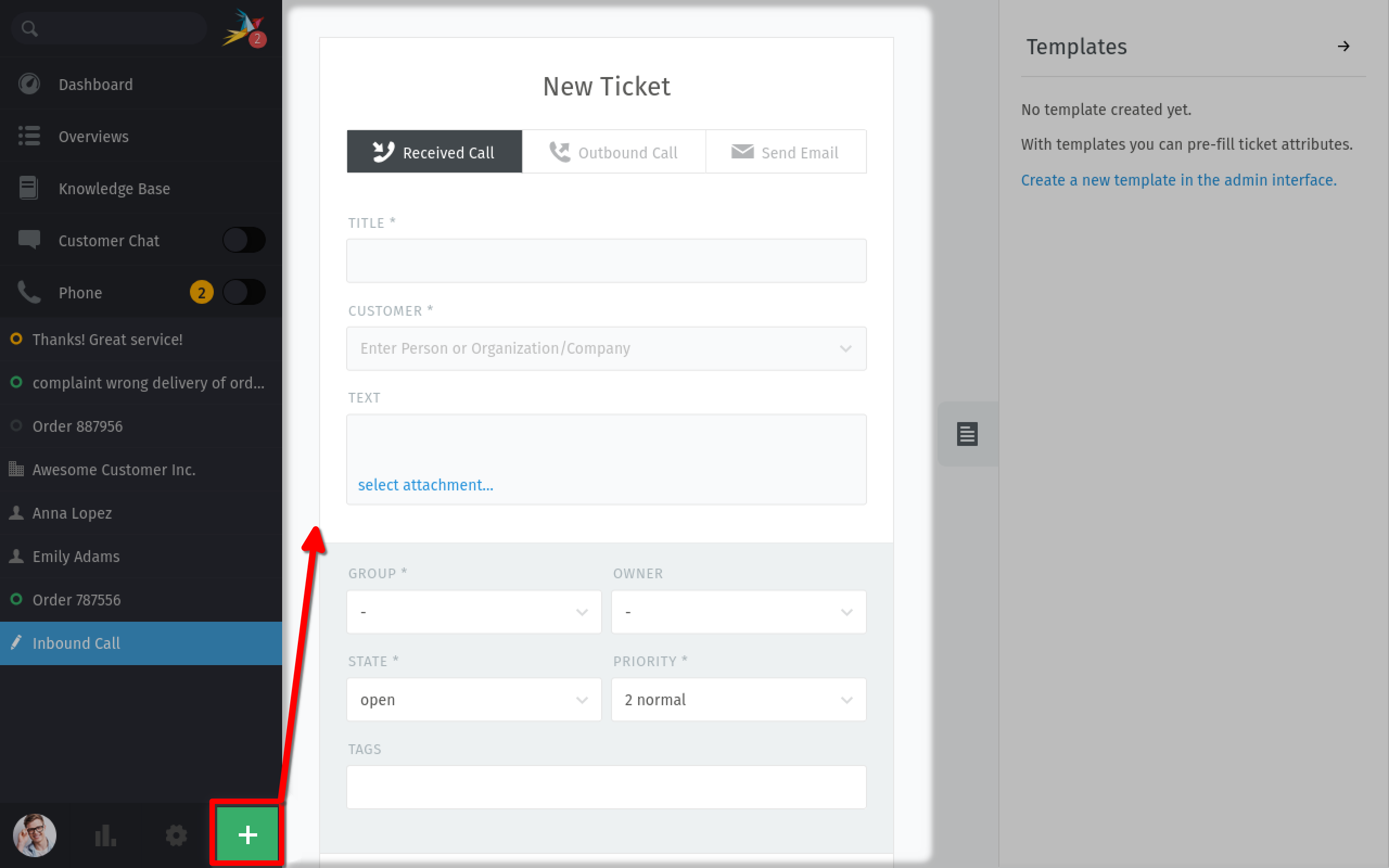
У овим ситуацијама, биће неопходно да ручно отворите тикет кликом на дугме + при дну навигационе траке. Ово ће вам приказати екран отварања тикета где можете унети све неопходне информације.
Врста
У екрану отварања тикета, можете одабрати различите врсте чланака:
Примљен позив: за проблеме које је иницирао клијент путем телефона.
Одлазни позив: за проблеме које је иницирао оператер путем телефона.
Пошаљи имејл поруку: за проблеме које је иницирао оператер путем имејла.
Када одаберете Пошаљи имејл поруку, клијент ће примити имејл поруку са одговарајућим насловом и текстом као садржај.
Наслов
Ово је наслов тикета који се приказује на пуно места у Zammad-у. На пример биће приказан у прегледима. Такође се користи као наслов имејл комуникације. За имејл поруке, прикључак тикета ће бити додат аутоматски (нпр. Ticket#901234 - Упомоћ!).
Клијент
Унесите име или имејл адресу клијента за претрагу постојећих налога. Можете чак претраживати по организацијама и њиховим члановима. Одаберите опцију из падајућег менија или додајте новог клијента кликом на дугме + Додај новог клијента. Ово ће приказати дијалог за унос свих релевантних информација о клијенту. Тикет может имати само једног клијента.
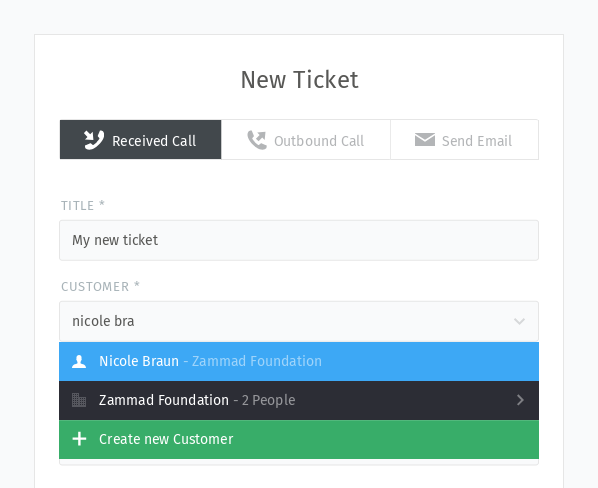
Отварање тикета са предлогом клијента на основу претраге.
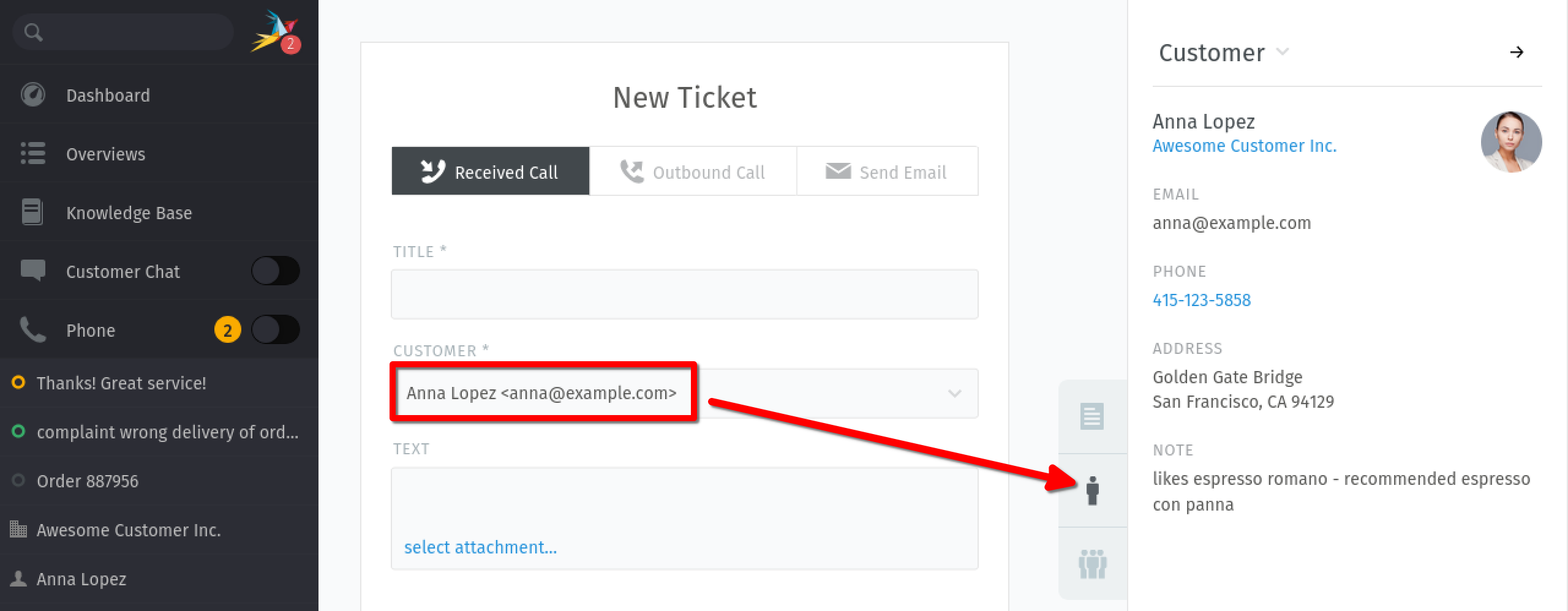
По постављању клијента у екрану отварања тикета, бочна трака клијента биће аутоматски приказана. Можете видети информације о клијенту укључујући и број тренутно отворених тикета клијента.
Текст
Ово је поље где се уносе познате информације о проблему. Приликом слања имејл поруке, ово поље ће бити искоришћено као текстуални садржај.
Уредник чланка подржава богати текст. Ово значи да можете:
Копирате и налепљујете (или превлачите и пуштате) форматирани текст, слике и датотеке прилога.
Форматирајте текст коришћењем уграђених пречица на тастатури или одабиром текста и избором опција форматирања из менија у облачићу. Овај мени се аутоматски приказује при одабиру текста и изгледа овако:

Користите текстуалне исечке уносом : : што вам може уштедети време.
Помените колеге уносом @ @ а затим њиховог имена, да бисте поставили питање или их обаевстили.
Атрибути тикета
Као што можда већ знате, постоје додатни атрибути тикета које можете поставити, као што су група, приоритет и власник. Уколико нисте већ прочитали основе тикета, погледајте за детаље.
Након што унесете релевантне информације, отворите тикет кликом на дугме Додај. Читајте даље о томе како да пронађете и како да обрађујете тикете.