Autenticazione a due fattori
L’autenticazione a due fattori (2FA) migliora la sicurezza del tuo account Zammad aggiungendo un ulteriore livello di verifica oltre alla password. Richiede di fornire due diversi tipi di fattori di autenticazione, tipicamente qualcosa che conosci (come una password) e qualcosa che possiedi (come un dispositivo mobile o un token di sicurezza), per garantire che tu sia un individuo autorizzato che può accedere all’account.
L’autenticazione a due fattori è una funzione opzionale. Gli amministratori possono scoprire di più qui.
Configurare l’autenticazione a due fattori
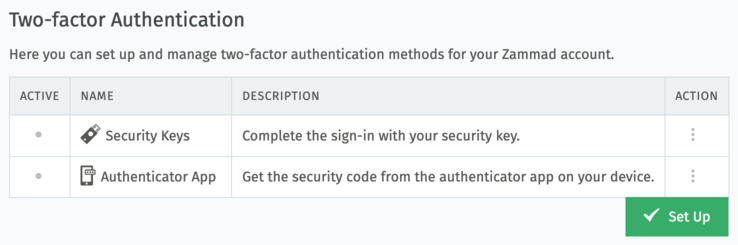
Se l’amministratore di sistema ha abilitato questa funzione, puoi andare su «Avatar > Profilo > Password e Autenticazione» per configurarla. A seconda dei metodi a due fattori abilitati, potresti vedere una o più opzioni nella tabella.
Per configurare un metodo a due fattori, usa il menu ⋮ Azioni accanto ad esso e scegli Configura.
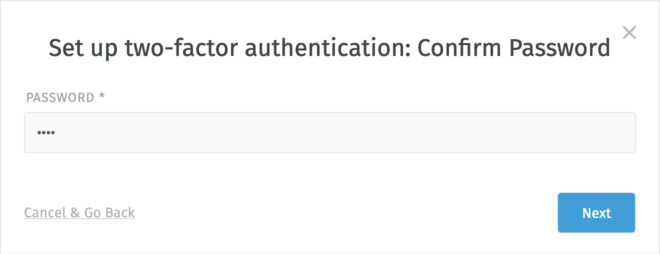
In una finestra di dialogo modale, ti verrà chiesto di confermare la tua password attuale.
A seconda del metodo a due fattori scelto, sarai guidato attraverso il processo di configurazione, che include passaggi specifici.
Accesso con metodo a due fattori
Quando configuri l’autenticazione a due fattori per il tuo account Zammad, durante il prossimo accesso ti verrà chiesto di fornire lo stesso metodo a due fattori dopo aver inserito correttamente nome utente e password.
A seconda del metodo a due fattori scelto, questo potrebbe essere un codice di sicurezza, una chiave hardware, ecc.
Provare un altro metodo
Nel caso in cui riscontri problemi durante l’accesso con il tuo metodo di autenticazione a due fattori preferito, puoi passare a un altro, a patto che lo abbia configurato in precedenza.
Cerca il link Prova un altro metodo sotto la casella di accesso. Nel caso in cui non veda questo link, probabilmente non hai configurato altri metodi a due fattori disponibili, oppure il tuo amministratore ha disabilitato questa funzione.

Nella nuova schermata, scegli un altro metodo di autenticazione a due fattori e completa il tuo accesso.
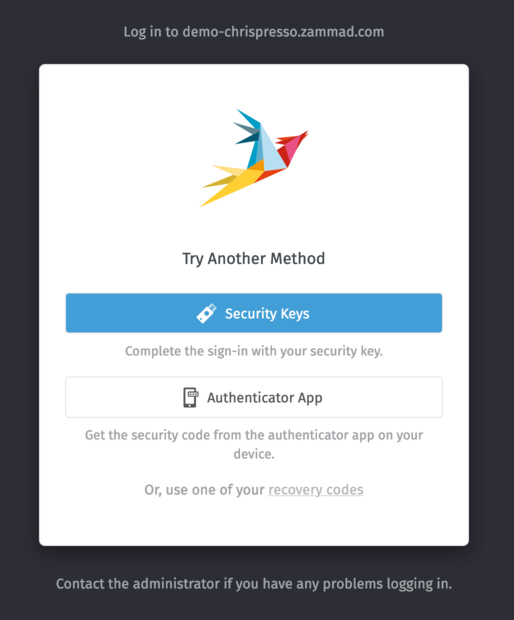
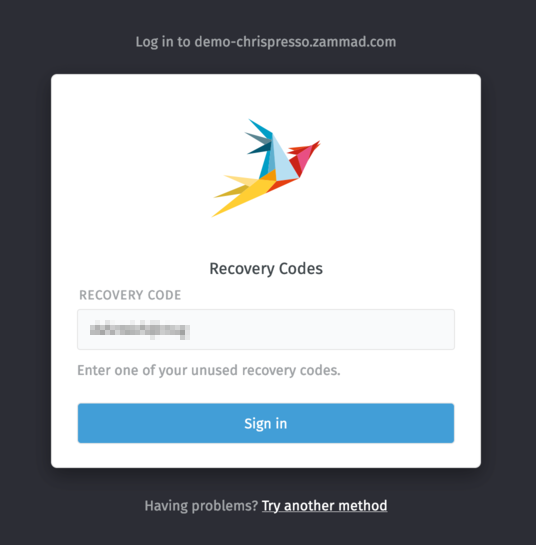
In alternativa, puoi anche usare uno dei tuoi codici di recupero, che sono generati automaticamente per il tuo account durante la configurazione iniziale dell’autenticazione a due fattori. Clicca su codici di recupero, inserisci uno dei tuoi codici di recupero non utilizzati e clicca su Accedi.
Avvertimento
Puoi usare un singolo codice di recupero solo una volta! Nel caso in cui esaurisca l’elenco dei tuoi codici di recupero, si consiglia di rigenerarli per il tuo account.
Generare codici di recupero
I codici di recupero sono codici di sicurezza monouso che possono essere usati per accedere se perdi l’accesso agli altri metodi di autenticazione a due fattori. Possono essere usati solo come metodo di backup.
Se la funzione è abilitata dall’amministratore, i codici di recupero verranno generati automaticamente per te durante la configurazione del tuo metodo di autenticazione a due fattori iniziale.
Ti verrà chiesto di stampare o salvare i codici di recupero generati in un luogo sicuro. Una volta usato, un codice di recupero non può essere riutilizzato.
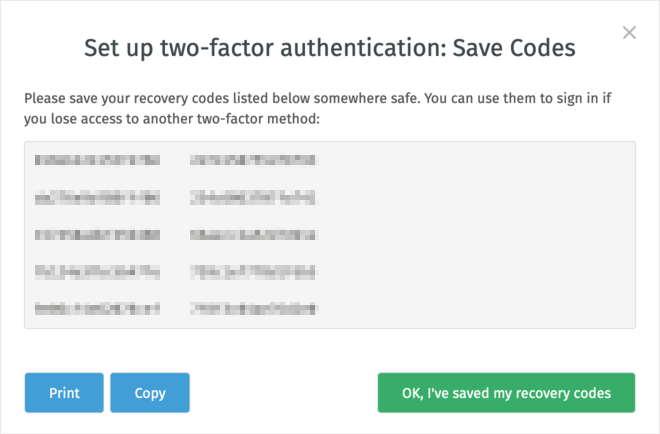
Hai anche l’opzione di rigenerare i tuoi codici di recupero in qualsiasi momento, il che invalida i codici di recupero già esistenti e ti fornisce un elenco di nuovi codici. Puoi farlo cliccando sul pulsante Rigenera codici di recupero in «Avatar > Profilo > Password e Autenticazione».
Impostare un metodo a due fattori come predefinito
Per impostare come predefinito un metodo a due fattori già configurato, usa il menu ⋮ Azioni accanto ad esso in «Avatar > Profilo > Password e Autenticazione» e scegli Imposta come predefinito.
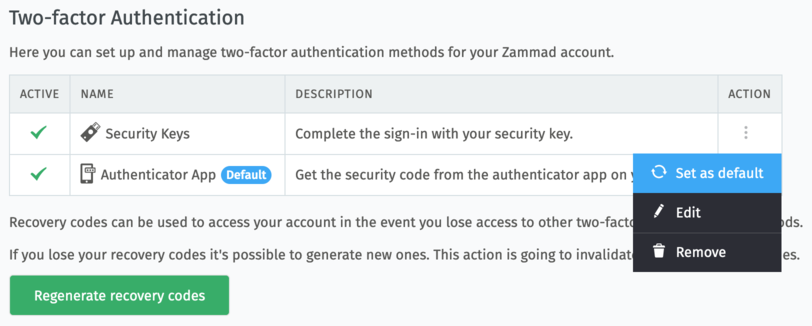
Per identificare il tuo attuale metodo di autenticazione a due fattori predefinito, cerca un piccolo badge blu accanto al nome del metodo.
Un metodo di autenticazione a due fattori predefinito è semplicemente il tuo metodo preferito durante il processo di accesso. Avrai sempre l’opzione di provare ad accedere usando un altro metodo.
Modificare un metodo a due fattori
Per modificare un metodo a due fattori già configurato, usa il menu ⋮ Azioni accanto ad esso in «Avatar > Profilo > Password e Autenticazione» e scegli Modifica.
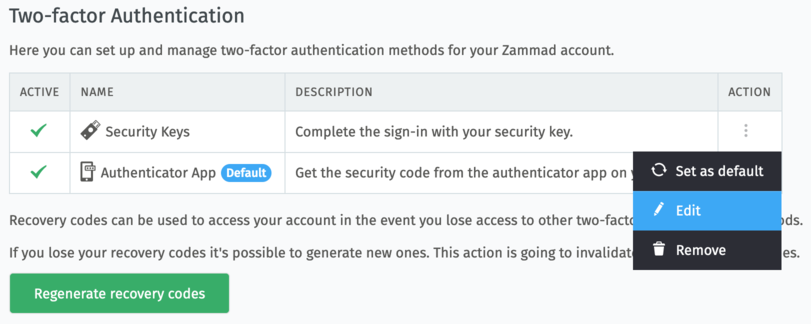
In una finestra di dialogo modale, ti verrà chiesto di confermare la tua password attuale.
A seconda del metodo a due fattori scelto, sarai guidato nuovamente attraverso il processo di configurazione. Normalmente, modificare un metodo semplicemente lo rinnova e sostituisce la configurazione precedente, ma alcuni metodi supportano funzioni avanzate (ad esempio aggiungere più chiavi di sicurezza).
Rimuovere un metodo a due fattori
Per rimuovere un metodo a due fattori già configurato, usa il menu ⋮ Azioni accanto ad esso in «Avatar > Profilo > Password e Autenticazione» e scegli Rimuovi.
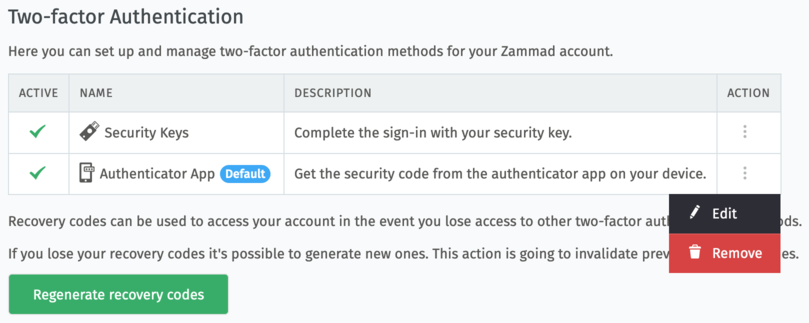
In una finestra di dialogo modale, ti verrà chiesto di confermare la rimozione con la tua password attuale.
Requisito per configurare un metodo a due fattori
Il tuo amministratore di sistema potrebbe scegliere di richiederti di configurare almeno un metodo a due fattori per il tuo account. In questo caso, se non hai già configurato un metodo, ti verrà chiesto di farlo al tuo prossimo accesso o al ricaricamento dell’applicazione.
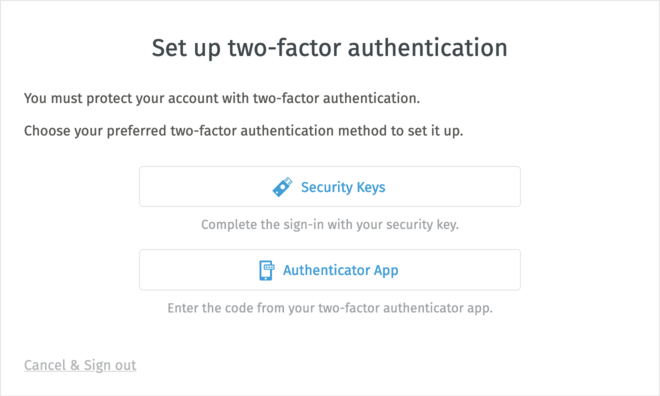
Scegli un metodo a tua scelta, e poi segui la sua guida di configurazione.
Avvertimento
Se ti viene richiesto di configurare un’autenticazione a due fattori per il tuo account, questa sarà un’azione obbligatoria. Non potrai usare Zammad finché non avrai configurato almeno un metodo.