Lavorare con i ticket
Hai trovato la tua strada in un ticket esistente, congratulazioni! Ora diamo un’occhiata a cosa puoi fare e come farlo.
In genere, lavorare sui ticket esistenti significa tenere il passo con la corrispondenza di un cliente in un thread/conversazione nella vista dettagliata del ticket. Ogni volta che apri un ticket, apparirà una nuova scheda nella tua barra di navigazione sul lato sinistro. Per chiudere una scheda (nel senso di rimuoverla dalla barra di navigazione, non di impostare lo stato del ticket su chiuso), basta cliccare il pulsante X nella scheda. Zammad salva automaticamente le tue modifiche nelle schede dei ticket aperti, indipendentemente dal fatto che tu abbia già applicato le modifiche o stia solo modificando cose e passato altrove. Ciò significa che non c’è problema a creare un nuovo ticket mentre si sta modificando uno esistente. Basta tornare all’altra scheda.
Per la maggior parte delle modifiche (ad eccezione di tag o rinominare il titolo, ad esempio), è necessario un aggiornamento esplicito del ticket. Assicurati quindi di cliccare il pulsante Aggiorna sul lato destro della barra del piè di pagina quando sei soddisfatto delle tue modifiche.
Modificare gli attributi del ticket
Come forse già saprai, esistono attributi aggiuntivi per i ticket, come gruppo, priorità e proprietario, che puoi impostare. Se non hai ancora letto il documento Nozioni di base sui ticket, consultalo per saperne di più.
Creare un nuovo articolo
Che tu crei un nuovo articolo da zero o risponda a un articolo del cliente, puoi scegliere tra diversi tipi di articoli:
Nota: Scrivi un promemoria per te stesso e per altri agenti, poni una domanda a un collega menzionando un utente o aggiungi nuove informazioni al ticket. La visibilità predefinita è «interna», il che significa che il cliente non può vedere la nota.
Chiamata: Prendi nota di un riassunto di una telefonata che hai avuto con il cliente.
Email: Invia un’email a chiunque riguardo al ticket. Il nome del ticket viene utilizzato per l’oggetto dell’email (clicca sul titolo per rinominarlo).
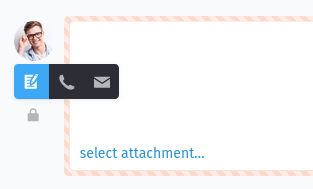
Per scegliere un altro tipo di articolo, clicca sull’icona della nota e scegli un tipo diverso:
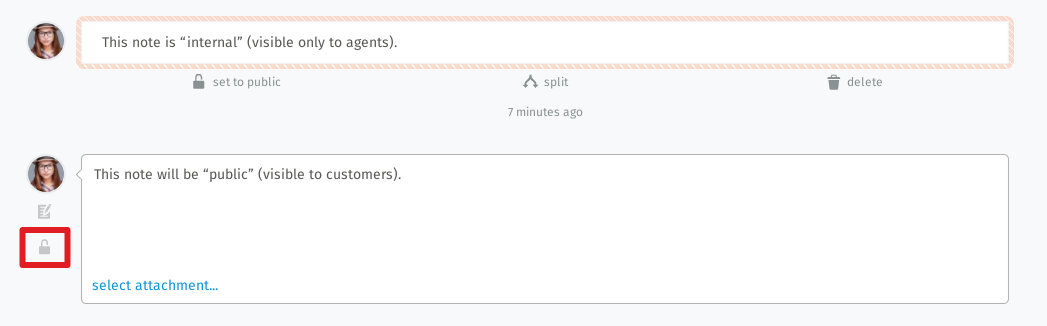
Clicca il pulsante del lucchetto 🔒 per cambiare la visibilità di un articolo. La visibilità interna appare come un bordo tratteggiato di colore rosso pallido.
L’editor dell’articolo è un editor di testo ricco. Questo significa che puoi:
Copiare e incollare (o trascinare) testo formattato, immagini e allegati file.
Applica la formattazione utilizzando le scorciatoie da tastiera integrate </advanced/keyboard-shortcuts> oppure selezionando il testo e scegliendo tra le opzioni di formattazione nel menu a comparsa. Questo menu appare automaticamente quando si seleziona il testo e ha questo aspetto:

Usare moduli di testo digitando : : che può farti risparmiare molto tempo.
Menzionare colleghi digitando @ @ seguito dal loro nome per fare una domanda o notificarli.
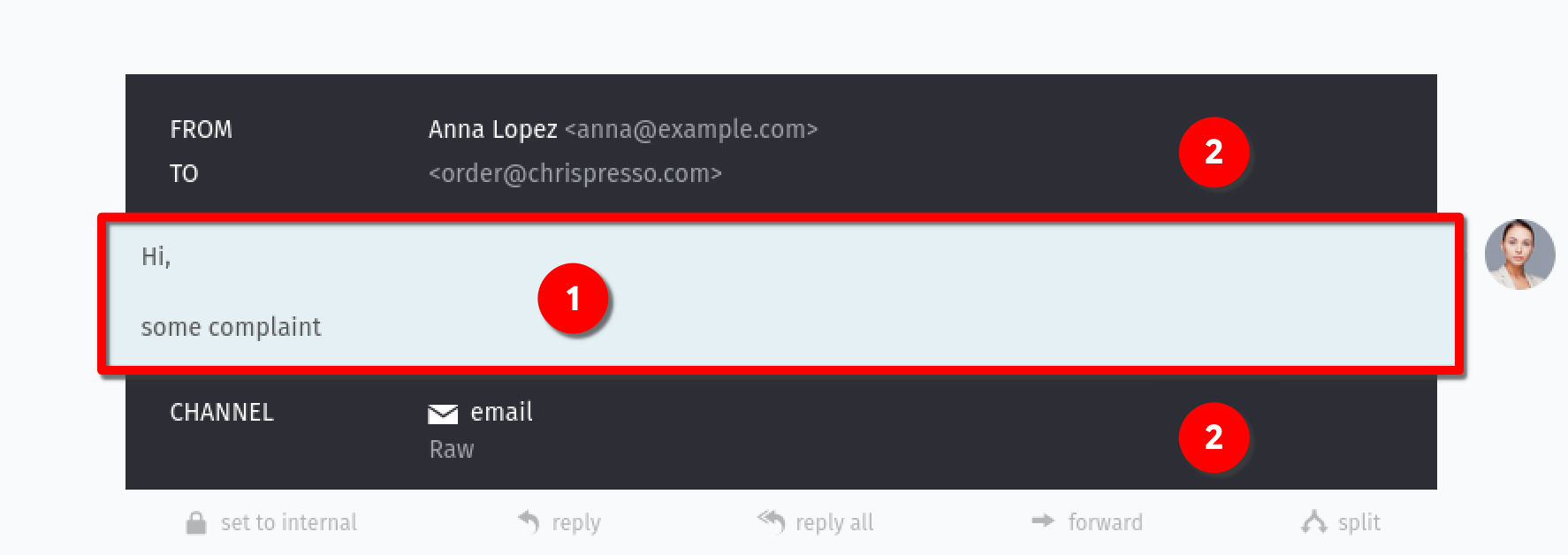
Ogni nuovo articolo appare alla fine della conversazione, il che significa sotto gli articoli esistenti. Per vedere informazioni dettagliate di un messaggio, basta cliccare su un articolo (1). Questo apre informazioni meta aggiuntive (2):
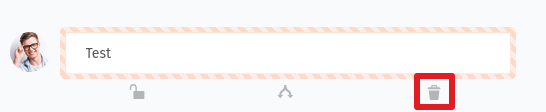
Potresti chiederti come cancellare gli articoli. La risposta è che puoi cancellare solo gli articoli che hai creato tu stesso e che non sono più vecchi di 10 minuti. Per vedere il pulsante cancella negli articoli di tipo comunicazione (email, chiamate), la loro visibilità deve essere prima impostata su interna.
Aggiungere un articolo da zero
Clicca sul campo di testo in fondo alla vista dettagliata del ticket che è etichettato con Inserisci nota o seleziona allegato… per aggiungere un articolo. Per impostazione predefinita, il tipo di articolo «Nota» è selezionato e la visibilità è impostata su «interna».

Rispondere a un articolo
Per inoltrare o rispondere a un articolo, usa uno dei pulsanti di risposta sotto un articolo. Il comportamento è simile a un client email.
Rispondi: Ti permette di rispondere all’articolo. Il destinatario è precompilato automaticamente. La risposta viene inviata attraverso lo stesso canale del messaggio originale. Questo ti permette di inviare facilmente una risposta a un cliente o a terze parti, se coinvolte.
Rispondi a tutti: Come sopra ma utilizza tutti gli indirizzi dei destinatari del messaggio originale come destinatari per il tuo nuovo articolo. Disponibile solo per i canali email.
Inoltra: Questo significa che puoi inoltrare il messaggio originale a terze parti o chiunque altro. Il messaggio originale e gli allegati sono inclusi nel tuo nuovo articolo.

Zammad ti permette persino di citare testo da un articolo esistente. Questo è particolarmente utile se una risposta si riferisce a diverse parti del messaggio originale o il testo è piuttosto lungo. Questa funzionalità è limitata agli articoli di tipo comunicazione come le email dove i pulsanti di risposta sono disponibili.
Per citare il testo, seleziona semplicemente il testo che vuoi citare (1) e usa la funzione Rispondi o Rispondi a tutti (2):
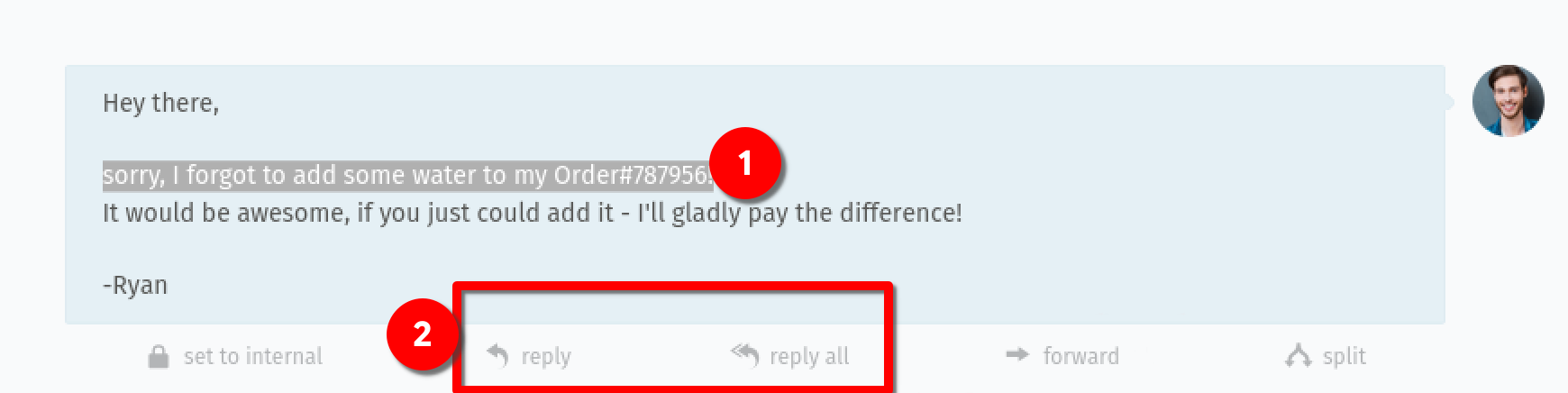
Questo aggiunge il testo marcato con un timestamp nel tuo editor di articoli dove puoi rispondere. Esempio:
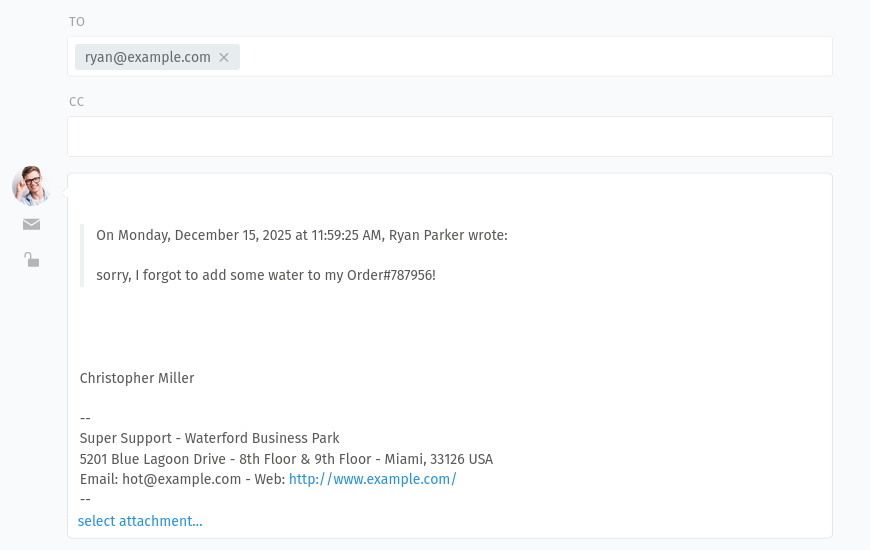
Puoi usare la citazione anche più volte per citare diverse parti del testo. Seleziona semplicemente un’altra parte del testo, clicca sulla stessa azione di risposta di prima e viene aggiunta come un’altra citazione nel tuo editor. Puoi dividere le citazioni usando invio o shift + invio nell’editor.
Rinominare un ticket
Per rinominare un ticket, clicca semplicemente sul titolo nella barra di intestazione e inizia a digitare. Questo titolo viene usato come oggetto nella comunicazione email e appare in diversi posti come le panoramiche.
Copiare il numero del ticket
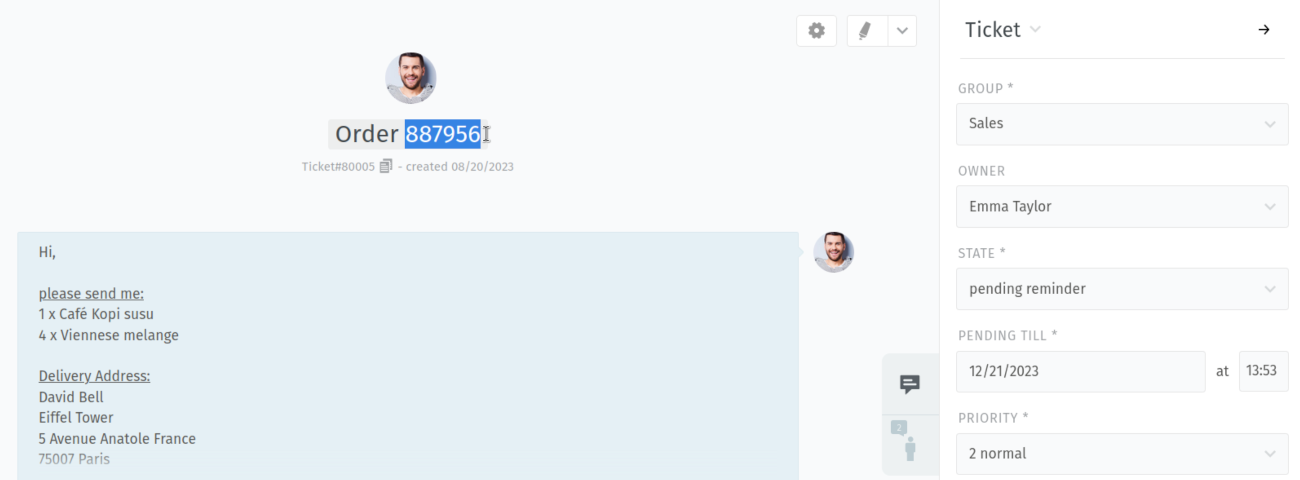
Se hai spesso bisogno del numero del ticket (ad esempio per incollarlo in un’app di chat di terze parti), usa l’icona 🗊 accanto al titolo del ticket per copiare il numero del ticket negli appunti. Questo include l’identificatore completo del ticket, incluso il prefisso del ticket, ad esempio Ticket#50071. Nel caso tu abbia fatto scorrere verso il basso il ticket, puoi trovare il pulsante sul lato sinistro della barra di intestazione.
Ma aspetta, c’è persino una scorciatoia da tastiera per questo. Premi semplicemente . e il numero del ticket viene copiato negli appunti. Per includere anche il titolo del ticket, premi . due volte. Esempio: Ticket#50071: Coffee grinder broken.
Elaborazione simultanea dei ticket
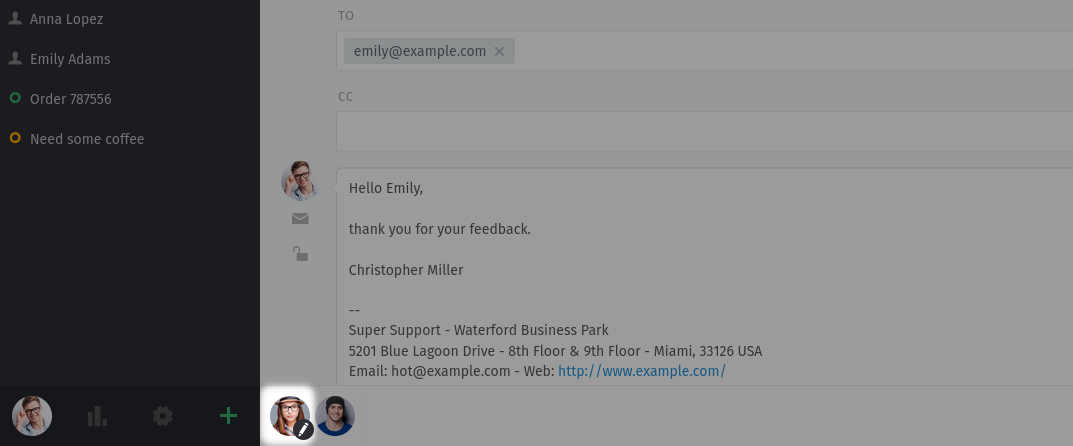
Può succedere che due o più agenti aprano un ticket contemporaneamente. Per prevenire conflitti di modifica e clienti che ricevono risposte contraddittorie, Zammad ti mostra chi sta visualizzando o modificando il ticket attualmente. Puoi trovare questa informazione nella barra inferiore dove sono visualizzati gli avatar di tutti gli agenti. Assicurati di comunicare con i tuoi colleghi per prevenire questi problemi prima che sorgano.
A seconda dell’icona aggiuntiva e se l’icona dell’avatar è sfumata, significa:
Avatar: Un altro agente sta visualizzando il ticket.
Avatar sfumato: Un altro agente ha aperto il ticket ma attualmente non lo sta visualizzando attivamente.
Avatar con icona matita: Un altro agente sta attualmente lavorando attivamente su questo ticket.
Azioni relative al ticket
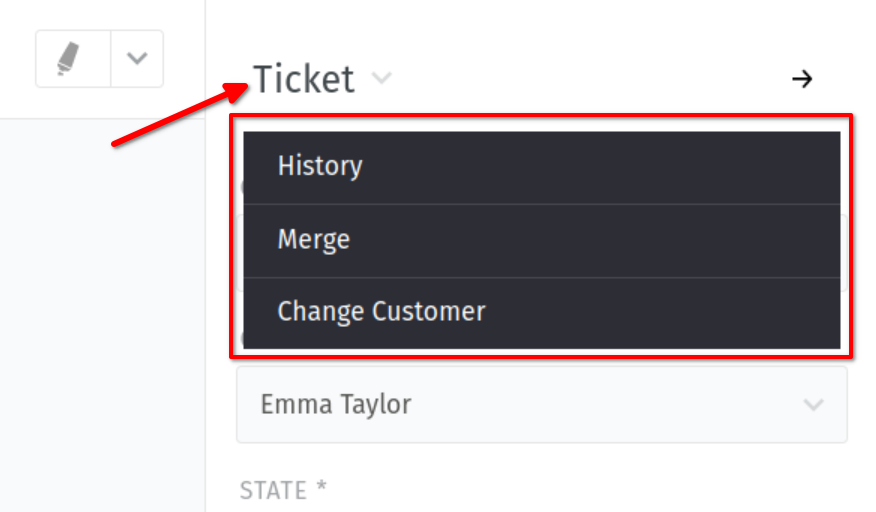
- Cronologia
Visualizza una lista completa di aggiornamenti del ticket, effettuati da qualsiasi utente, dalla sua creazione. Utile per controllare chi ha fatto cosa e quando.
- Unisci
Migra tutti i messaggi e le note in un altro ticket. Utile se hai più di un ticket riguardante una singola problematica del cliente. Vedi Unire i ticket per i dettagli.
- Cambia cliente
Assegna il ticket ad un altro cliente.
Monitoraggio delle escalation dei ticket
I Service Level Agreements (SLA) garantiscono risposte tempestive alle richieste dei clienti. Il tuo amministratore imposta questi obiettivi - come rispondere a tutte le richieste entro otto ore - con scadenze personalizzate opzionali per clienti specifici. Quando una tale scadenza viene superata, il ticket viene escalato.
Zammad ti notifica per impostazione predefinita quando i ticket si avvicinano o superano le loro scadenze. Configura queste notifiche nelle tue impostazioni del profilo. Zammad include anche una panoramica predefinita chiamata «Ticket Escalati». Questa panoramica include i ticket già escalati e i ticket che si prevede escalino entro i prossimi 10 minuti.
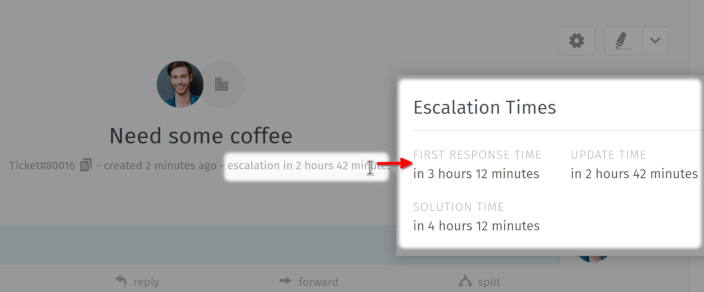
I ticket rilevanti per gli SLA visualizzano un timestamp nell’intestazione del dettaglio del ticket. Passa il mouse su questo timestamp per vedere tutte le fasi di escalation e le scadenze in un popup. Mostra tutti i tempi di escalation imminenti o raggiunti in base alla tua configurazione SLA:
Suggerimento
I tempi di escalation sono calcolati in base alle tue ore lavorative. Questo significa che quando le tue ore lavorative iniziano alle 9:00, un ticket viene creato alle 7:00 e hai una scadenza di 1 ora, esso scalerà alle 10:00, a meno che non venga risolto prima.
La funzionalità SLA richiede una configurazione da parte del tuo amministratore. Nel caso in cui non vedi i timestamp di escalation, o il ticket non è rilevante per gli SLA o la funzionalità non è configurata. Gli amministratori possono fare riferimento alla documentazione di configurazione SLA.
Evidenzia il testo in un ticket
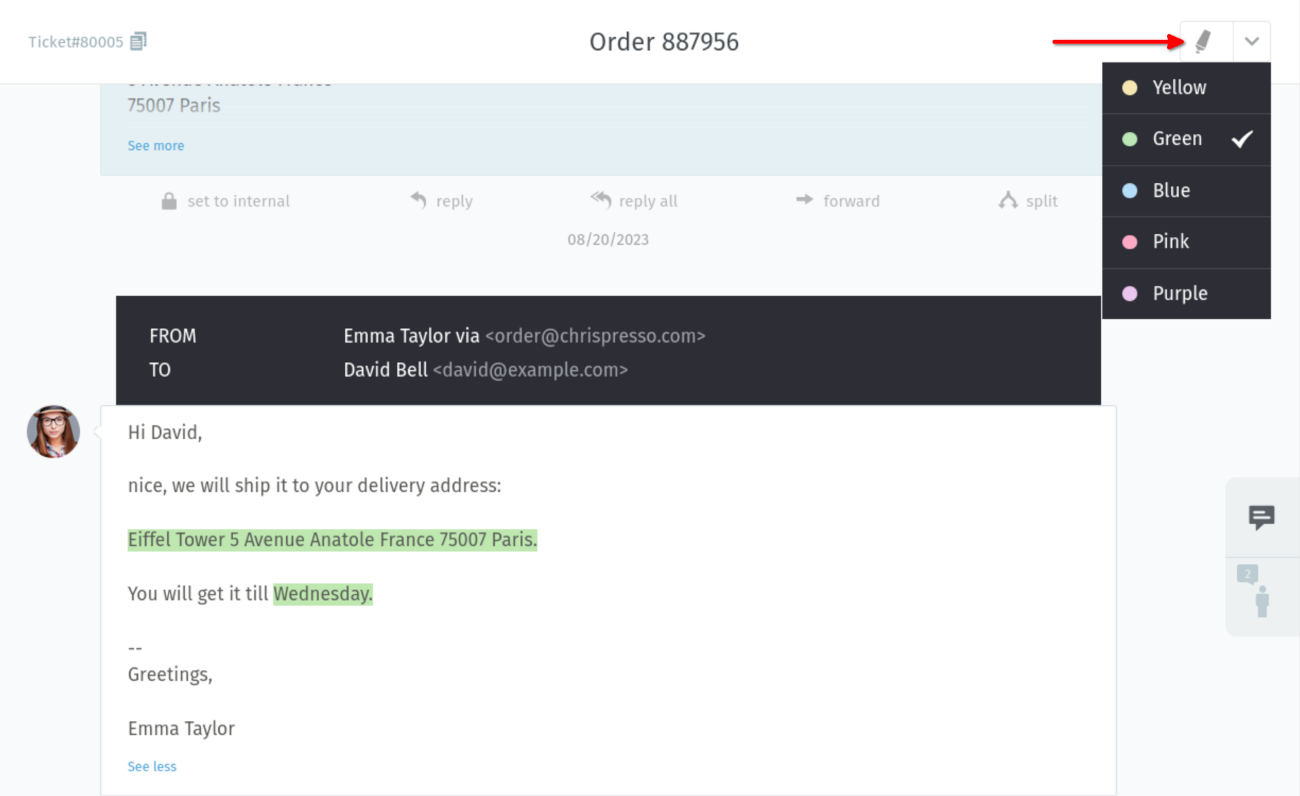
Usa lo strumento evidenziatore nell’angolo in alto a destra per evidenziare del testo importante. Questa funzionalità non serve per evidenziare testo nell’editor da inviare ai clienti, ma solo per evidenziare parti importanti per altri agenti.
Seleziona prima il testo che vuoi evidenziare, poi clicca sul pulsante evidenziatore con la matita. Se vuoi usare un colore diverso, apri il menu dei colori cliccando sulla freccia giù nel pulsante diviso. Per rimuovere l’evidenziazione, clicca di nuovo sul pulsante con il testo selezionato.
Ora conosci le basi e come lavorare con i ticket in generale. Tuttavia, ci sono molte altre funzionalità in Zammad che possono essere molto utili nel tuo lavoro quotidiano. Dai un’occhiata alle sezioni Argomenti Avanzati e Extra nel menu di navigazione a sinistra dove puoi trovare più informazioni.