Funzionalità AI
Introduzione
Zammad sta diventando ancora più intelligente! Stiamo espandendo le capacità AI di Zammad per aiutarti a gestire i ticket di supporto ancora più efficientemente. ✨🚀
Nota
Le funzionalità AI devono essere configurate e attivate dal tuo amministratore. Se non le vedi, non sono configurate. Maggiori informazioni su come configurarle e attivarle si possono trovare nella sezione AI della documentazione amministratore.
Molte funzionalità di IA di Zammad includono un meccanismo di feedback. Se riscontri problemi o non sei soddisfatto dei risultati, utilizza l’opzione di feedback per informare l’amministratore di Zammad. Puoi esprimere un giudizio positivo (pollice in su) o negativo (pollice in giù) sul contenuto generato dall’IA. L’opzione «non mi piace» ti consente di lasciare un commento facoltativo. Naturalmente, puoi anche fornire un feedback positivo se sei soddisfatto del risultato dell’IA.
Riepilogo Ticket
La funzionalità di riepilogo ticket fa quello che dice: riassume il contenuto del ticket. Questo può far risparmiare un sacco di tempo quando si tratta di ticket grandi e/o molti passaggi di consegna tra agenti.
Se la funzionalità è attivata, un riepilogo del ticket viene generato quando il ticket viene aggiornato e tu apri il ticket o apri la scheda riepilogo della sidebar del ticket, a seconda della configurazione.
Se c’è un nuovo riepilogo, puoi vedere un piccolo indicatore pulsante sulla scheda riepilogo della sidebar. Questo indicatore viene mostrato solo se le modifiche non sono state fatte da te (poiché già sai di cosa tratta il ticket).
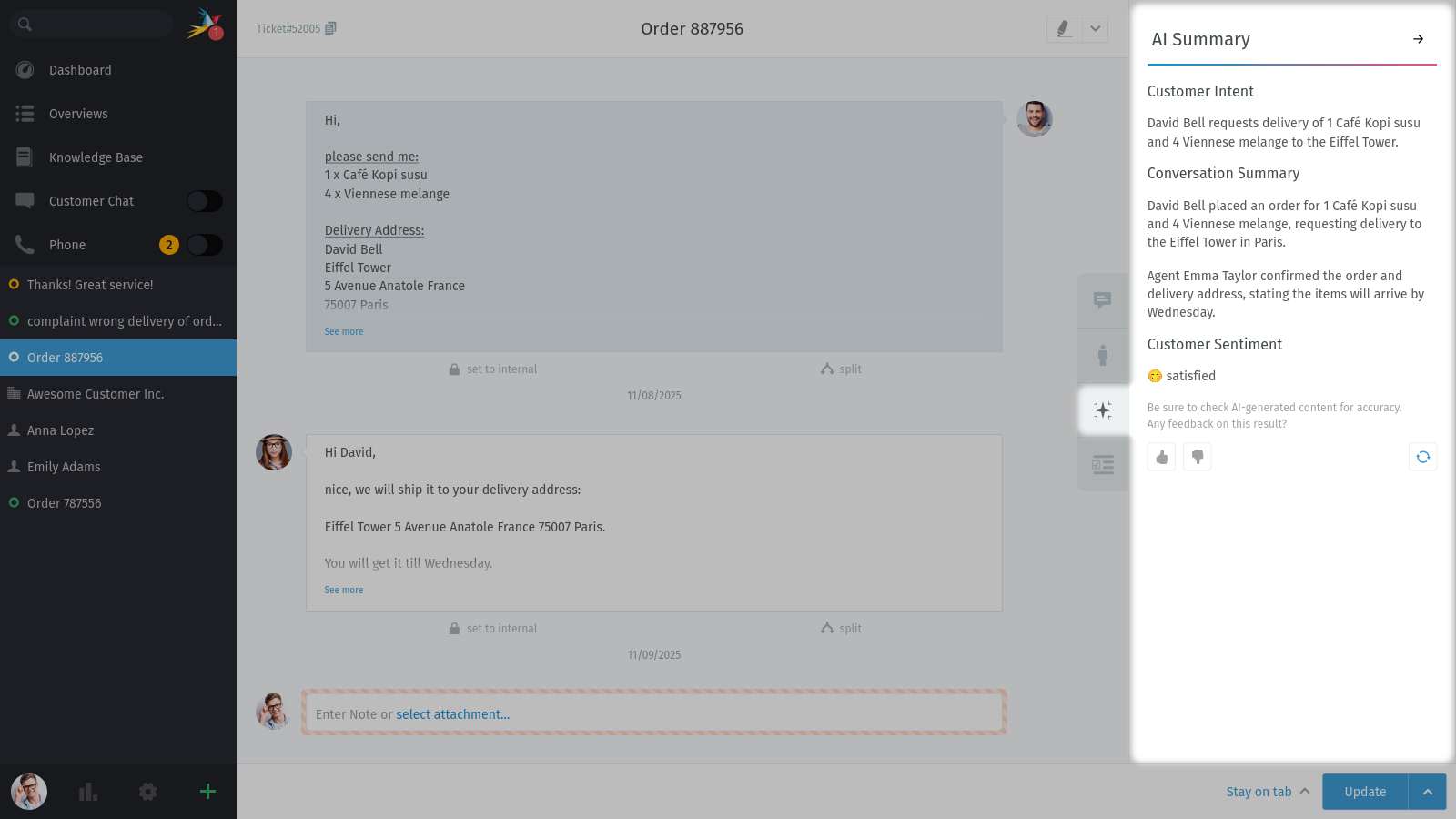
A seconda della configurazione della tua istanza Zammad, il riepilogo include le seguenti sezioni:
Intenzione cliente
Riepilogo conversazione
Domande aperte (opzionale)
Eventi imminenti (opzionale)
Sentiment cliente (opzionale)
Strumenti Assistente di Scrittura
Gli strumenti assistente di scrittura basati su AI sono progettati per semplificare e migliorare il tuo flusso di lavoro di risposta ai ticket mentre crei un articolo. Per usare un strumento del genere, seleziona il testo a cui vuoi applicare le modifiche. Questo apre un menu a bolla in cui puoi aprire l’elenco degli strumenti disponibili cliccando il pulsante strumenti assistente di scrittura.
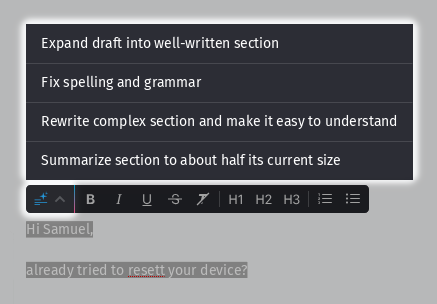
Zammad fornisce strumenti assistente di scrittura predefiniti. La disponibilità dipende dalla configurazione della tua istanza Zammad. Potresti anche avere strumenti personalizzati aggiuntivi nel caso in cui il tuo amministratore li abbia aggiunti.
Espandi bozza in sezione ben scritta: Usa la tua bozza come base e cerca di elaborare un testo appropriato. Cerca di aggiungere una struttura e di migliorare la chiarezza e la concisione oltre a rimuovere errori di ortografia e grammatica. Puoi anche usarla fornendo solo informazioni di base (ad esempio tramite punti elenco) e lasciando che l’AI scriva la risposta.
Correggi ortografia e grammatica: Rilegge il tuo testo e rimuove errori di ortografia e grammatica.
Riassumi sezione a circa metà della dimensione attuale: Riduce il tuo testo mantenendo il messaggio e il tono del testo.
Riscrivi sezione complessa e rendila facile da capire: Rimuove parti non necessarie e riscrivi il tuo testo in modo chiaro e comprensibile.
Dopo aver selezionato uno strumento, Zammad mostra una finestra di dialogo dove puoi confrontare il testo originale e il suggerimento AI:
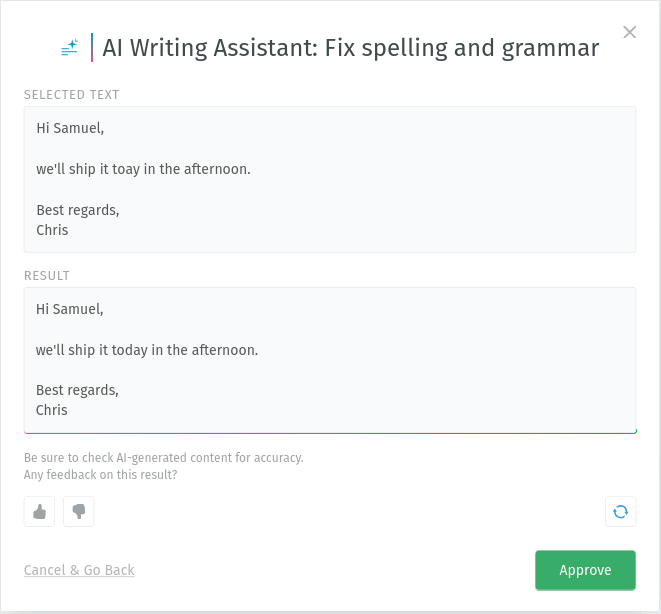
Clicca sul pulsante Approva per accettare le modifiche e inserirle nell’articolo. Dopo aver accettato il suggerimento, puoi ancora modificare il testo nell’editor dell’articolo.
Avvertimento
Controlla sempre due volte la risposta. Anche se la funzionalità è stata sviluppata con cura, possono esserci ancora problemi minori in casi individuali a causa della natura delle reti neurali.
Agenti AI
Gli agenti AI possono essere configurati per lavorare su certi tipi di compiti di routine. In generale, questa funzionalità opera dietro le quinte ma se configurata, puoi notarla in alcune situazioni (vedi esempi qui sotto). Nel caso in cui il tuo amministratore abbia creato una macro con un’azione agente AI, puoi anche eseguirla manualmente. Chiedi al tuo amministratore per i dettagli e dai un’occhiata alla pagina macro come usarla.
- Cronologia ticket
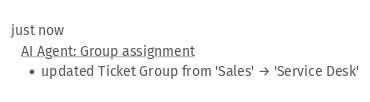
Se un agente AI ha applicato modifiche, puoi vedere una voce nella cronologia del ticket che ti dice il nome dell’agente AI. Se noti problemi continui con ciò che l’agente AI ha fatto, informa il tuo amministratore Zammad.
Esempio di una voce di cronologia di un agente AI:
- Rilevamento lavoro simultaneo
Gli agenti AI che stanno attualmente lavorando su un ticket sono mostrati come altri agenti nella sezione utenti live nella barra inferiore. Questo aiuta ad evitare lavoro duplicato oltre a perdere modifiche non salvate. Se vedi un avatar agente AI, aspetta un momento o passa a un altro ticket.
Avatar agente AI:

- Indicatore panoramica
Un agente AI in esecuzione è indicato nella colonna stato nelle panoramiche. Il cerchio di stato cambia in un cerchio sfumato blu/rosa:
