Schede
Mentre navighi in Zammad, vedrai comparire un elenco di voci nell’area del menu principale. Queste sono le tue schede aperte. Puoi passare liberamente da una scheda aperta all’altra senza perdere il tuo lavoro: tutte le modifiche non salvate vengono automaticamente salvate sul server.
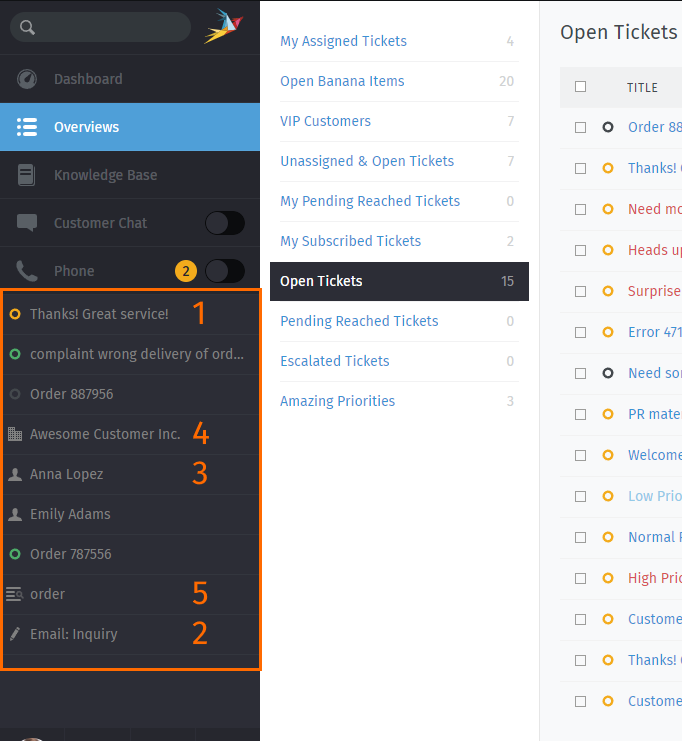
I seguenti elementi vengono aperti in una nuova scheda. Se l’elemento è già aperto, Zammad passerà a quella scheda invece di aprirne un duplicato.
- 1 Ticket esistenti
Quando apri un ticket esistente da una panoramica o dalla ricerca.
- 2 Nuovi ticket
Quando crei un nuovo ticket tramite il pulsante in fondo alla barra di navigazione laterale.
- 3 Dettagli utente
Quando clicchi sul nome di un utente o sull’avatar in un ticket per aprire lapagina dei dettagli utente.
- 4 Dettagli di organizzazione
Quando clicchi sul nome di un’organizzazione o sull’avatar in un ticket per aprire la pagina dei dettagli dell’organizzazione.
- 5 Ricerca dettagliata
Quando cerchi un ticket, un utente o un’organizzazione e clicchi su
Mostra dettagli ricerca.
x
Suggerimento
🖱️ Suggerimento sull’interfaccia utente
Ticket states sono codificati a colori:
Azione richiesta (ad esempio nuovo, aperto, richiesta in attesa)
In pausa, al momento non è necessaria alcuna azione. (ad esempio in sospeso)
Nessuna azione da intraprendere (ad esempio chiuso, unito)
Azione immediata necessaria (Il ticket è stato scalato a un livello superiore a causa di una violazione sul livello di servizio SLA)
Un punto lampeggiante indica che un ticket ha registrato nuove attività dall’ultima volta che lo hai visualizzato.
Trascina e rilascia le schede per riorganizzarle.
Comportamento delle schede nella vista dettagliata del ticket
Avrai probabilmente già notato il pulsante Resta sulla scheda accanto a Aggiorna in basso a destra. Il comportamento di una scheda può essere configurato a livello globale dall’amministratore. Puoi comunque modificare questa impostazione in base alle tue preferenze personali.
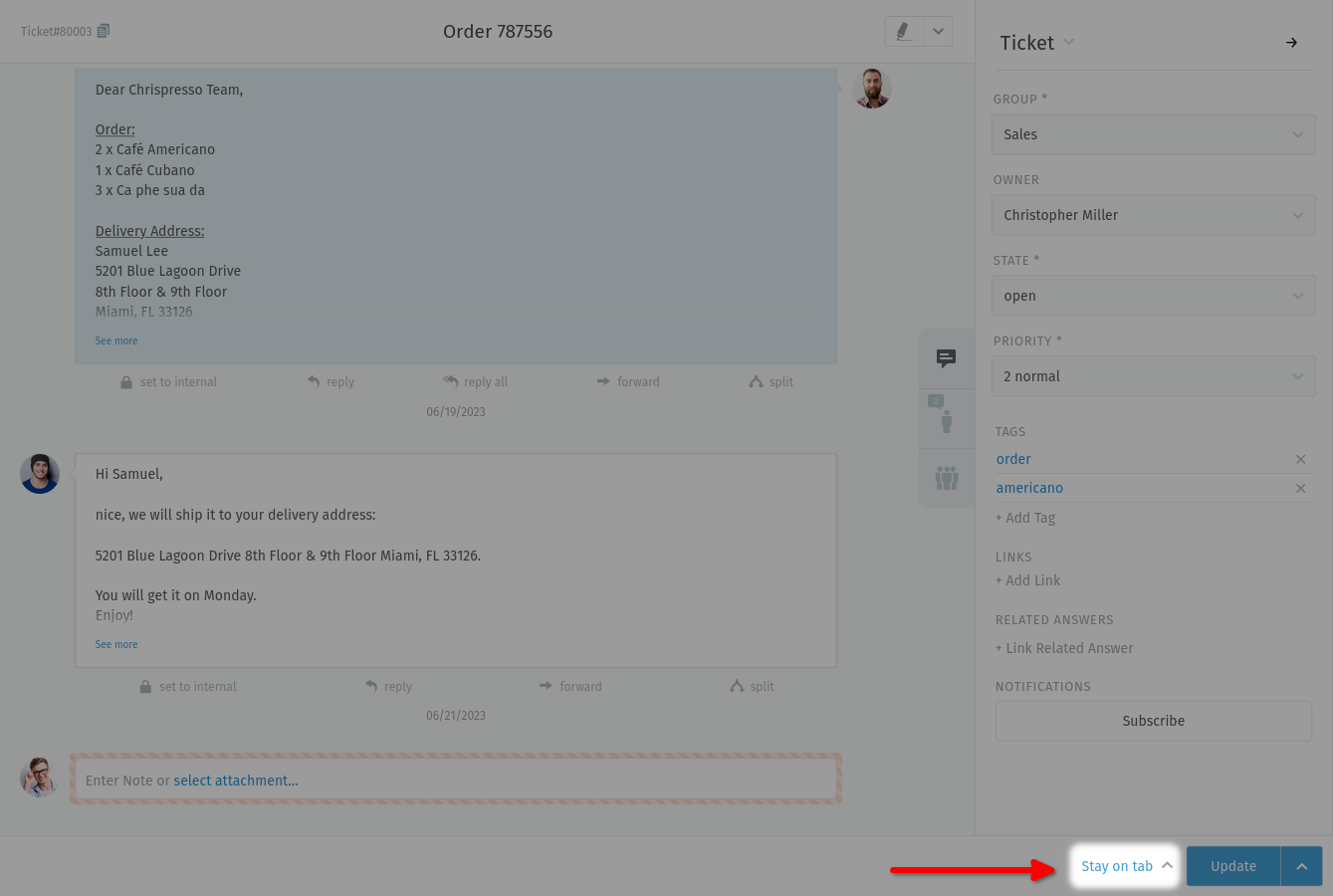
Per sovrascrivere le impostazioni del tuo amministratore, scegli semplicemente l’azione che preferisci. Zammad ricorderà questa preferenza finché non ne cambi l’impostazione.
- Chiudi scheda
Al momento dell’aggiornamento del ticket, Zammad chiuderà automaticamente la scheda. Tornerai all’ultima vista che era aperta.
- Chiudi scheda alla chiusura del ticket
Le schede dei ticket verranno chiuse solo se cambi lo stato in «chiuso» al momento dell’aggiornamento del ticket. Questo non si applica agli stati in sospeso che terminano in stati chiusi.
- Prossimo nella panoramica
Se hai aperto un ticket da qualsiasi panoramica, Zammad passerà al prossimo ticket in quella panoramica. Zammad ricicla la scheda aperta.
Questa opzione è disponibile solo se apri il ticket da una panoramica. Zammad ignorerà l’impostazione se hai aperto il ticket direttamente e tornerà a
Resta sulla scheda.- Resta sulla scheda
Aggiornare il ticket non ha alcun effetto sulla scheda. Questa è l’impostazione predefinita.
Ora che sei un esperto nella gestione delle schede, un’altra cosa potrebbe essere interessante: il numero massimo di schede è 30 per motivi di performance. Nel caso raggiungi il limite e apri un’altra scheda, la prima scheda aperta viene chiusa automaticamente.