Vista Mobile
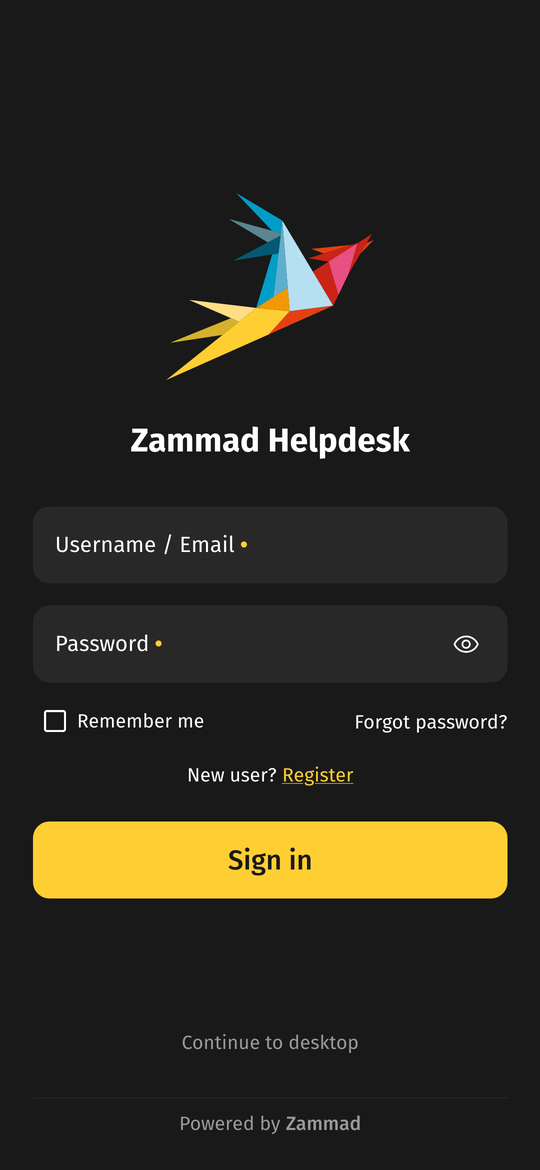
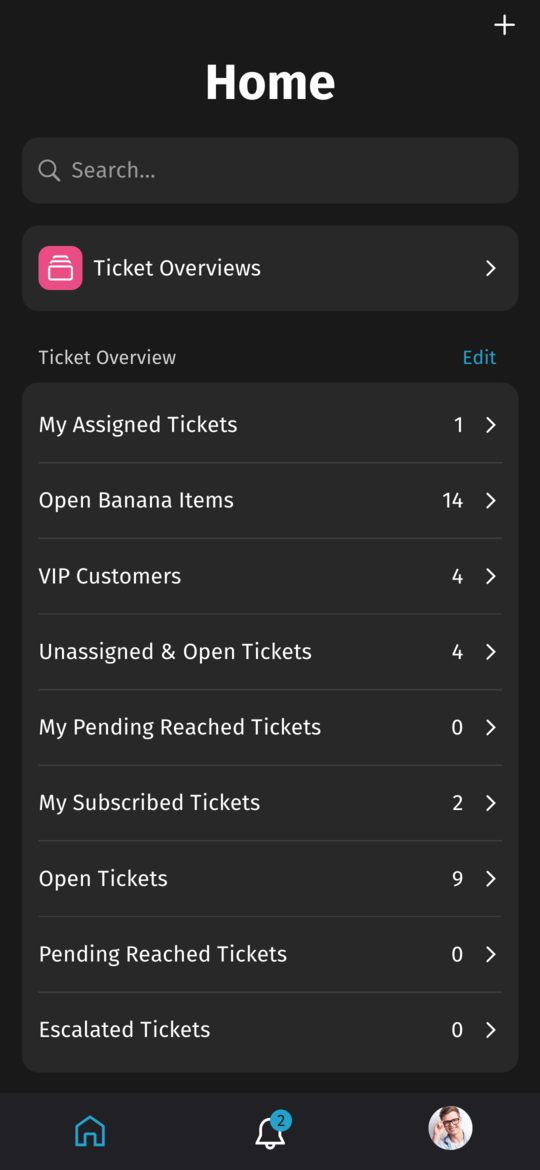
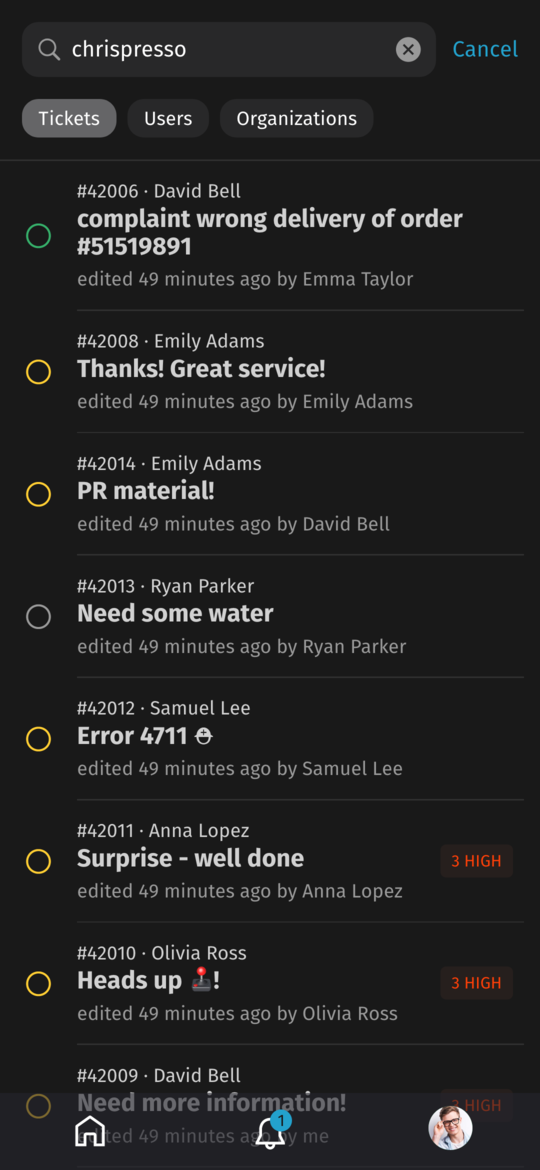
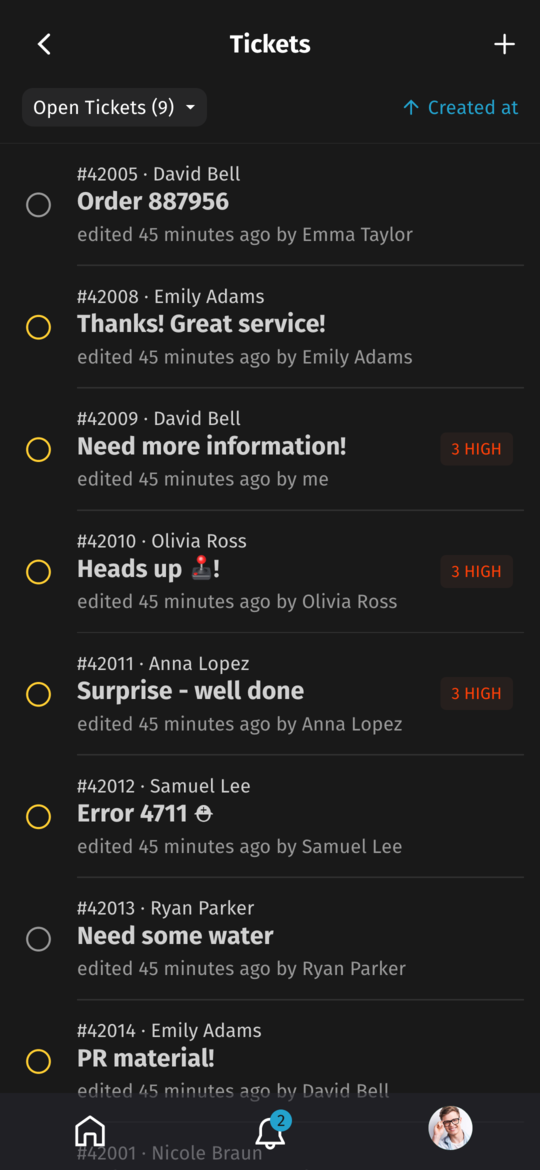
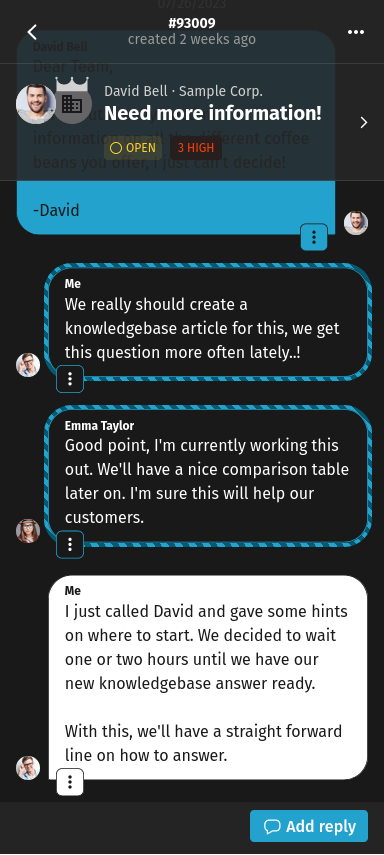
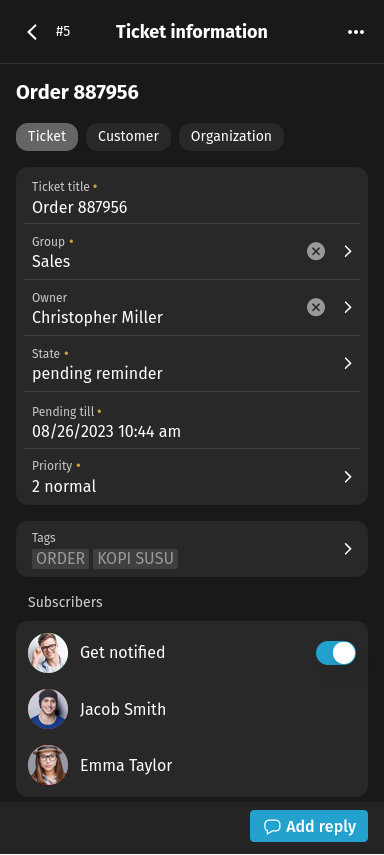
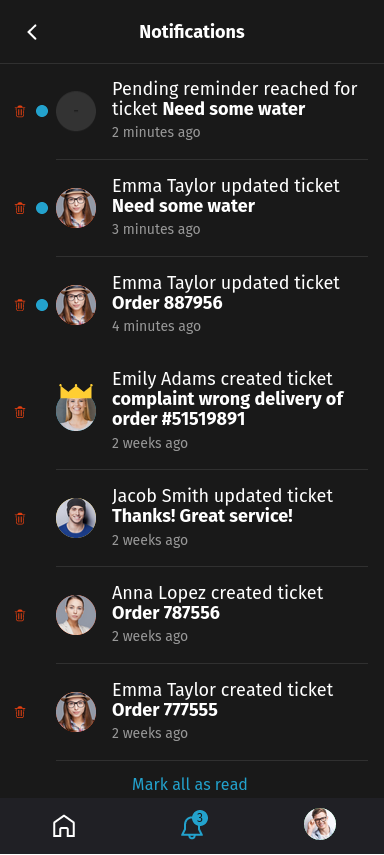
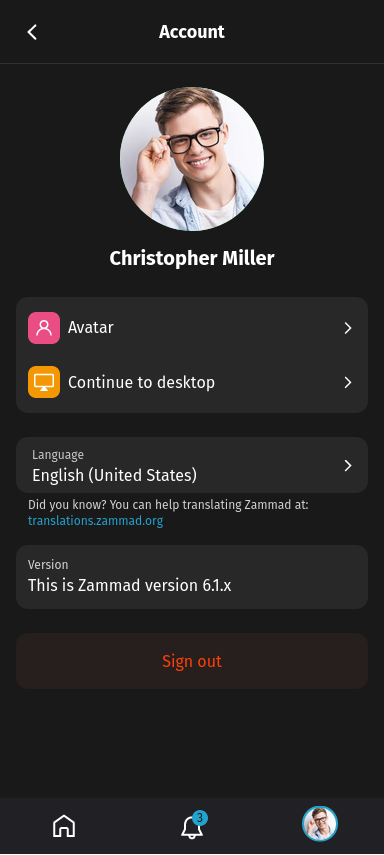
Zammad offre una vista mobile dedicata per lavorare in mobilità. La vista mobile offre un’interfaccia mirata e ottimizzata per il tocco per le tue attività quotidiane, con un design moderno e un’accessibilità migliorata.
Suggerimento
Intenzionalmente non forniamo istruzioni specifiche per la vista mobile! L’esperienza utente complessiva dovrebbe essere intuitiva e autoesplicativa nella maggior parte dei casi.
Funzionalità
La vista mobile ti fornisce un modo per svolgere i tuoi compiti quotidiani comuni di Zammad mentre sei in movimento:
Gestire e usare le tue panoramiche ticket
Cercare record esistenti
Crea un nuovo ticket
Rispondere in un ticket già esistente
Modificare attributi ticket
Modificare attributi cliente
Modificare attributi organizzazione
Traccia il tempo sugli articoli dei ticket
La vista mobile ha anche alcune funzionalità esclusive:
UX Zammad Innovativa
Accessibilità di livello superiore
Pronta per l’uso multi-dispositivo
Supporto Progressive Web App (PWA)
Limitazioni
La vista mobile attualmente non include alcune funzionalità presenti nella vista desktop:
Azione Dividi articolo del ticket
Ticket collegati e azione Collega ticket
Macro ticket
Cronologia ticket
Modelli di creazione ticket e bozze condivise
Inoltre, alcune funzionalità sono state omesse intenzionalmente per migliorare la concentrazione sulle informazioni importanti:
La maggior parte delle funzionalità di gestione (eccetto la gestione utenti ticket e organizzazioni)
La maggior parte delle funzionalità della Knowledge Base (eccetto l’integrazione ticket)
La maggior parte delle funzioni del profilo utente (eccetto avatar e preferenze lingua)
Report
Registro chiamate
Chat Live
Accesso
Zammad ora implementa un rilevamento dispositivi mobili, che comporta un reindirizzamento automatico alla vista mobile. Anche con questo meccanismo attivo, è possibile passare esplicitamente da una vista all’altra utilizzando i link app:
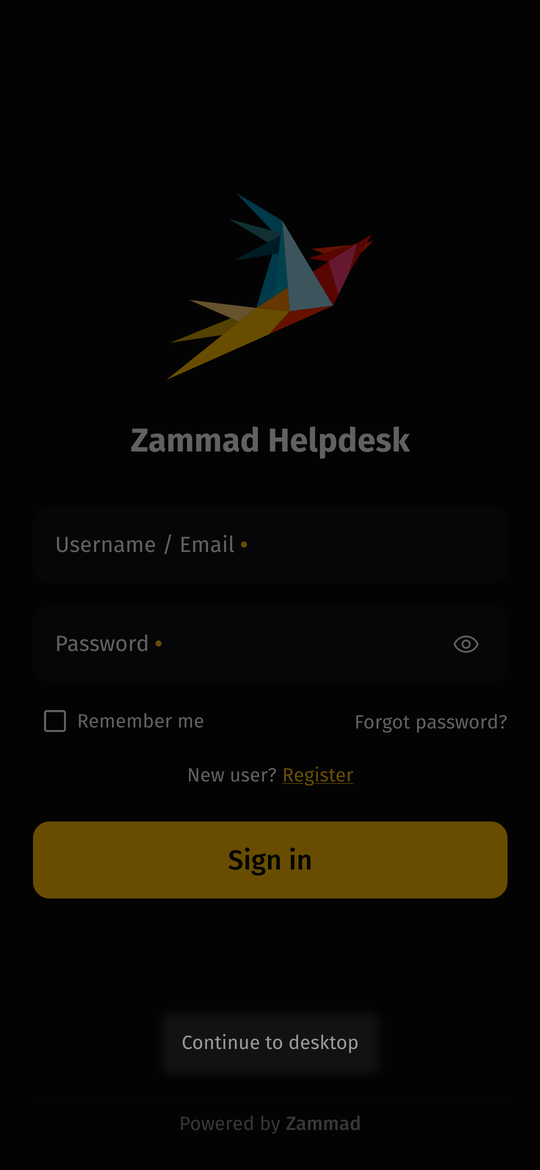
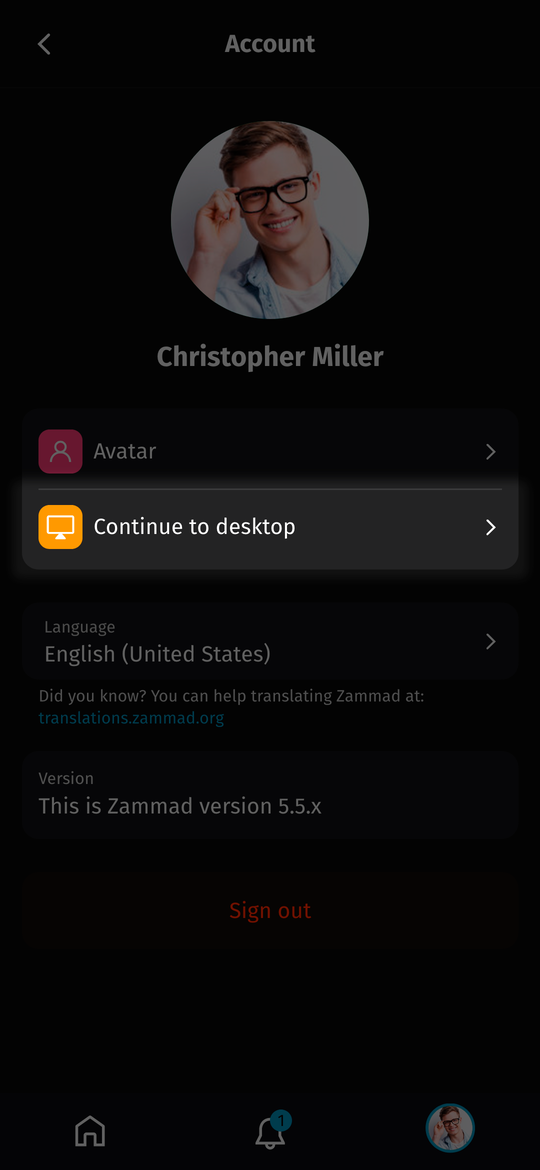
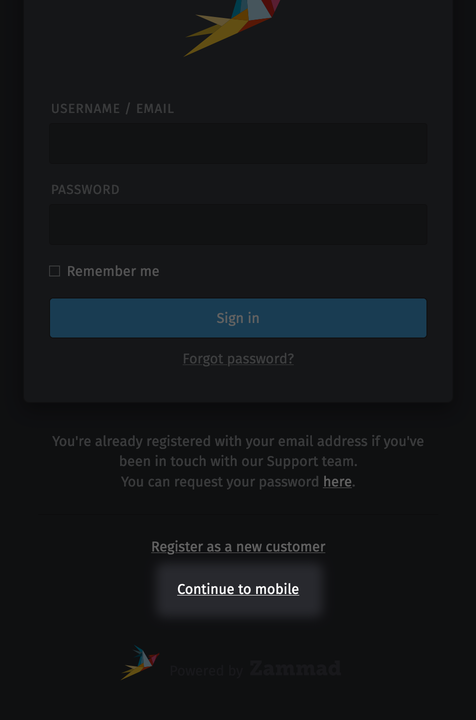
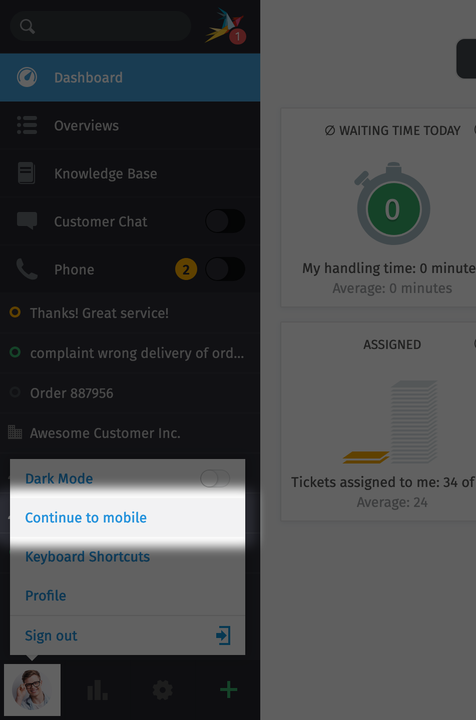
Ogni volta che viene utilizzato un link app, la scelta viene memorizzata dal dispositivo dell’utente e la volta successiva il reindirizzamento automatico si comporterà di conseguenza.