Scorciatoie da tastiera
Zammad supporta un’ampia gamma di scorciatoie da tastiera per velocizzare il flusso di lavoro degli utenti esperti. Ma non preoccupatevi, non è necessario ricordarle tutte.
Panoramica
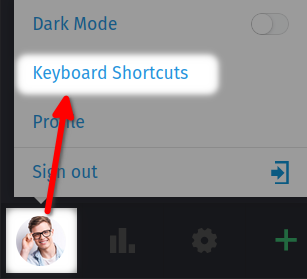
Clicca sul tuo avatar nella parte inferiore del menu principale e seleziona «Scorciatoie da tastiera» oppure premi semplicemente ? per aprire la panoramica delle scorciatoie.
Si aprirà una panoramica delle scorciatoie da tastiera disponibili, come mostrato nella seguente schermata:
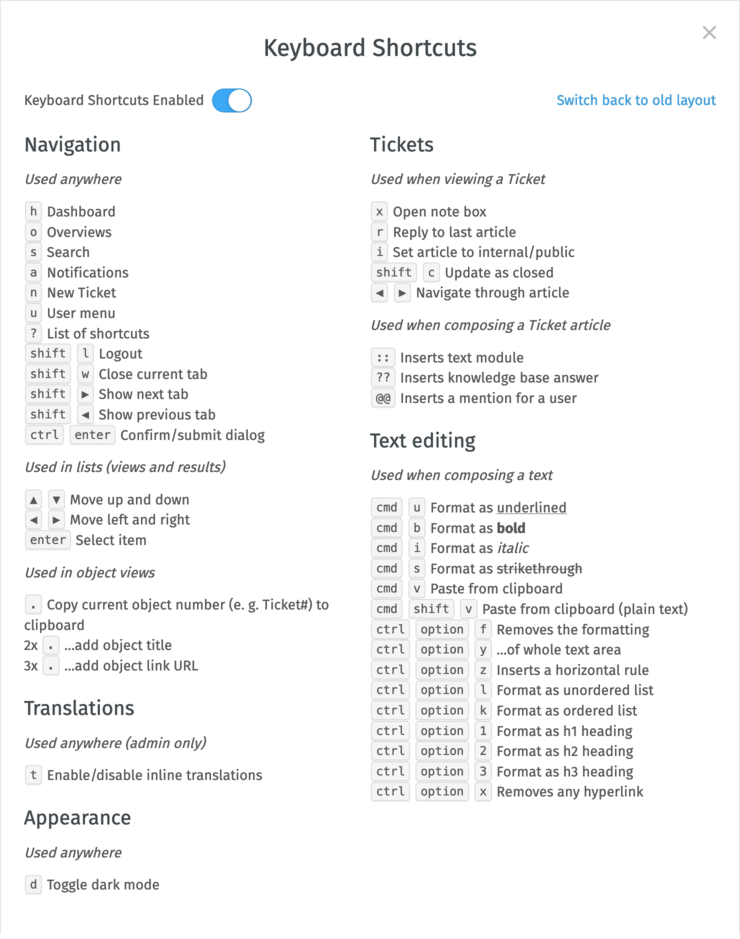
Panoramica delle scorciatoie da tastiera.
Impostazioni
Nella parte superiore della finestra di dialogo è possibile:
Attivare o disattivare le scorciatoie in generale azionando l’interruttore sul lato sinistro.
Passare alle vecchie scorciatoie se ti sei abituato a esse cliccando su «Torna al layout vecchio» sul lato destro.
Nota
Attenzione: queste vecchie scorciatoie non funzionano in modo affidabile come le nuove perché browser e sistemi operativi potrebbero intercettare il segnale della pressione del tasto. Anche la scorciatoia per aprire questa panoramica è diversa.
Queste impostazioni sono attualmente salvate solo nel browser e non nel tuo profilo utente. Se devi disattivarle o passare al layout vecchio, assicurati di non cancellare la cache del browser / i cookie di sessione per la tua istanza Zammad.

Le impostazioni delle scorciatoie da tastiera.
Elenco delle scorciatoie da tastiera disponibili
Traduzioni
Nota: devi avere permessi di amministratore per usarlo.
Tasto / combinazione di tasti |
Funzione |
|---|---|
t |
Abilita o disabilita la traduzione in linea |
Aspetto
Tasto / combinazione di tasti |
Funzione |
|---|---|
d |
Passa dalla modalità scura a quella chiara |
Ticket
Tasto / combinazione di tasti |
Funzione |
|---|---|
x |
Crea un nuovo articolo nota |
r |
Rispondi all’ultimo articolo |
i |
Cambia la visibilità dell’articolo tra interna e pubblica |
shift c |
Imposta stato del ticket a «chiuso» |
◀ / ▶ |
Naviga attraverso l’articolo |
:: |
Inserisci modulo di testo (mentre componi un articolo) |
?? |
Inserisci articolo della knowledge base (mentre componi un articolo) |
@@ |
Menziona un utente (mentre componi un articolo) |
Editor Testo
Suggerimento
Le opzioni di formattazione più importanti sono disponibili anche nel menu a bolle. Appare automaticamente quando selezioni del testo nell’editor.

- Come
Puoi applicare una formattazione testo prima di digitare o dopo aver digitato. Esempio:
Prima di digitare:
Premi ctrl i per entrare in modalità corsivo,
inserisci il tuo testo, e
premi ctrl i di nuovo per tornare alla normale modalità testo.
Dopo aver digitato:
Inserisci il testo desiderato,
clicca e trascina col mouse per selezionare, e
premi ctrl i per impostare il testo in corsivo.
- Combinazioni di tasti
Tasto / combinazione di tasti
Funzione
ctrl u
Formatta testo sottolineato
ctrl b
Formatta il testo in grassetto
ctrl i
Formatta il testo in corsivo
ctrl s
Formatta il testo come barrato (̶t̶e̶s̶t̶o̶ ̶b̶a̶r̶r̶a̶t̶o̶)
ctrl v
Incolla testo dagli appunti
shift ctrl v
Incolla testo dagli appunti (come testo semplice)
shift ctrl f
Rimuovi formattazione del testo
shift ctrl y
Rimuovi formattazione di tutto il testo
shift ctrl z
Inserisci una linea orizzontale
shift ctrl l
Formatta come elenco non ordinato
shift ctrl k
Formatta come elenco ordinato
shift ctrl 1
Formatta come intestazione h1
shift ctrl 2
Formatta come intestazione h2
shift ctrl 3
Formatta come intestazione h3
shift ctrl x
Rimuovi qualsiasi collegamento ipertestuale
Suggerimento
Se sei un utente Mac, usa cmd invece di ctrl e ctrl option invece di shift ctrl.