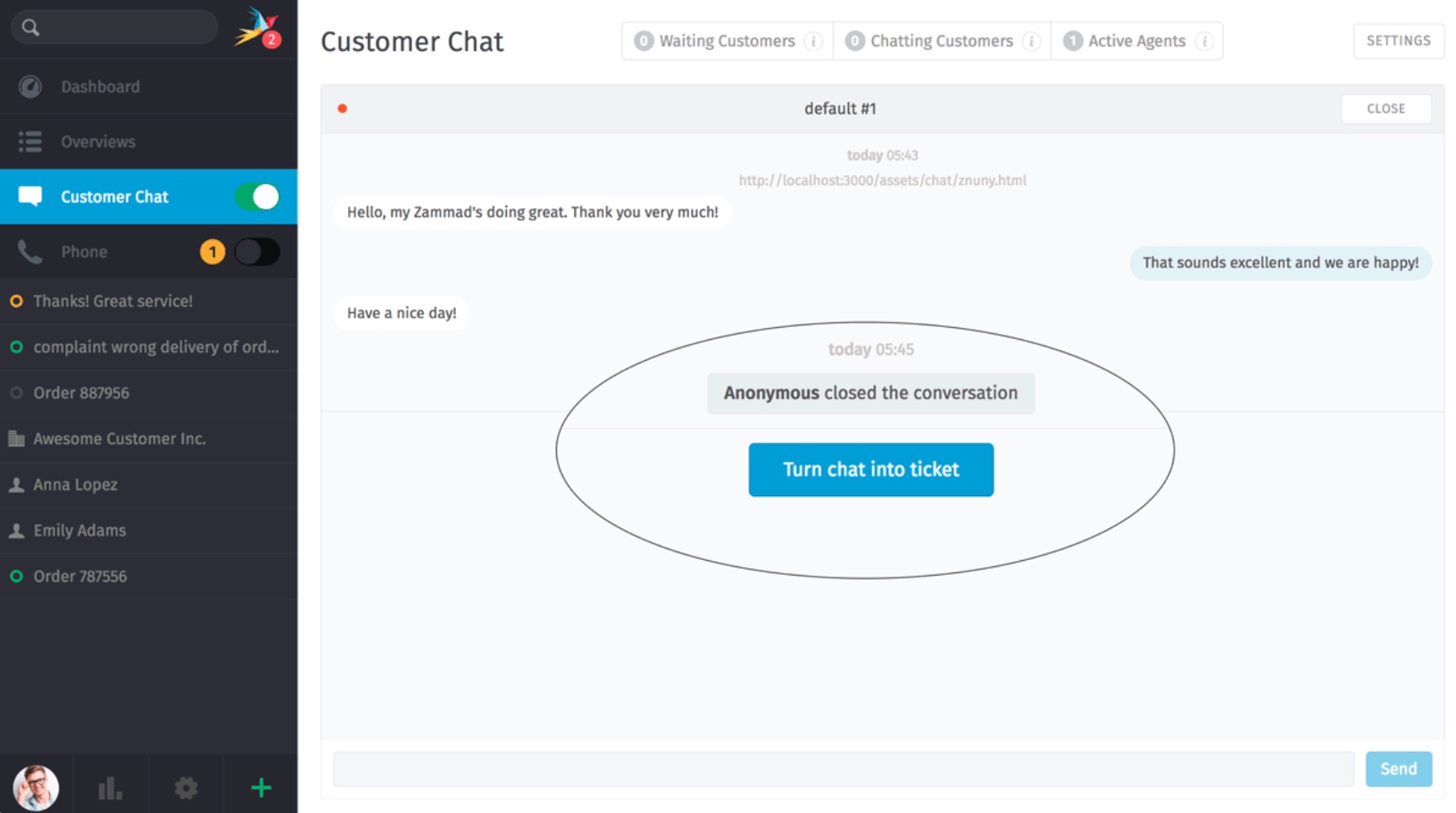
Chat Live
Parla con i clienti in tempo reale dal pannello chat cliente.
Questa funzionalità è opzionale; se non la vedi nel menu principale, significa che il tuo amministratore non l’ha ancora abilitata. Gli amministratori possono saperne di più qui.
Panoramica

Controlli chat |
|
|---|---|
1. On/Off |
Abilita/disabilita il pannello chat. (Quando abilitato, riceverai notifiche per chat in arrivo.) |
2. Clienti in Attesa |
Elenca i clienti che attendono un agente per la chat. Clicca per rispondere a una richiesta di chat in attesa. |
3. Clienti in Chat |
Elenca i clienti attualmente in una sessione di chat in corso. |
4. Agenti Attivi |
Elenca tutti gli agenti con la chat abilitata. |
5. Impostazioni |
Clicca per le opzioni di configurazione della chat (es., saluti automatici e numero massimo di chat simultanee). |
6. Badge conteggio |
Mostra il numero di utenti in ogni sezione. |
7. Scheda info |
Passa sopra con il mouse per informazioni dettagliate sugli utenti in ogni sezione. |
Avvertimento
Se tutti gli agenti hanno il pannello della chat disabilitato, i clienti non potranno aprire una chat.
- Suggerimenti d’uso
🔍 Usa la barra di ricerca per tirare su vecchie chat dall’archivio in qualsiasi momento.
📋 Copia e incolla supporta 🌄 immagini inline così come testo semplice.
⌨️ La chat live supporta moduli di testo.
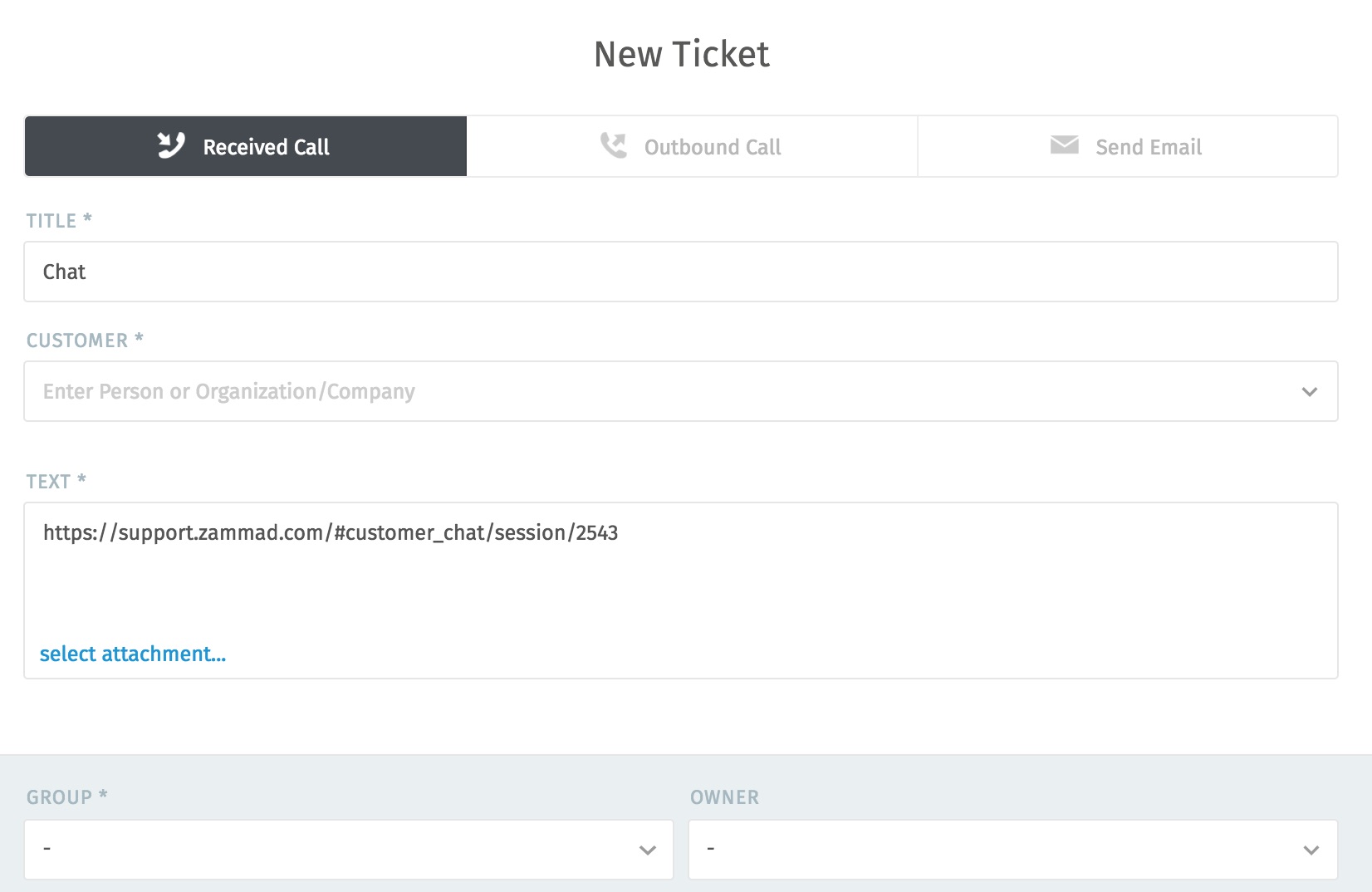
📝 Le chat possono essere rinominate o taggate, e registrano dettagli tecnici sulla connessione del cliente.
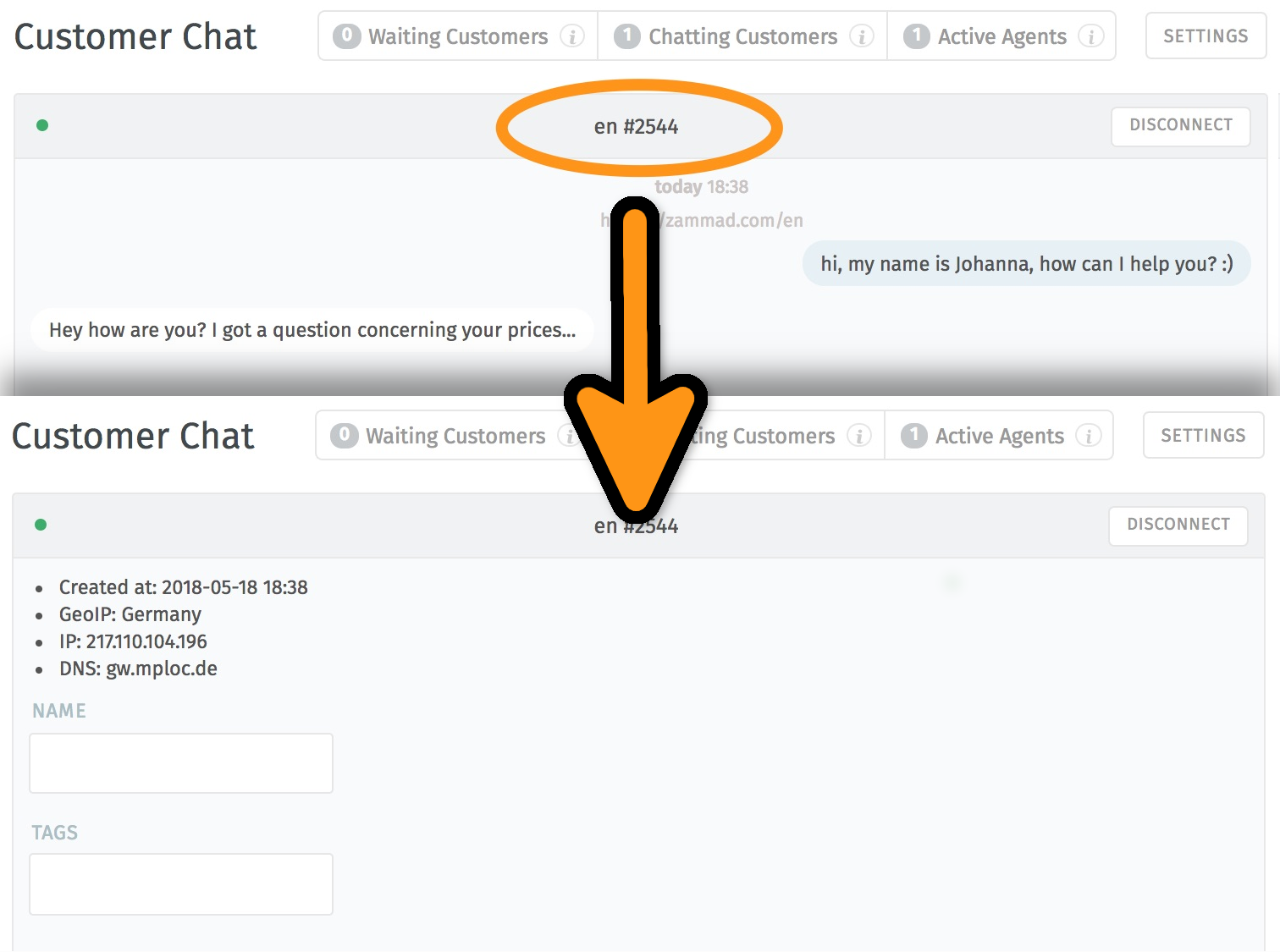
Clicca sul titolo in cima alla finestra della chat per modificare i dettagli della chat.