Flussi di lavoro suggeriti
Condivisione del lavoro su un ticket
Alcuni ticket richiedono attenzione da uno o più agenti (o perfino più di un dipartimento!). In questi casi, ci sono tre modi di assegnare il lavoro alle persone giuste:
Se un ticket riguarda effettivamente due problemi diversi, puoi split it in two, quindi assegnare ciascun ticket al rispettivo “gruppo” (reparto).
Se hai fatto tutto il possibile su un ticket e ora la responsabilità è di un altro agente (o reparto), riassegnalo a un nuovo responsabile (o gruppo).
Se hai solo bisogno del parere di un altro agente su qualcosa, tu puoi @menzionare lui. (E se*tu* desideri ricevere notifiche per il ticket di qualcun altro, usa il pulsante iscriviti.)
Riassegnazione dei Ticket
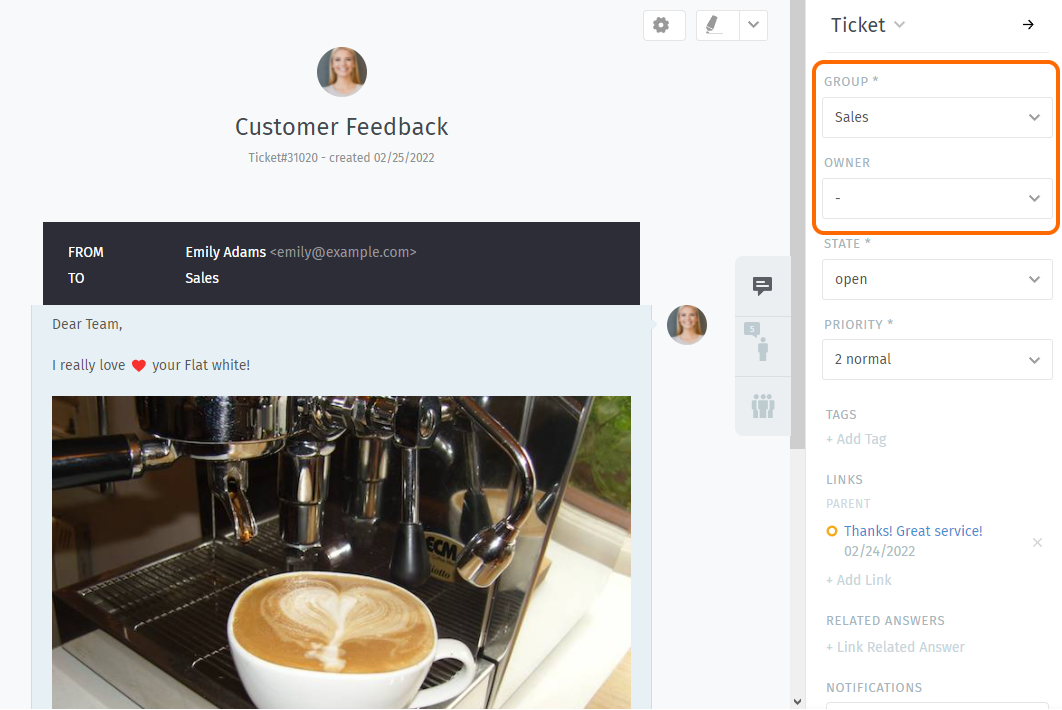
Riassegna un ticket (tramite le impostazioni Gruppo e Proprietario) per informare i colleghi che hai completato la tua parte.
Supponiamo che arrivi una chiamata al reparto vendite. Un commerciale prende la chiamata, crea un ticket e cerca alcuni prezzi per il cliente. Dopo aver registrato le sue note, il commerciale decide che questo ticket deve essere passato all’assistenza clienti.
Il nostro commerciale può semplicemente rimuovere se stesso come proprietario del ticket e riassegnare il ticket al gruppo Assistenza Clienti. Tutti gli agenti dell’assistenza clienti saranno notificati dell’arrivo del ticket, e il primo agente disponibile può assegnarsi per continuare da dove il commerciale ha interrotto.
Suggerimento
Assicurati di lasciare note con più informazioni possibili per il prossimo agente!
@mention e il pulsante Iscriviti
Ora supponi di aver riassegnato il ticket all’assistenza clienti. Non riceverai più notifiche per questo ticket, ma forse questo è un contratto molto importante, e vuoi assicurarti che abbiano un’esperienza A+ dall’inizio alla fine.
Per abilitare le notifiche per un ticket che non ti appartiene, clicca semplicemente il pulsante Iscriviti nella parte inferiore del pannello ticket:
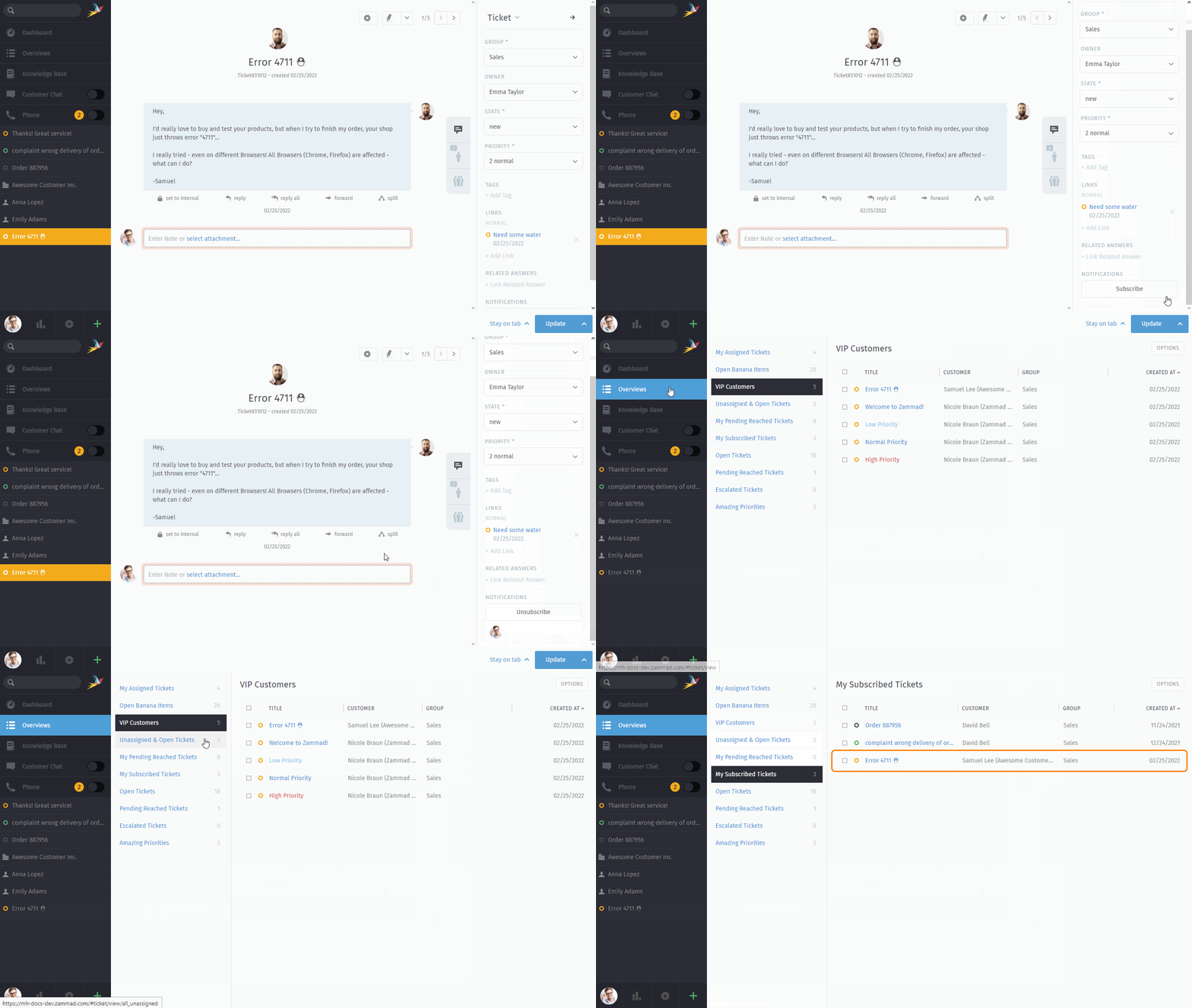
L’elenco di tutti i ticket a cui sei iscritto è disponibile nella sezione di riepilogo I miei ticket menzionati.
Oppure, supponi di non voler riassegnare il ticket all’assistenza clienti—hai solo una domanda veloce per loro, e poi puoi gestirlo tu da lì.
Per iniziare a inviare notifiche a qualcun altro per il tuo ticket, digita @@ nel compositore messaggi e seleziona il loro nome dal menu a comparsa:
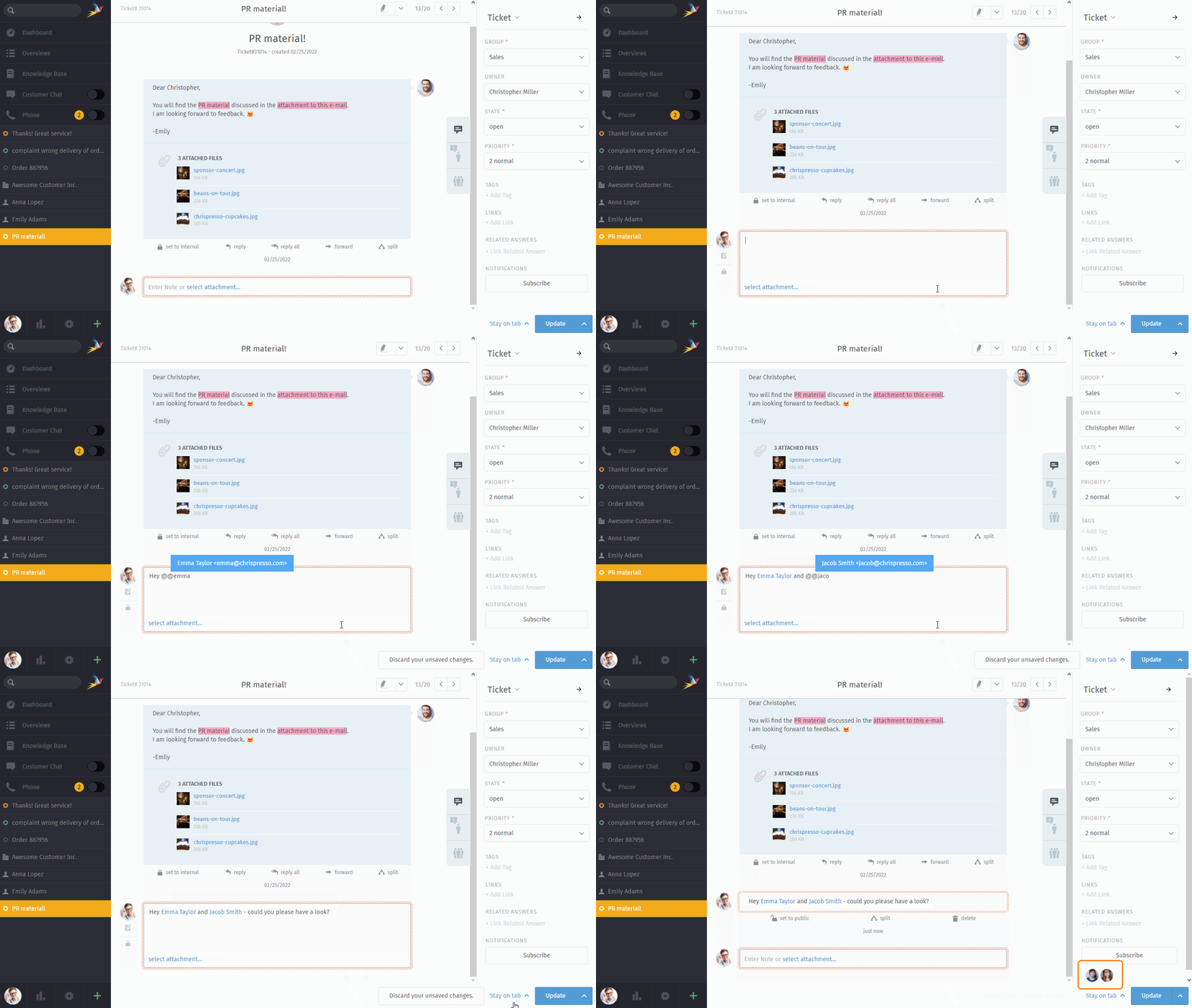
@menzionando un collega in un messaggio, quest’ultimo verrà automaticamente iscritto al tuo ticket.
Suggerimento
⚙️ Impostazioni di notifica
Controlla il tuo Profilo e impostazioni per personalizzare il modo in cui ricevi le notifiche.
Non riesci a vedere un ticket, in cui un collega @ti ha menzionato?
Il biglietto è stato assegnato a un gruppo a cui non appartieni? @le menzioni e gli abbonamenti funzionano solo per i ticket a cui hai già accesso.
Assegnazione rapida negli elenchi ticket
Nelle panoramiche e nelle ricerche dettagliate puoi eseguire operazioni in blocco sui ticket. Questo significa che puoi modificare le seguenti informazioni del ticket:
gruppo
proprietario
stato (con tempo in attesa se applicabile)
priorità
Dopo aver premuto «Conferma», Zammad ti consente anche di fornire una nota interna o pubblica del motivo per cui hai modificato le impostazioni.
Zammad non chiederà i valori di contabilità del tempo nelle azioni in blocco.
- Azione in blocco tramite menu a tendina:
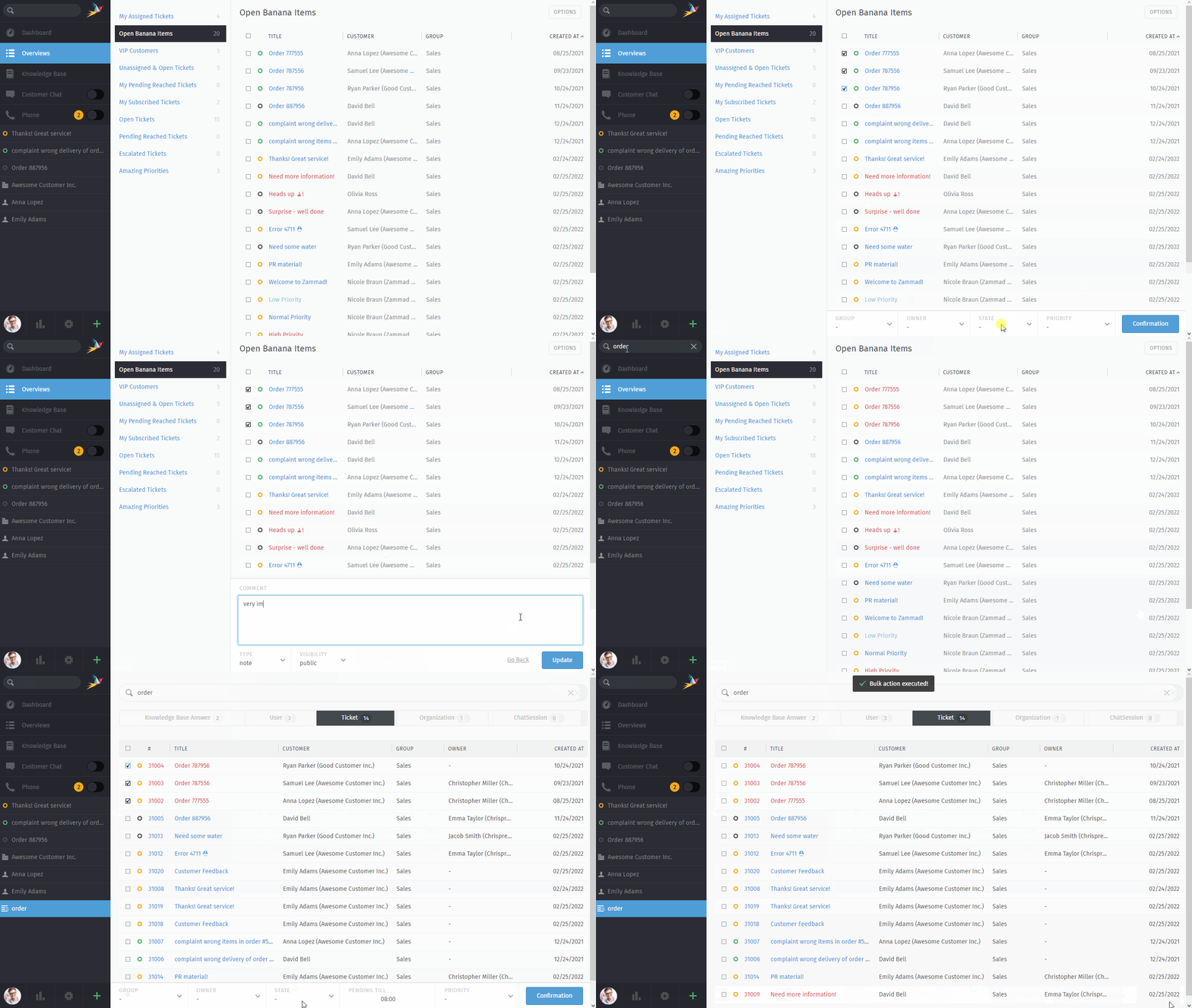
Usa le caselle di controllo negli elenchi ticket per selezionare un gruppo di ticket. Ora usa i menu a tendina qui sotto per modificare le impostazioni del ticket, premi conferma e fornisci una nota se lo desideri.
- Azione in blocco tramite trascinamento:
🤓 Puoi cambiare proprietari e gruppi ancora più velocemente 🚀
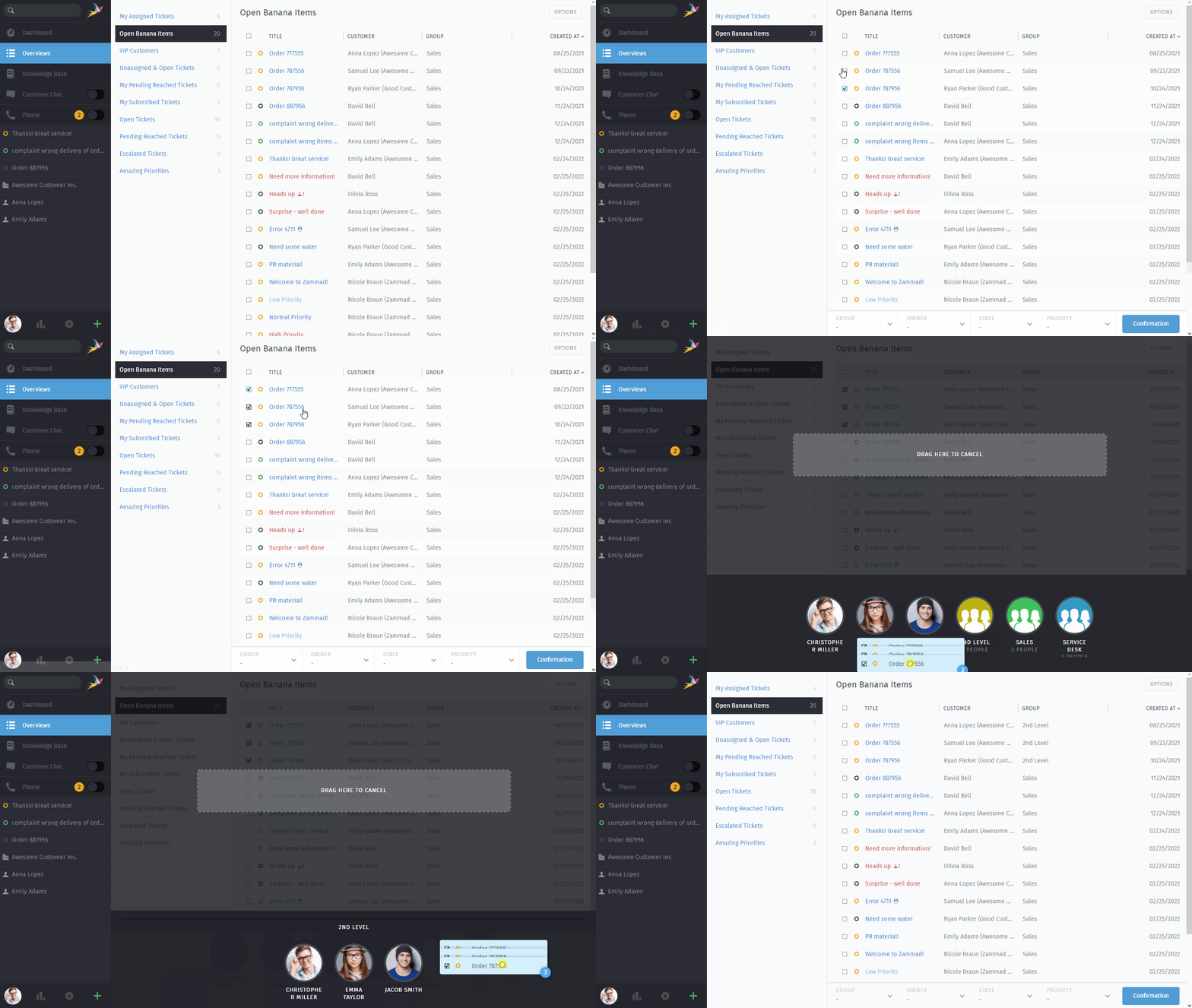
Invece di usare i menu a tendina nella parte inferiore di Zammad, puoi anche trascinare i ticket. Apparirà una nuova finestra modale e ti consentirà di rilasciare la tua selezione su un gruppo o su agenti. Questa operazione ti consente di cambiare rapidamente il gruppo e il proprietario senza ulteriori complicazioni!
Questa funzionalità è disponibile solo nelle panoramiche dei ticket.