Creare Ticket
Quando un cliente ti invia un messaggio tramite un canale gestito da Zammad, viene creato automaticamente un ticket (a meno che Zammad non lo riconosca come un follow-up, nel qual caso viene aggiunto come articolo a un ticket esistente). Tuttavia, potrebbero esserci casi in cui è necessario creare un ticket manualmente. Esempi:
Un cliente ti chiama al telefono.
Ricevi una lettera cartacea da un cliente.
Un cliente si reca a uno sportello di assistenza fisico.
È necessario informare proattivamente il cliente inviandogli un messaggio.
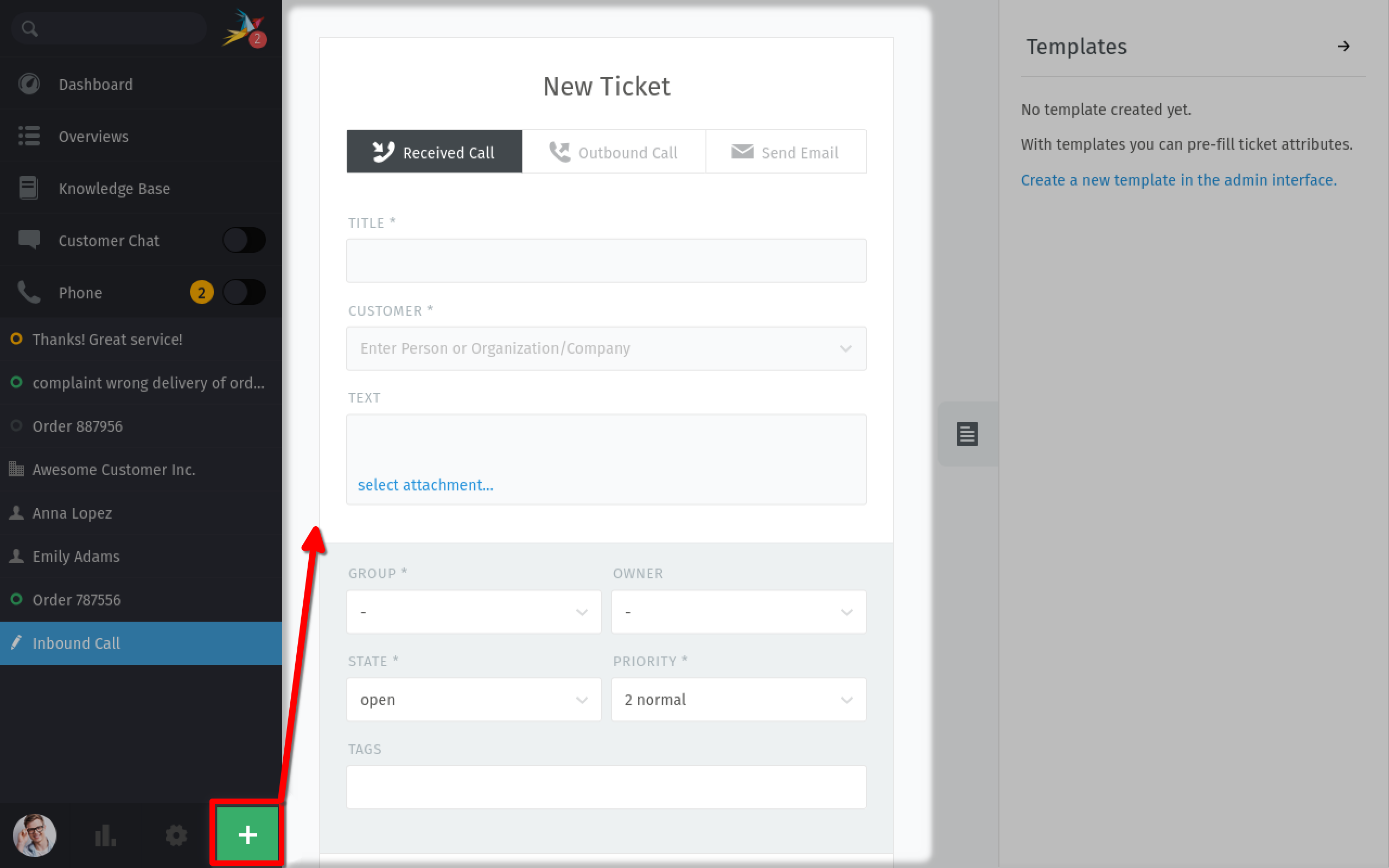
In situazioni come queste, è necessario creare un nuovo ticket manualmente e fare clic sul pulsante + in fondo alla barra di navigazione. Si aprirà una schermata per la creazione del ticket in cui è possibile aggiungere tutte le informazioni necessarie.
Tipo
Nella finestra di dialogo di creazione ticket, puoi scegliere tra diversi tipi di articolo:
Chiamata ricevuta: per problemi avviati da un cliente telefonicamente.
Chiamata in uscita: per problemi avviati da un agente telefonicamente.
Invia email: per problemi avviati da un agente via email.
Scegliendo Invia email, il cliente riceve un’email con il titolo come oggetto e il testo come contenuto dell’email.
Titolo
Questo è il titolo di un ticket che viene visualizzato in diverse sezioni di Zammad. Ad esempio, viene mostrato nelle panoramiche. Viene anche utilizzato come oggetto per le comunicazioni via email. Nelle email, viene aggiunto automaticamente un identificativo del ticket (ad esempio, Ticket#901234 - Ho bisogno di aiuto!).
Cliente
Inserisci un nome o indirizzo email di un cliente per cercare account esistenti. Puoi anche cercare organizzazioni e i loro membri. Seleziona un’opzione dal menu di autocompletamento o crea un nuovo cliente cliccando il pulsante + Crea nuovo Cliente. Questo apre una finestra di dialogo dove puoi fornire tutte le informazioni rilevanti del cliente. Un ticket può avere solo un cliente.
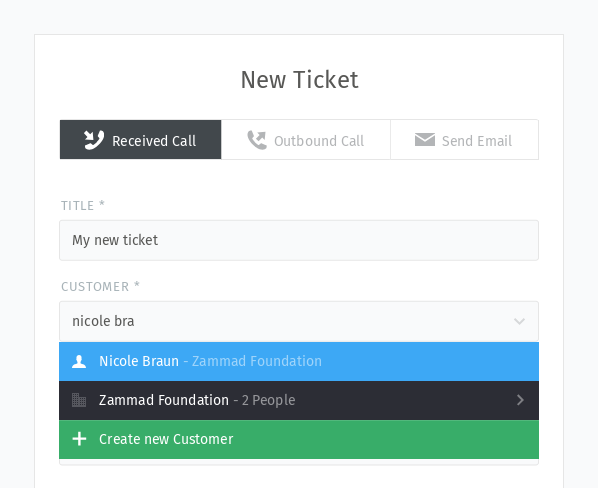
Creazione del ticket con suggerimento cliente basato sulla ricerca.
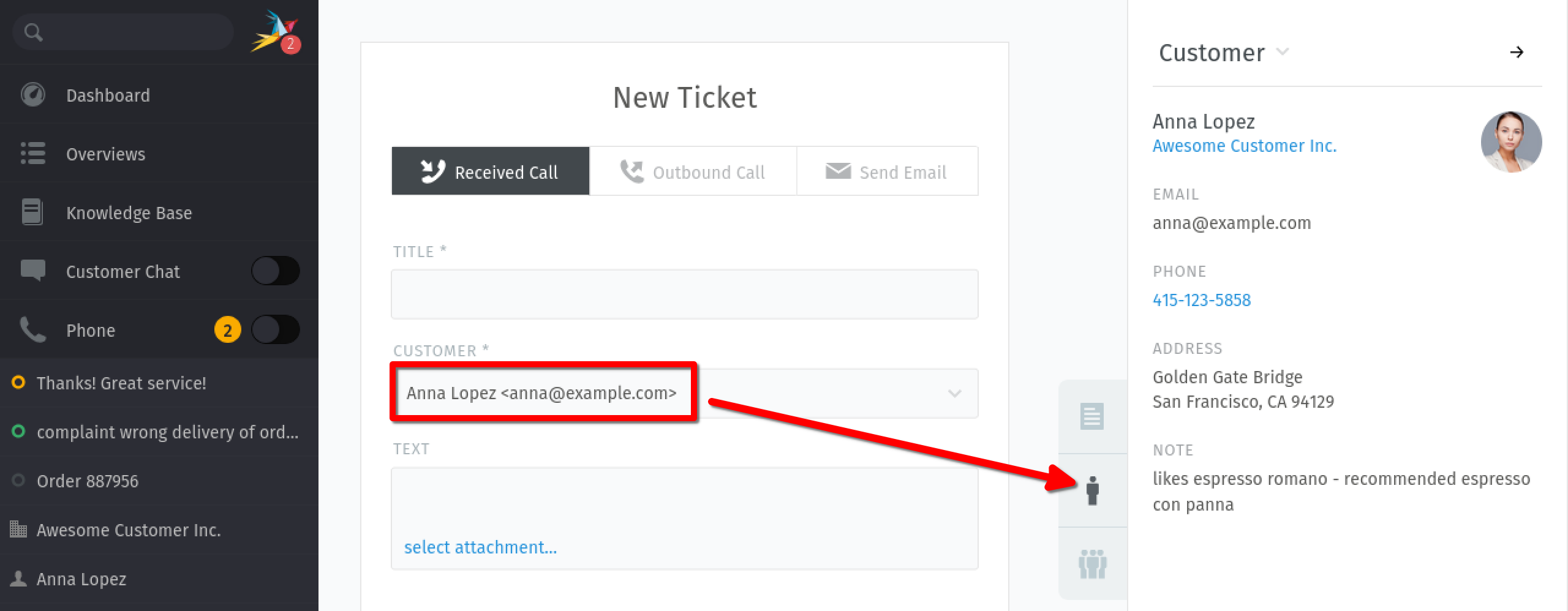
Dopo aver impostato un cliente nella finestra di dialogo di creazione ticket, la barra laterale cliente si apre automaticamente. Puoi vedere informazioni aggiuntive del cliente incluso un suggerimento sui ticket attualmente aperti del cliente.
Messaggio
Questa è la sezione del contenuto dove vengono scritti i dettagli attualmente noti del problema. Per il tipo «Invia email», questo è il contenuto/messaggio dell’email.
L’editor dell’articolo è un editor di testo ricco. Questo significa che puoi:
Copiare e incollare (o trascinare) testo formattato, immagini e allegati file.
Applica la formattazione utilizzando le scorciatoie da tastiera integrate </advanced/keyboard-shortcuts> oppure selezionando il testo e scegliendo tra le opzioni di formattazione nel menu a comparsa. Questo menu appare automaticamente quando si seleziona il testo e ha questo aspetto:

Usare moduli di testo digitando : : che può farti risparmiare molto tempo.
Menzionare colleghi digitando @ @ seguito dal loro nome per fare una domanda o notificarli.
Attributi del Ticket
Come forse già saprai, esistono attributi aggiuntivi per i ticket, come gruppo, priorità e proprietario, che puoi impostare. Se non hai ancora letto il documento Nozioni di base sui ticket, consultalo per saperne di più.
Dopo aver fornito le informazioni rilevanti, crea finalmente il ticket con un click sul pulsante Crea. Continua a leggere come trovare i ticket e come lavorarci.