Menu utente e impostazioni del profilo
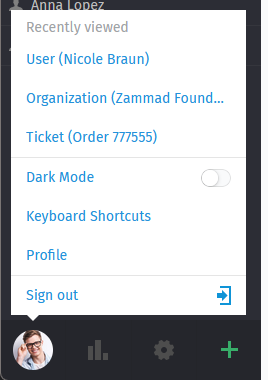
Clicca sul tuo avatar o sulle tue iniziali in fondo alla barra laterale di navigazione per aprire il menu utente. Qui puoi trovare alcune informazioni e link utili, applicare un tema e aprire le impostazioni del tuo profilo.
Menu utente
Cliccare sull’immagine dell’avatar fornisce le seguenti sezioni nel menu utente:
- Link alla documentazione
Trova un link a questa documentazione nella parte superiore del menu. Se disponi anche di permessi di amministratore, è presente anche un link alla documentazione per amministratori.
- Visualizzati di recente
Tutte le informazioni che hai visualizzato in precedenza (ticket, utenti, organizzazioni). Ti aiuta ad accedere facilmente agli elementi senza dover cercare o scorrere le tue panoramiche. Poiché questo elenco è limitato, gli elementi più vecchi scompariranno automaticamente.
- Ulteriori azioni
- Modalità scura
Passa rapidamente dalla modalità scura a quella chiara senza usare una scorciatoia da tastiera.
- Continua su mobile
Apre la vista mobile di Zammad. Usa questa opzione se ti trovi su un dispositivo con uno schermo di dimensioni limitate e il reindirizzamento automatico non ha funzionato.
- Scorciatoie da tastiera
- Profilo
Apre le tue impostazioni del profilo, che forniscono ulteriori opzioni relative al tuo account. I clienti non hanno accesso a tutte le aree, anche se il tuo amministratore ha aggiunto loro le autorizzazioni.
- Disconnetti
Usa il pulsante di disconnessione per terminare la tua sessione utente. Se non hai selezionato Ricordami durante il login o utilizzi un login di terze parti, la tua sessione verrà automaticamente invalidata alla chiusura del browser.
x
Impostazioni profilo
Clicca su Profile nel menu utente per aprire le impostazioni del profilo del tuo account.
- Aspetto
Seleziona come Zammad dovrebbe apparire. Zammad ricorderà l’impostazione che scegli qui.
Scuro
Chiaro
Sincronizza con il computer
Con le opzioni «Scuro» e «Chiaro» imposterai la modalità a tuo piacimento. Se scegli «Sincronizza con il computer», Zammad selezionerà dinamicamente la modalità in base alla preferenza del tuo client in quel momento. Tieni presente che questa opzione di sincronizzazione dipende molto dal tuo browser. Se il tuo browser non supporta la sincronizzazione, questa impostazione non avrà praticamente alcun effetto. Tuttavia, la maggior parte dei browser moderni supporta questa funzionalità.
- Lingua
Imposta la lingua di visualizzazione del sistema.
- Avatar
Carica un’immagine avatar.
- Password e Autenticazione
Modifica la tua password di login e gestisci i tuoi metodi di autenticazione a due fattori (entrambi potrebbero essere disabilitati dall’amministratore di sistema).
Suggerimento
La autenticazione a due fattori è una funzionalità opzionale. Gli amministratori possono approfondire nella documentazione sull’autenticazione a due fattori.
- Notifiche
- Notifiche
Seleziona dove, quando e per quali gruppi vuoi ricevere le notifiche, o scegli un nuovo suono di notifica. Le notifiche sono disponibili solo per gli agenti.
Puoi sempre reimpostare le tue impostazioni di notifica ai valori predefiniti di sistema cliccando sul pulsante in fondo alla schermata.
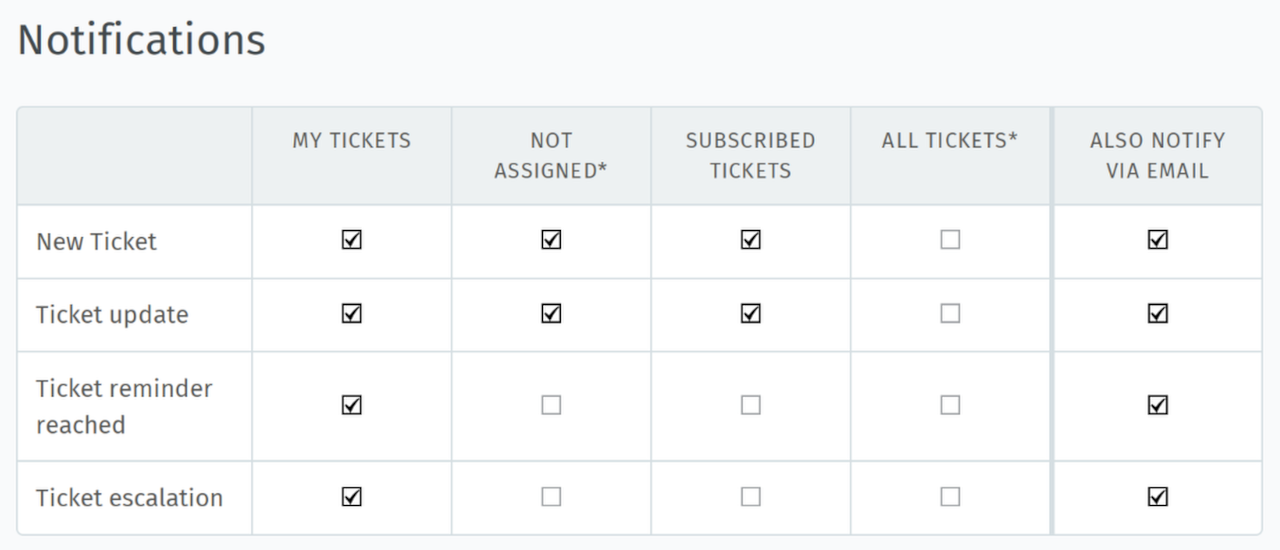
Usa le prime quattro colonne per scegliere quando ricevere le notifiche interne. La colonna di destra abilita anche le notifiche via email.
Nota
Le notifiche che hai già letto vengono rimosse automaticamente dall’elenco. Quelle che hai contrassegnato come lette personalmente scompaiono dopo circa dieci minuti. Quelle che Zammad ha contrassegnato come lette per te (cosa che accade quando qualcun altro modifica lo stato del ticket a cui appartiene la notifica) rimangono per circa otto ore. Indipendentemente da ciò, nessuna notifica viene conservata per più di nove mesi.
La pulizia viene eseguita ogni due ore, quindi una notifica potrebbe rimanere visibile per un periodo di tempo leggermente superiore a quello indicato sopra.
- Limita gruppi
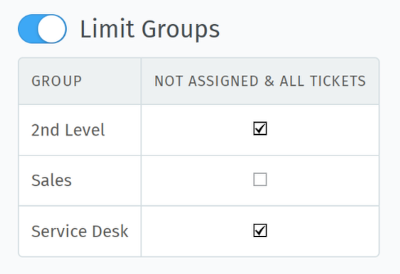
Per impostazione predefinita, riceverai notifiche per tutti i ticket in ogni gruppo a cui appartieni, anche per i ticket assegnati ad altri agenti. Usa l’interruttore Limita gruppi e le impostazioni sottostanti per disabilitare tali notifiche per gruppo specifico. Continuerai a ricevere notifiche per i tuoi ticket.
Se attivi la funzionalità Limita gruppi, ma disabiliti le notifiche da tutti i gruppi, potresti ricevere il seguente avviso.
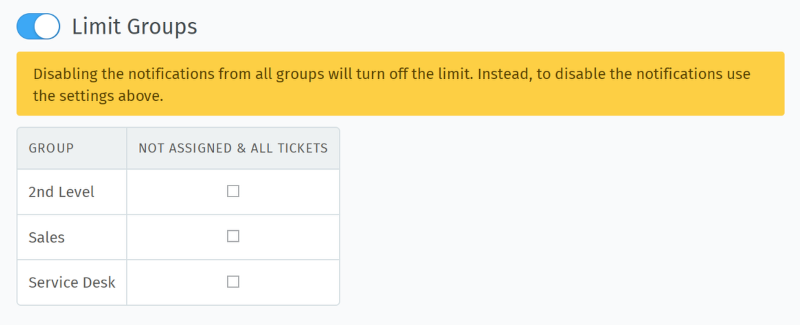
In questo caso, il salvataggio delle tue impostazioni disattiverà implicitamente la funzionalità Limita gruppi, poiché non rimarranno limiti in vigore.
Suggerimento
Il contenuto di queste notifiche e-mail può essere personalizzato nelle installazioni self-hosted. Gli amministratori possono trovare maggiori informazioni nella documentazione configurazione delle notifiche di sistema.
- Fuori sede
Pianifica i periodi di assenza in anticipo e designa un sostituto per gestire i tuoi ticket mentre sei via.
Il tuo sostituto riceverà tutte le tue notifiche di ticket durante la tua assenza e avrà una panoramica personalizzata creata per aiutare a tenere traccia dei tuoi ticket. Riceverai le notifiche anche durante la tua assenza.
- Panoramiche
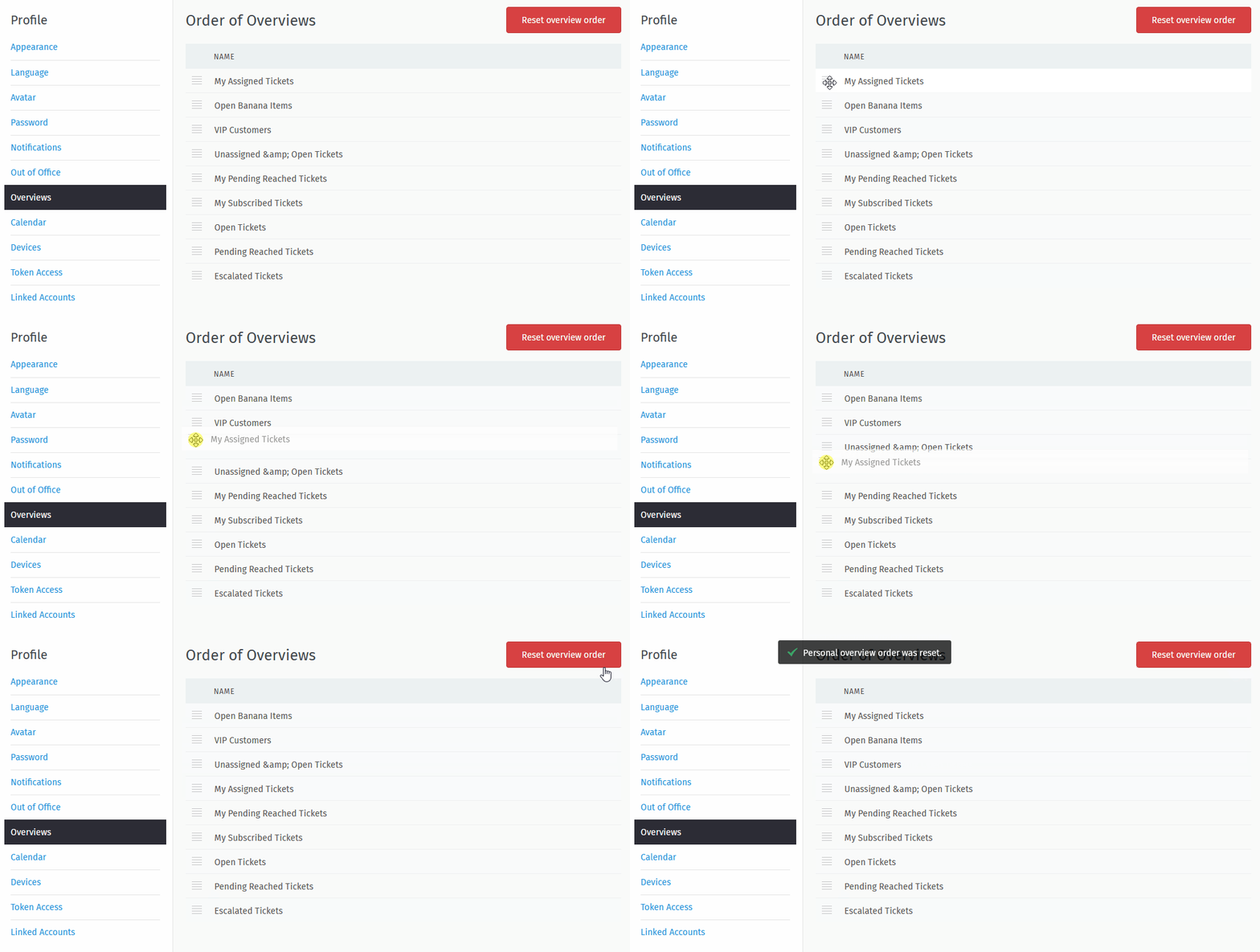
Stanco dell’ordine delle panoramiche deciso dal tuo amministratore? Questa sezione ti permette di scegliere un ordine delle panoramiche che si adatta meglio a te.
Puoi ripristinare l’ordinamento predefinito dell’istanza in qualsiasi momento utilizzando il pulsante in alto a destra
Reset overview order.Suggerimento
Questa opzione è visibile solo agli agenti per impostazione predefinita. Può essere completamente disattivata dal tuo amministratore.
Se è attivata, l’ordine non cambia, anche se il tuo amministratore rinomina o riordina le panoramiche. L’ordine delle panoramiche è memorizzato nel tuo profilo e quindi si applica a qualsiasi dispositivo che usi con il tuo account.
- Calendario
Aggiungi le scadenze dei tuoi ticket alla tua app calendario preferita con il link iCal elencato in questa pagina.
- Dispositivi
Visualizza un elenco di tutti i dispositivi collegati al tuo account Zammad (e revoca l’accesso, se necessario).
- Accesso token
Genera token di accesso personali per consentire alle applicazioni di terze parti di utilizzare le API di Zammad. Invia il token nell’intestazione HTTP delle chiamate API, utilizzando il formato
Authorization: Token token={tuo token}oppureAuthorization: Bearer {tuo token}. Entrambi i formati sono validi per lo stesso token; la documentazione delle API riporta entrambe le varianti.Suggerimento
Genera sempre un nuovo token per ogni applicazione che colleghi a Zammad! Questo rende possibile revocare l’accesso per singole applicazioni se un token viene compromesso.
- Account collegati
Visualizza un elenco di servizi di terze parti (ad es. Facebook o Google) collegati al tuo account Zammad.