i-doit: Tracciare le Proprietà Aziendali
Con l’integrazione di i-doit, puoi elencare quali pezzi delle proprietà della tua azienda sono collegati a un determinato ticket. Ciò include sia infrastrutture fisiche che digitali, dai server alle sale riunioni alle macchine virtuali alle licenze software.
Questa funzione è opzionale; se non la vedi nella vista ticket, significa che il tuo amministratore non l’ha ancora abilitata. Gli amministratori possono saperne di più qui.
Se la tua azienda usa i-doit, chiedi al tuo amministratore / personale IT di farti fare un tour. Se la tua organizzazione non sta già usando i-doit, questa guida non fa per te.
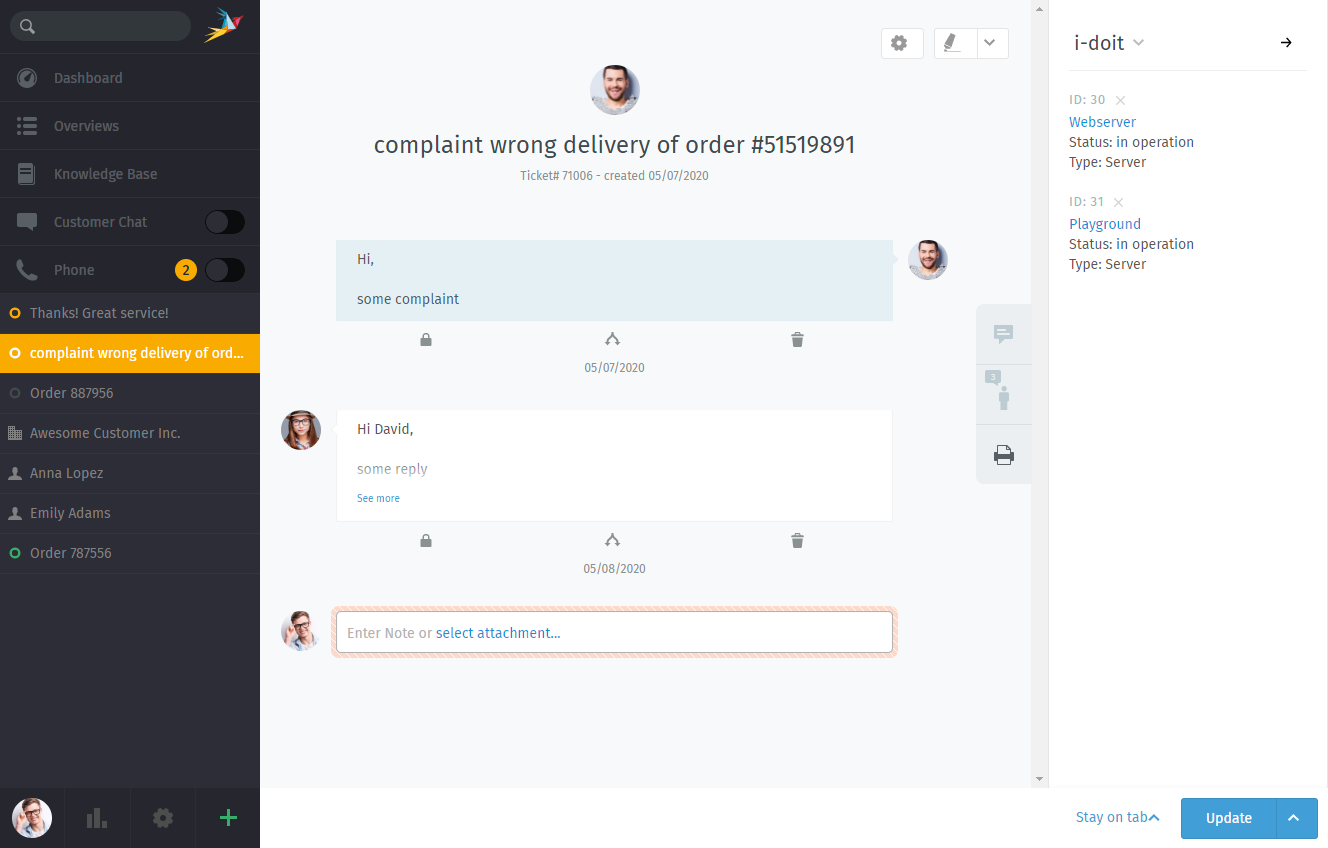
Usa la scheda 🖨 stampante per visualizzare o gestire gli asset di un ticket da i-doit.
Perché?
i-doit può aiutarti a tenere traccia delle apparecchiature problematiche e a trovare i ticket precedenti dall’ultima volta che qualcosa è andato storto.
È anche un ottimo modo per documentare le stranezze nei beni dell’azienda: Perché non abbiamo ancora aggiornato questo sistema da Windows Vista? Cosa abbiamo deciso di fare per quel switch di rete difettoso? E perché la macchinetta del caffé continua a spegnersi prima di aver finito? 🤬
Quindi Come Funziona?
In Zammad: Collegare Asset i-doit ai Ticket
Prima, aggiungi asset i-doit a un ticket nel pannello ticket:
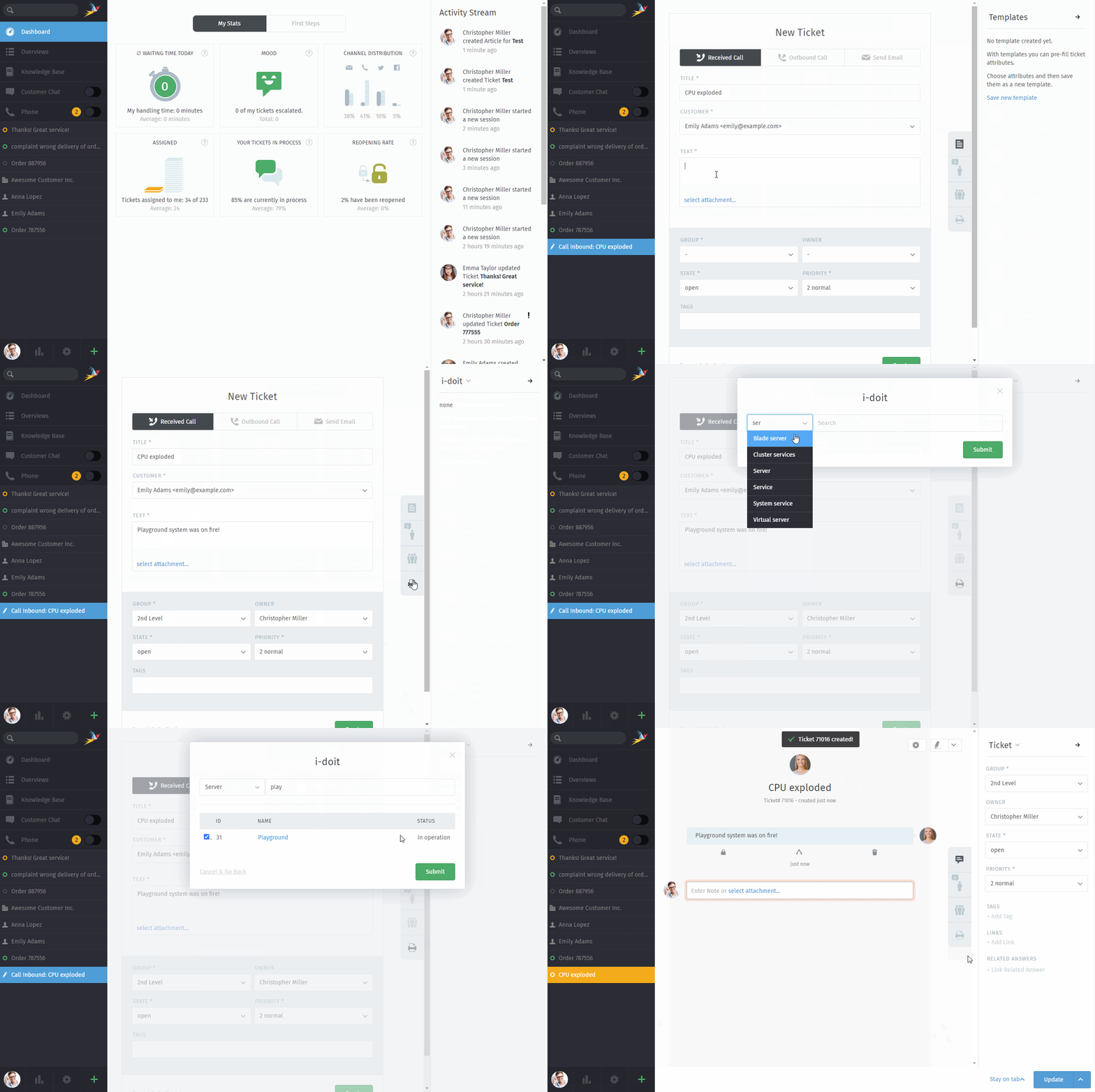
Seleziona 🖨 > i-doit > Cambia Oggetti, quindi filtra per categoria e/o nome.
Una volta che gli asset sono stati collegati a un ticket, possono essere accessibili direttamente dalla vista ticket:
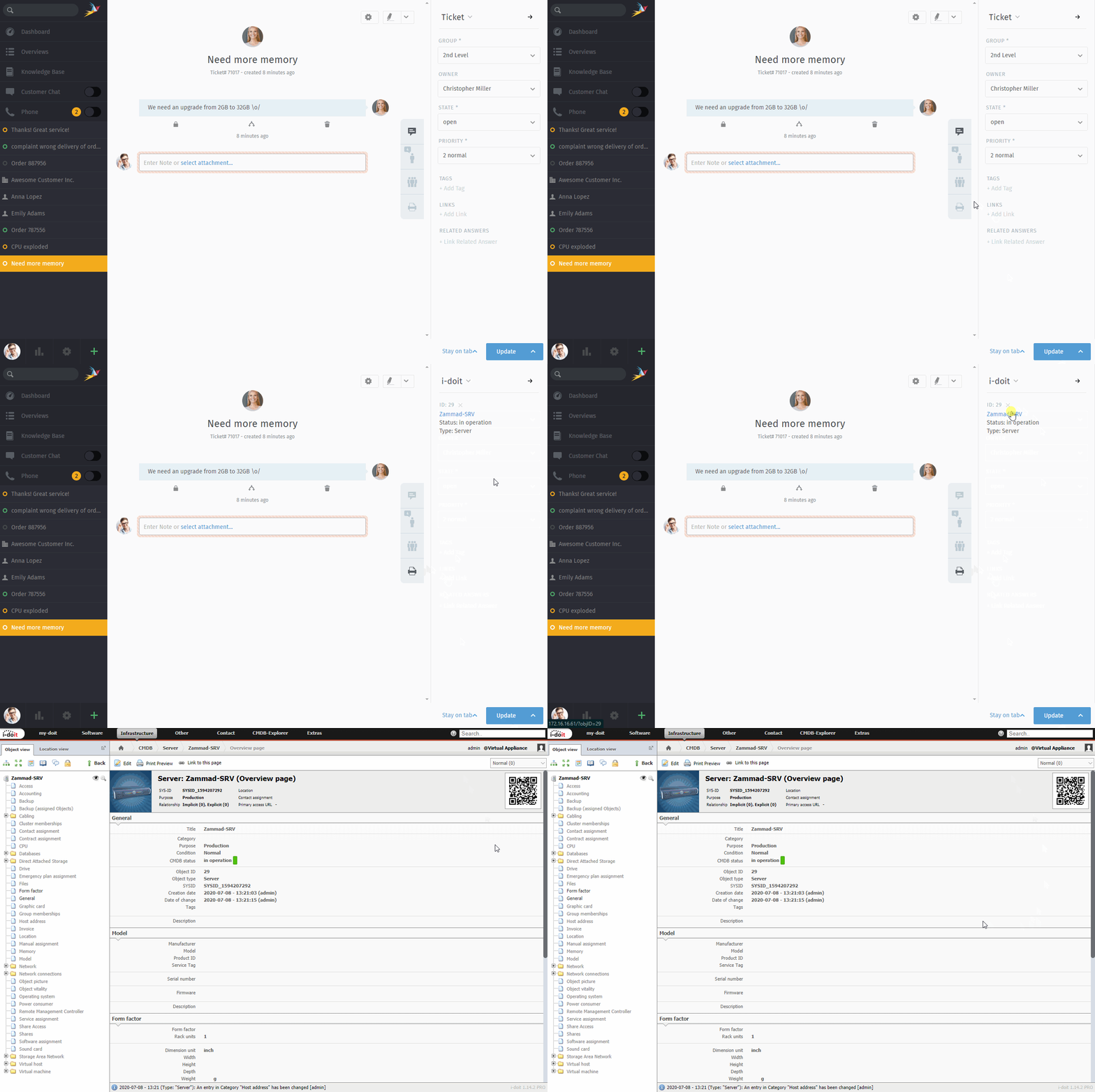
Clicca su un asset collegato nel pannello ticket per aprire la sua pagina in i-doit.
In i-doit: Elencare e Creare Ticket per un Asset Specifico
Il tuo pannello di controllo i-doit dovrebbe contenere un elenco di tutti i ticket associati a ciascun asset:
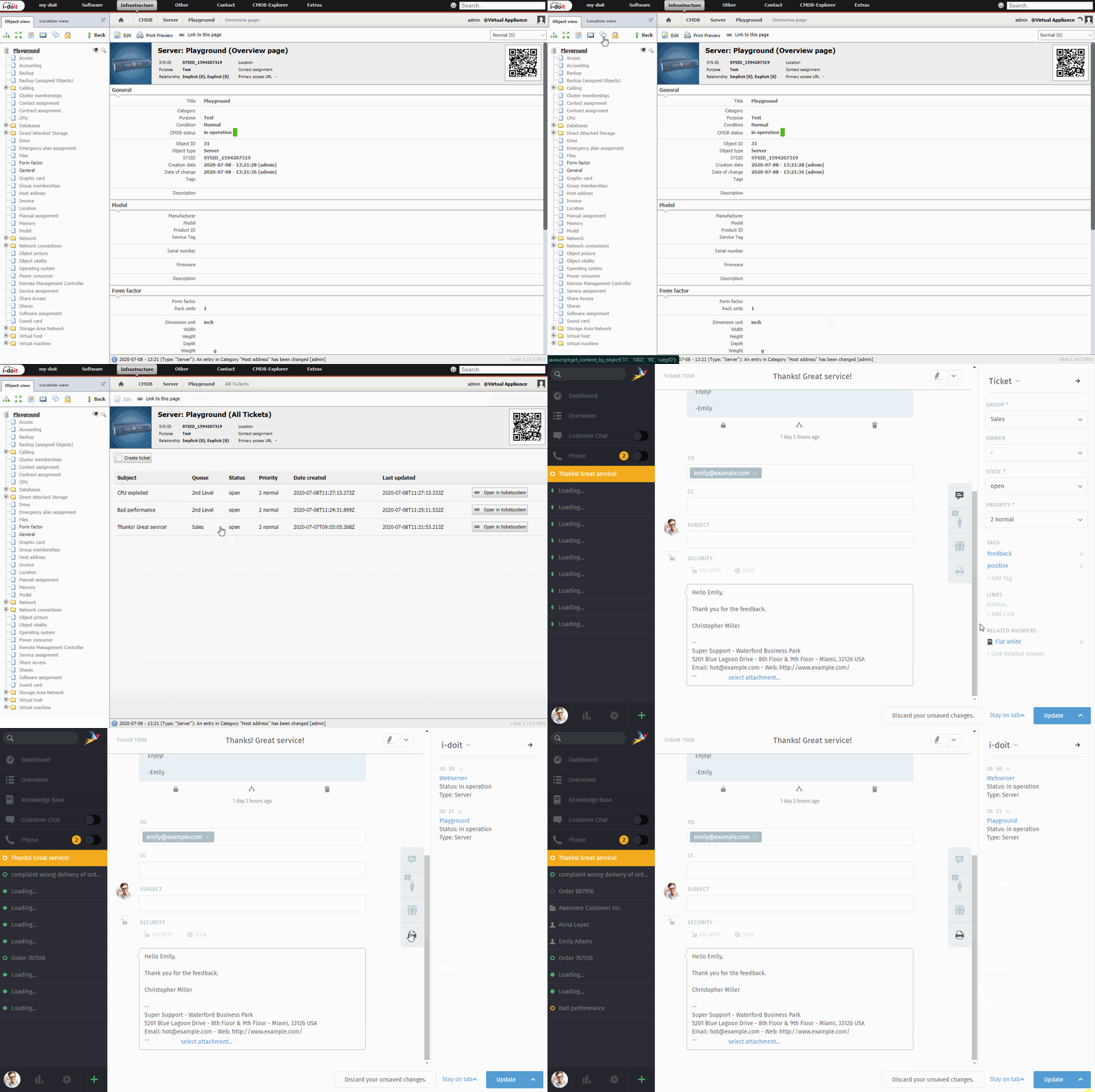
Clicca il 💬 nella barra degli strumenti per elencare i ticket di un asset. Usa il pulsante 🔗 Apri nel sistema ticket per aprire il ticket in Zammad.
Puoi persino avviare la finestra di nuovo ticket di Zammad direttamente da i-doit, con l’asset già collegato per te:
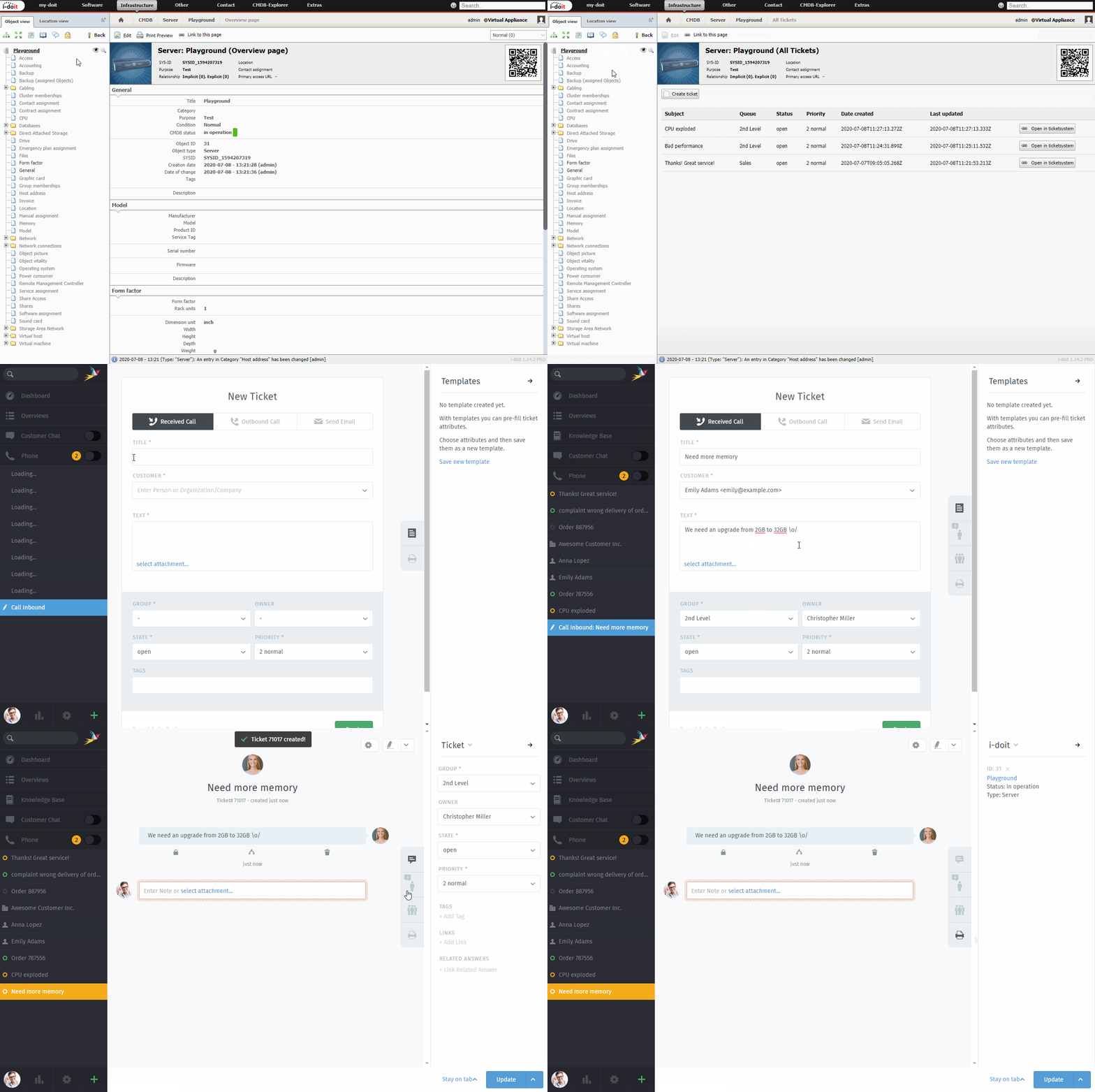
Usa il pulsante 📄 Crea ticket nell’elenco ticket dell’asset per avviare una nuova finestra di ticket pre-collegato.