Knowledge Base
Gestisci, modifica e riorganizza gli articoli della knowledge base dal pannello knowledge base.
Questa funzione è opzionale; se non la vedi nel menu principale, significa che il tuo amministratore non l’ha ancora abilitata. Gli amministratori possono saperne di più sulla nostra documentazione admin.
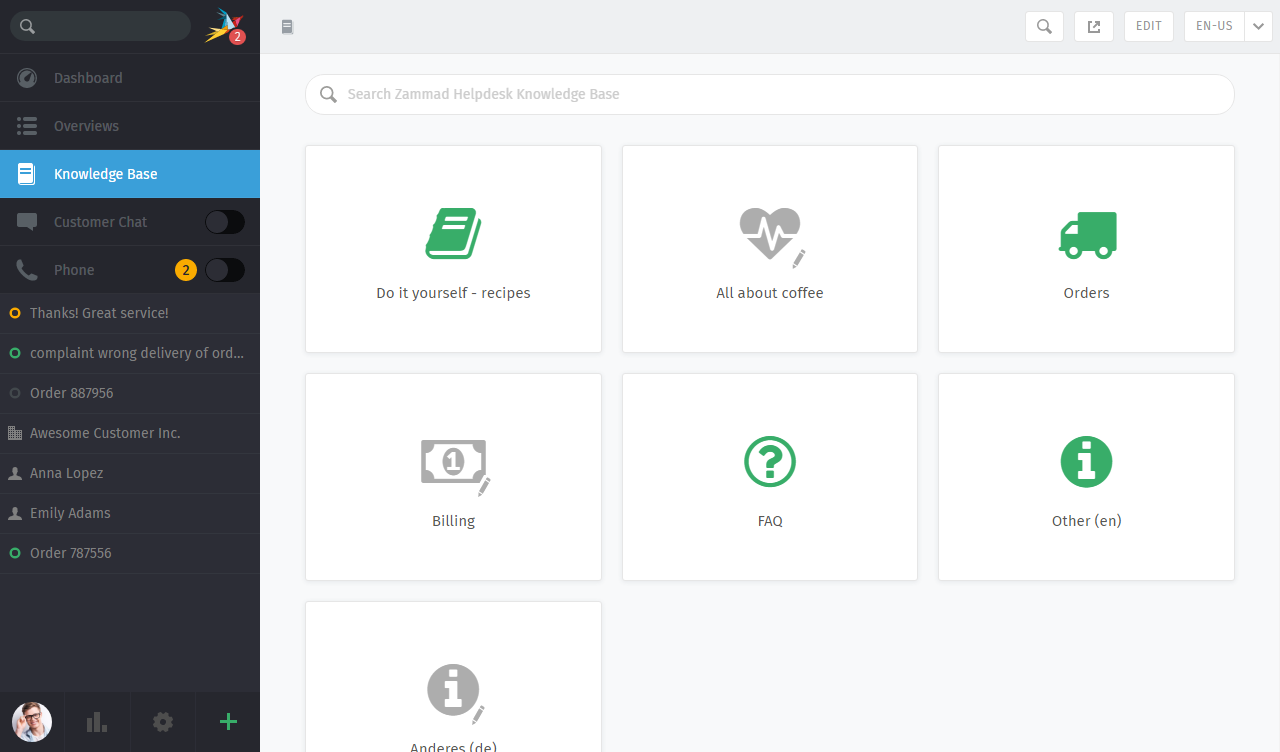
Il pannello knowledge base inizia in Modalità Anteprima. Con alcune piccole eccezioni, la Modalità Anteprima mostra come apparirà la knowledge base pubblicata.
Per Iniziare
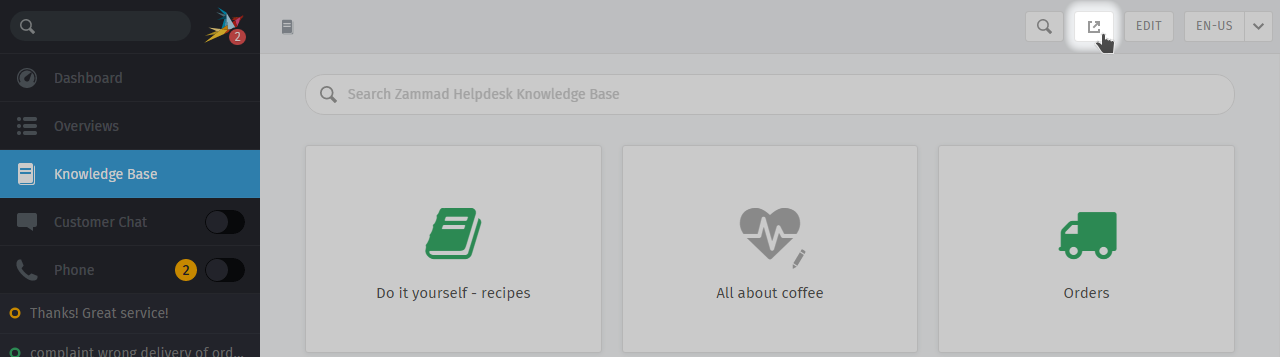
Usa il pulsante ↗️ nella barra degli strumenti in alto per vedere la knowledge base pubblicata.
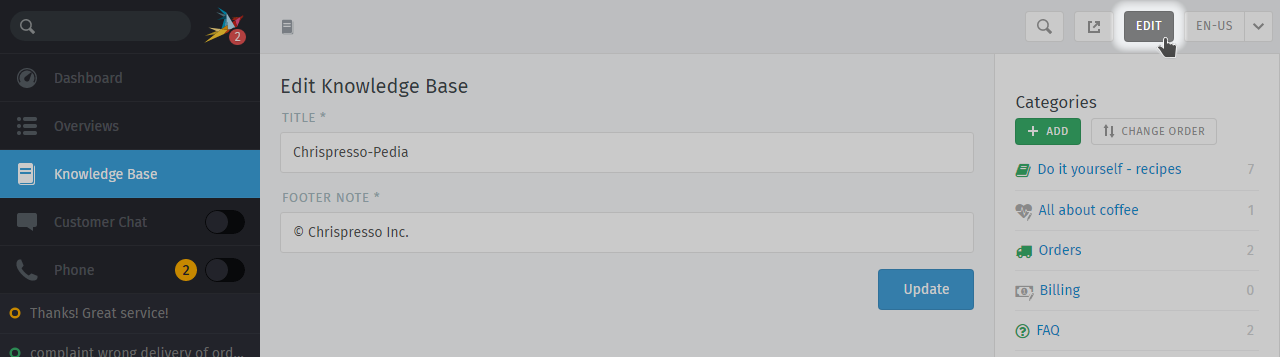
👆 In Modalità Modifica, usa il menu di destra per navigare attraverso la knowledge base.
Usa il pulsante «Modifica» nella barra degli strumenti in alto per passare alla Modalità Modifica (e tornare indietro). Se non vedi il pulsante «Modifica», dovresti parlare con il tuo amministratore per farti concedere i permessi appropriati. Di default, gli agenti non sono autorizzati a creare, modificare o gestire articoli della knowledge base.
Cambiare Lingua
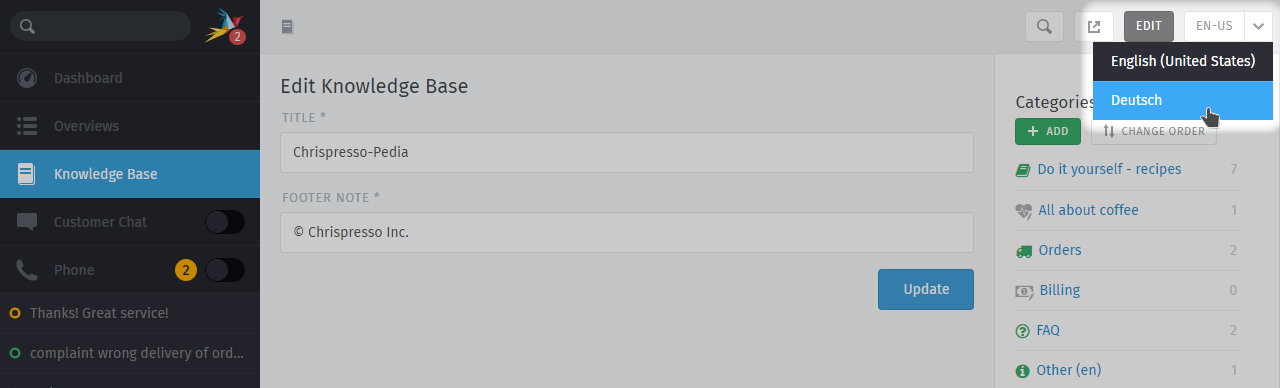
Usa il menu lingua per visualizzare o modificare le traduzioni della pagina corrente.
Se selezioni una lingua in cui la pagina non è ancora stata tradotta, il comportamento dipende dallo stato della pagina:
- in Modalità Modifica
Le pagine non tradotte sono marcate con un ⚠️ segnale di avvertimento:
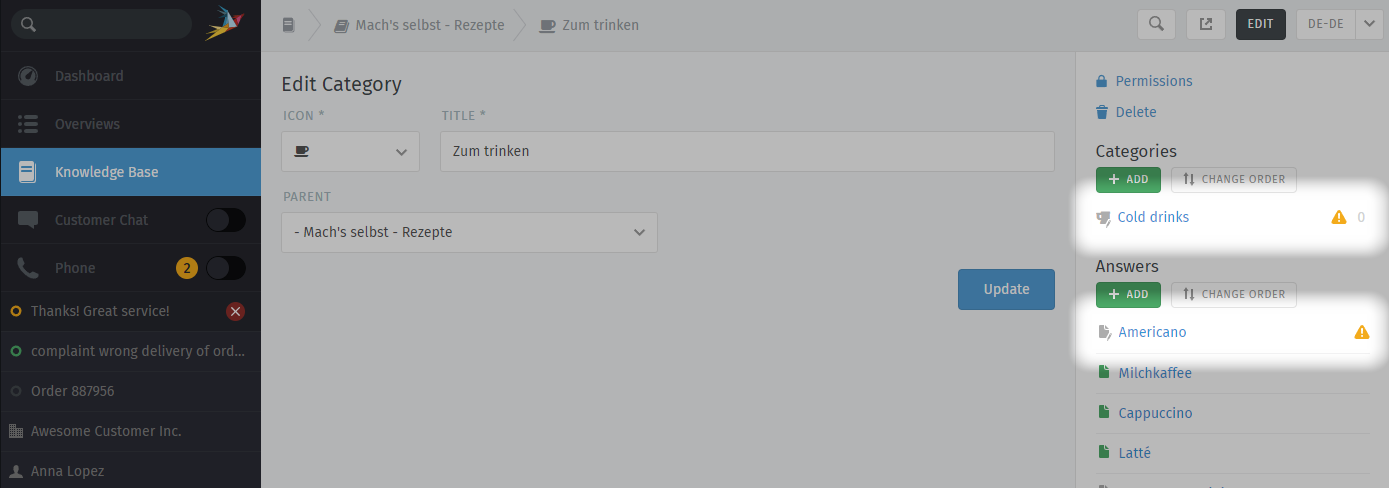
- in Modalità Anteprima
Le pagine non tradotte sono visibili solo agli utenti con permessi di modifica:
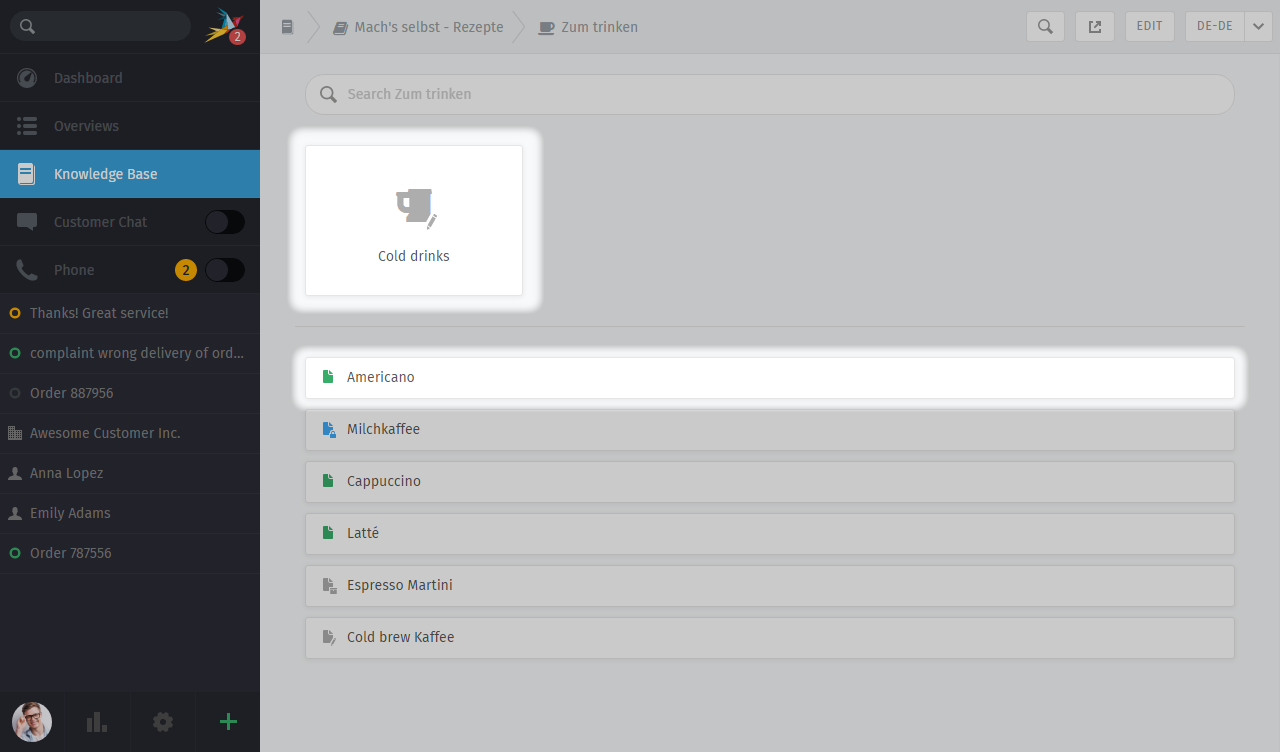
- nella knowledge base pubblicata
Le pagine non tradotte sono sempre nascoste:
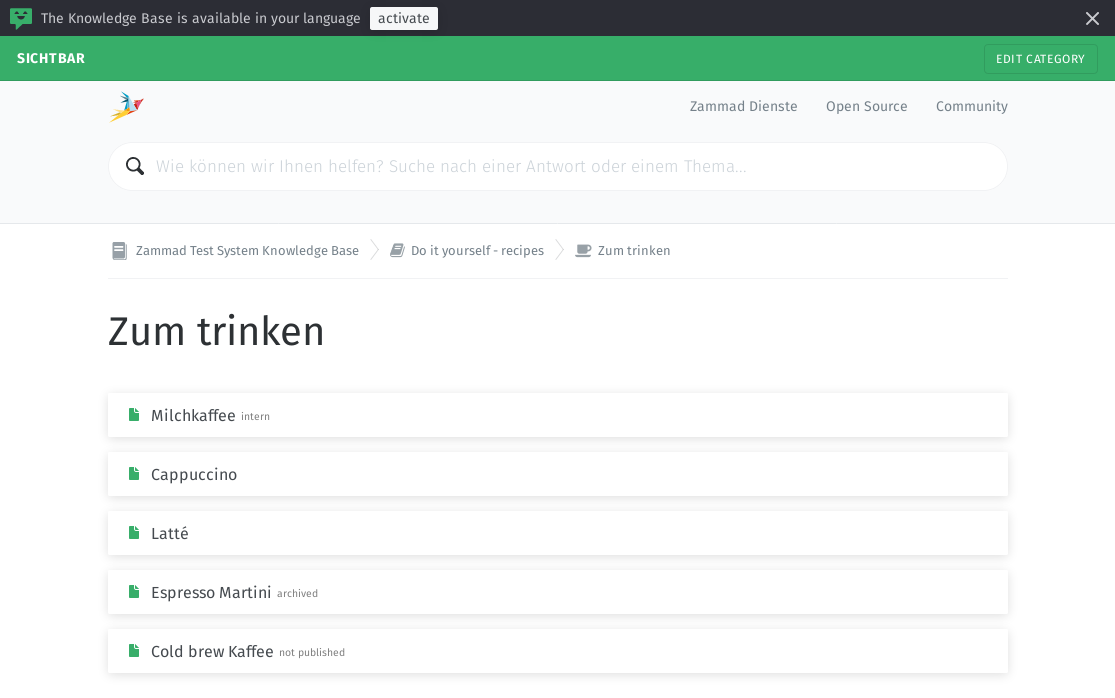
Usare i Feed RSS
Zammad ti permette di iscriverti alla knowledge base nel suo insieme o a categorie specifiche. C’è sia un’opzione pubblica che interna per farlo.
Di default, i feed RSS sono disabilitati. Se desideri usare la funzione RSS, parla con il tuo amministratore per abilitare la funzione.
Il pulsante RSS della pagina knowledge base pubblica si trova in fondo a ogni pagina. Se abilitato, il pulsante sarà disponibile a chiunque visiti la pagina.
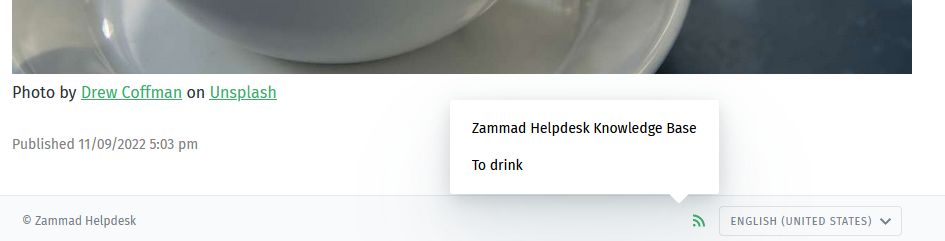
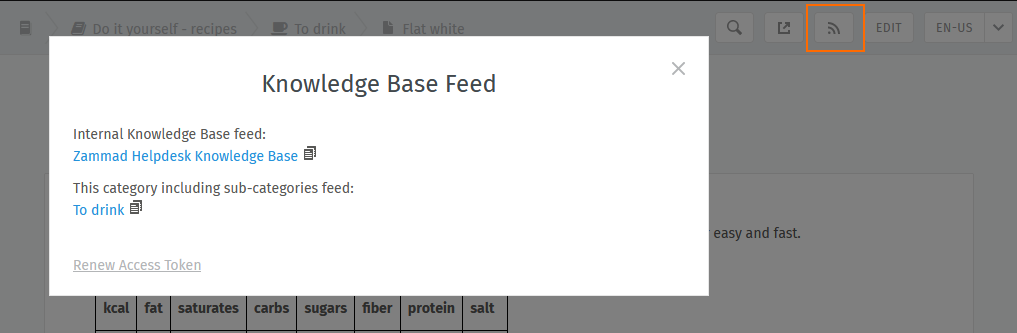
Il pulsante RSS interno si trova in alto a destra accanto al pulsante modifica. È disponibile in ogni pagina knowledge base interna che visualizzi.
Premendo il pulsante RSS verranno forniti fino a due feed RSS a cui iscriversi.
Avvertimento
Tieni presente che i link RSS interni contengono token di accesso personali. Non condividere mai questi URL con terze parti!
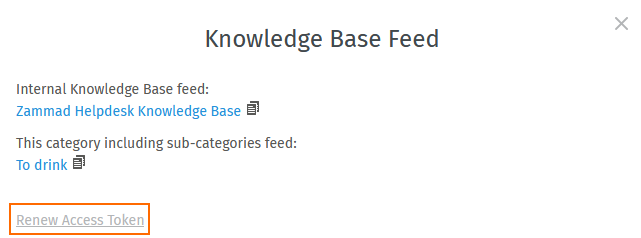
Se vuoi revocare l’accesso e rinnovare il tuo token, puoi farlo nel modale RSS.
Modificare le Categorie
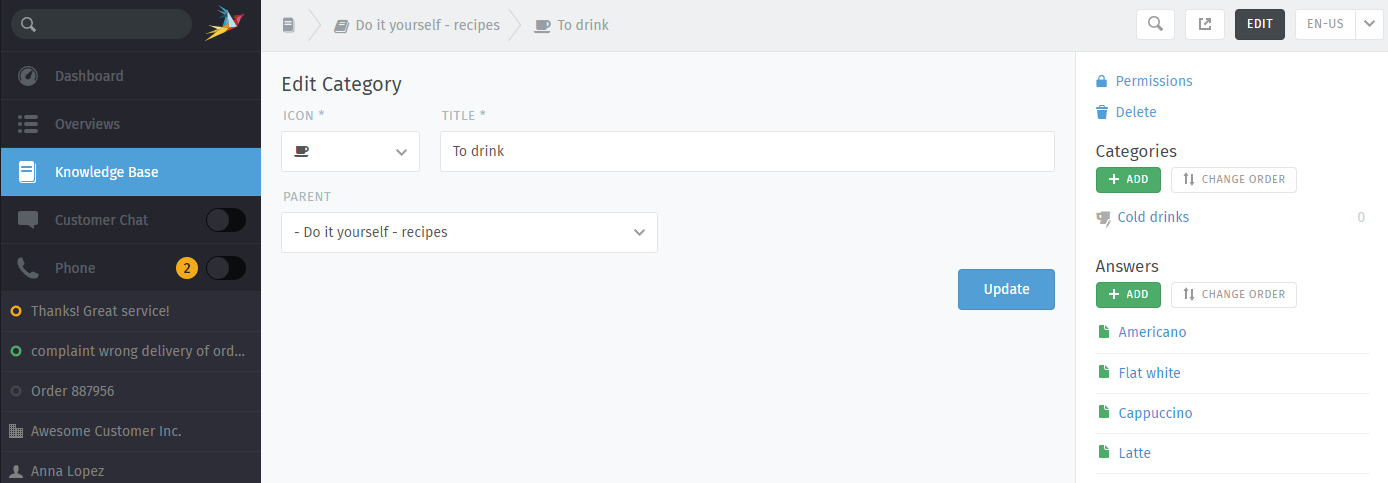
Puoi spostare una categoria usando il menu Genitore. Facendo così, tutti i suoi articoli e sotto-categorie verranno spostati con essa.
Puoi eliminare le categorie cliccando sul pulsante 🗑️ Elimina. Le categorie possono essere eliminate solo una volta che tutti i loro articoli e sotto-categorie sono stati eliminati o spostati.
Permessi Granulari per Categoria
I permessi granulari per categoria sono ottimi per avere livelli di accesso individuali a livello di ruolo. Usare i permessi granulari di una categoria disattiva il comportamento di visibilità predefinito e applica invece i permessi che hai scelto.
Ciò ti permette di dividere i gruppi utenti a livello di abbonamento per ridurre il carico informativo per gli utenti che non hanno bisogno delle informazioni.
I ruoli richiedono permesso di lettura knowledge base. Il tuo amministratore deve fornire ai gruppi pertinenti i permessi di lettura per la knowledge base. Se non sei sicuro, chiedi al tuo amministratore di configurare i permessi ruolo di conseguenza.
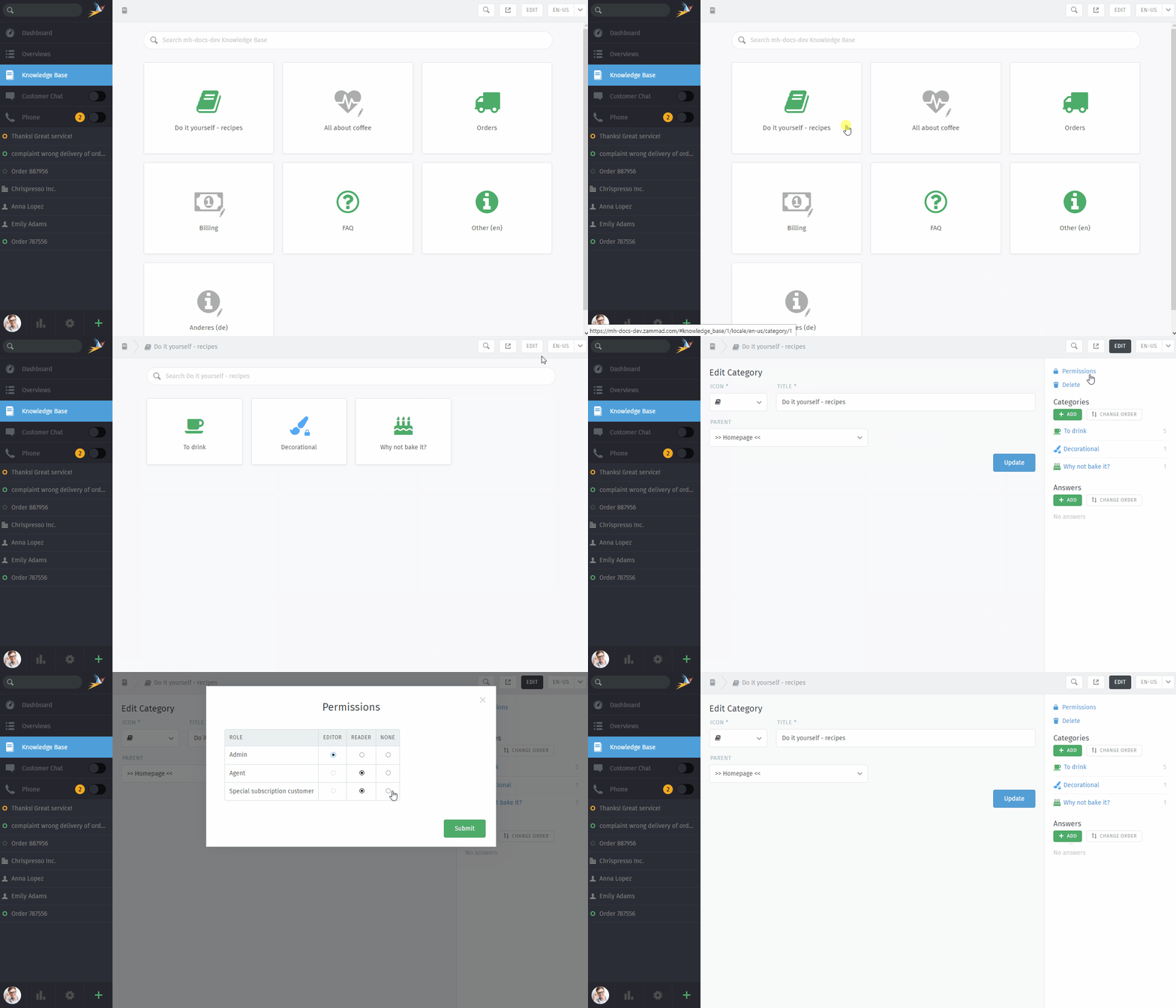
In generale, i permessi di una categoria genitore sono ereditati! Se vuoi concedere permessi di modifica per una sotto-categoria per un ruolo specifico ad esempio, imposta il livello superiore a «lettore» e la sotto-categoria desiderata a «editore». Lo stesso flusso di lavoro si applica per concedere permessi «nessuno», nascondendo effettivamente una data sotto-categoria. Il contrario non è possibile. Un ruolo con permesso «editore» ha accesso completo alle sue sotto-categorie, quindi è inutile limitarne i permessi. I permessi «nessuno» non possono nemmeno essere modificati più in basso nell’albero poiché non ci sarebbe un percorso per accedere alle sotto-categorie consentite. Se non riesci a selezionare i permessi nella tabella, questa potrebbe essere la ragione.
Avvertimento
Sii consapevole che le risposte pubbliche sono sempre disponibili!
Il permesso di lettura knowledge base significa che gli utenti interessati possono vedere risposte interne. Questo è un potenziale problema se non dividi attentamente!
Modificare le Risposte
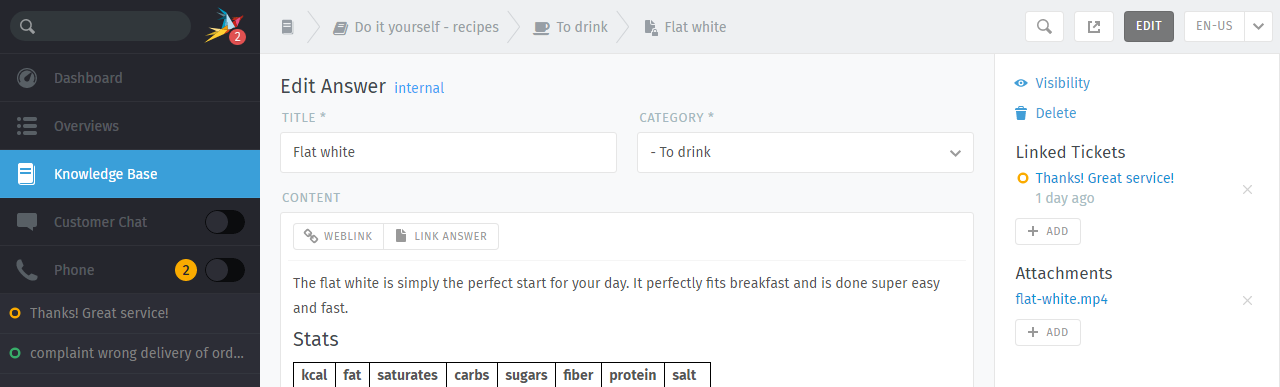
L’editor della knowledge base è dotato delle stesse funzionalità di modifica testo ricco disponibili nel compositore ticket di Zammad. Ciò significa che puoi usare le stesse scorciatoie da tastiera per inserire testo formattato, elenchi puntati e altro. Puoi persino aggiungere allegati file e link!
- Diversi tipi di link
- 🔗 Link Web
URL che puntano ad altri siti web.
- 💡 Collega Risposta
- Riferimenti interni ad altre risposte della knowledge base.(Non si interromperà se l’URL di destinazione cambia.)
- 📋 Ticket Collegati
- Riferimenti interni ai ticket Zammad.(Visibile solo in Modalità Anteprima e Modifica.)
- 🏷️ Tag
- I tag possono aiutare a categorizzare o arricchire le risposte con ulteriori parole da trovare.Tieni presente che i tag sono visibili pubblicamente e possono essere gli stessi di quelli nei tuoi ticket.
- Visibilità
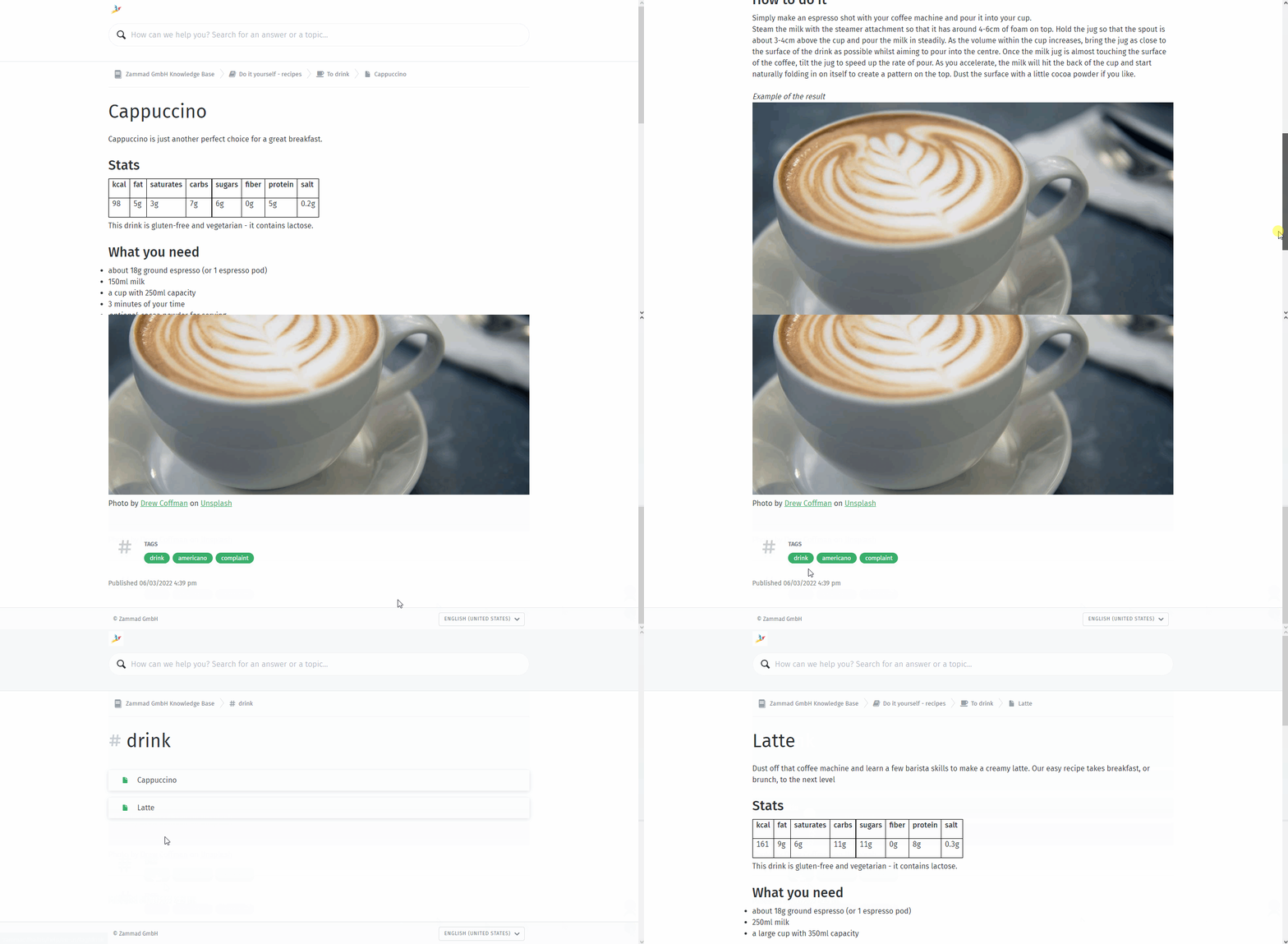
Imposta la visibilità di una risposta per controllare chi può vedere un articolo, o programmarlo per essere pubblicato in una data successiva. Gli articoli sono colorati in base alla loro visibilità:
Pubblico (visibile a tutti)
Interno (visibile solo ad agenti e editor)
Bozza/Programmato/Archiviato (visibile solo agli editor)
Usare le Risposte negli Articoli Ticket
Non appena la knowledge base contiene una o più risposte, puoi usarle proprio come moduli di testo. Invece di :: usa semplicemente ?? per aprire il modale di ricerca. La ricerca viene effettuata full text sia sul corpo della risposta che sul titolo in tutte le lingue disponibili.
Se hai trovato quello che stavi cercando, premi semplicemente il tasto INVIO per caricare la risposta nell’articolo del ticket. In questo modo non devi lanciare URL al tuo cliente e fornire la risposta immediatamente.
Caricare risposte negli articoli non sostituisce il contenuto dell’articolo.
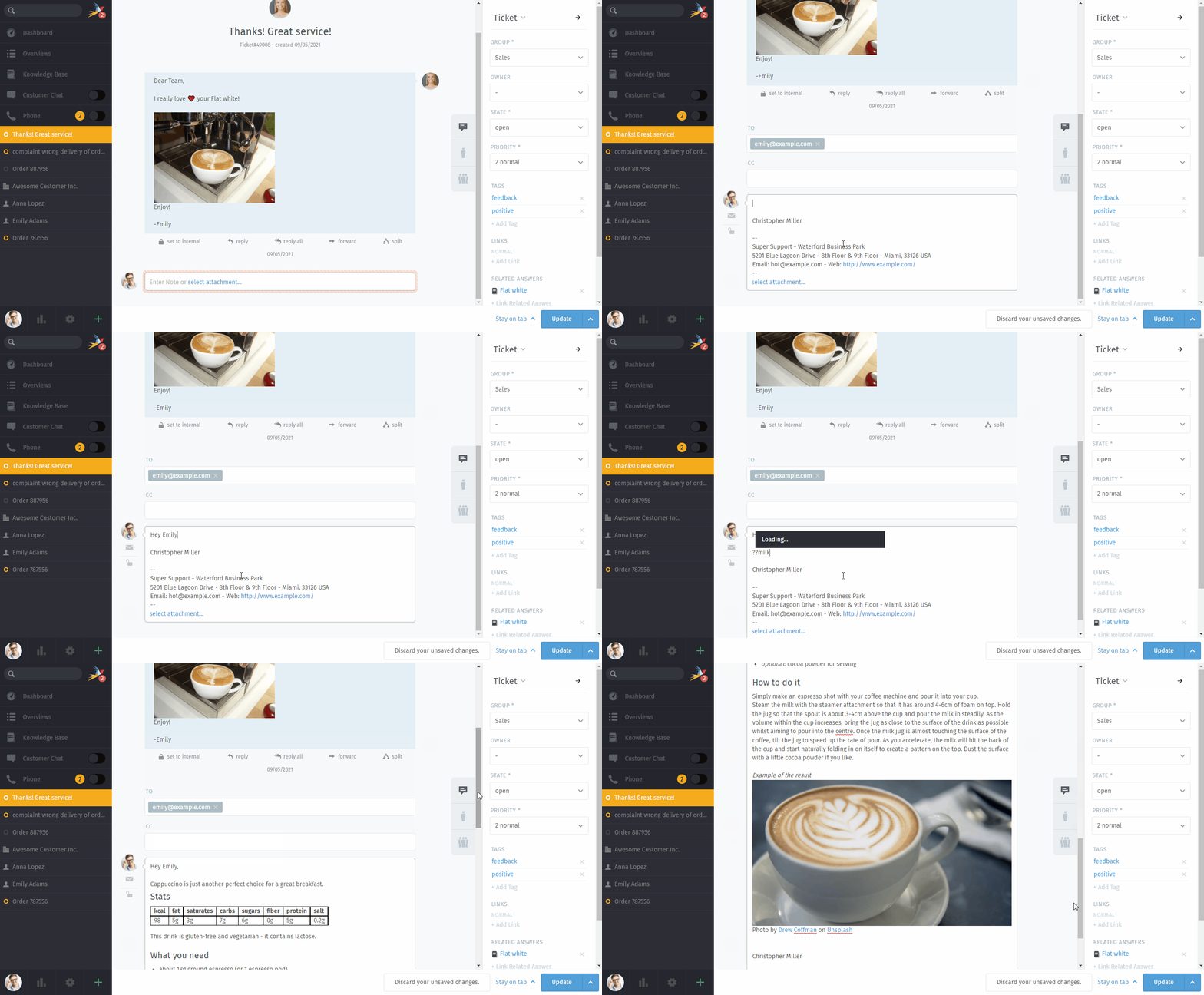
Usa ?? per trovare e caricare risposte della knowledge base negli articoli ticket