Trovare i Ticket
Ci sono diversi modi per trovare i ticket, a seconda del tuo caso d’uso.
Tramite Panoramiche
Se cerchi nuovi ticket su cui lavorare, il tuo primo sguardo dovrebbe essere nella sezione panoramiche. Questa sezione ti dà una panoramica generale. Più dettagli sono trattati in una pagina di panoramica separata.
Puoi aprirlo cliccando il pulsante Panoramiche nella barra di navigazione o usando la scorciatoia da tastiera o. Puoi pensare alle panoramiche come a un tipo di liste di ticket. Di default, ci sono alcune panoramiche integrate. Ad esempio, c’è una panoramica chiamata «Ticket Non Assegnati e Aperti» che potrebbe essere un buon punto di partenza.
Miei Ticket Assegnati: ticket aperti in cui sei impostato come proprietario.
Ticket Non Assegnati e Aperti: ticket aperti che non hanno un proprietario impostato.
Miei Ticket In Attesa Raggiunti: ticket in cui sei il proprietario, hanno lo stato promemoria in attesa e il tempo del promemoria in attesa è stato raggiunto.
Ticket Aperti: ticket aperti.
Ticket In Attesa Raggiunti: ticket che hanno lo stato promemoria in attesa e il tempo del promemoria in attesa è stato raggiunto.
Ticket Escalati: ticket che sono scaltati o scalleranno nei prossimi 10 minuti.
Il tuo amministratore Zammad potrebbe aver creato panoramiche aggiuntive. Queste sono basate su condizioni, che sono fondamentalmente regole, per definire quale ticket appare in quale panoramica.
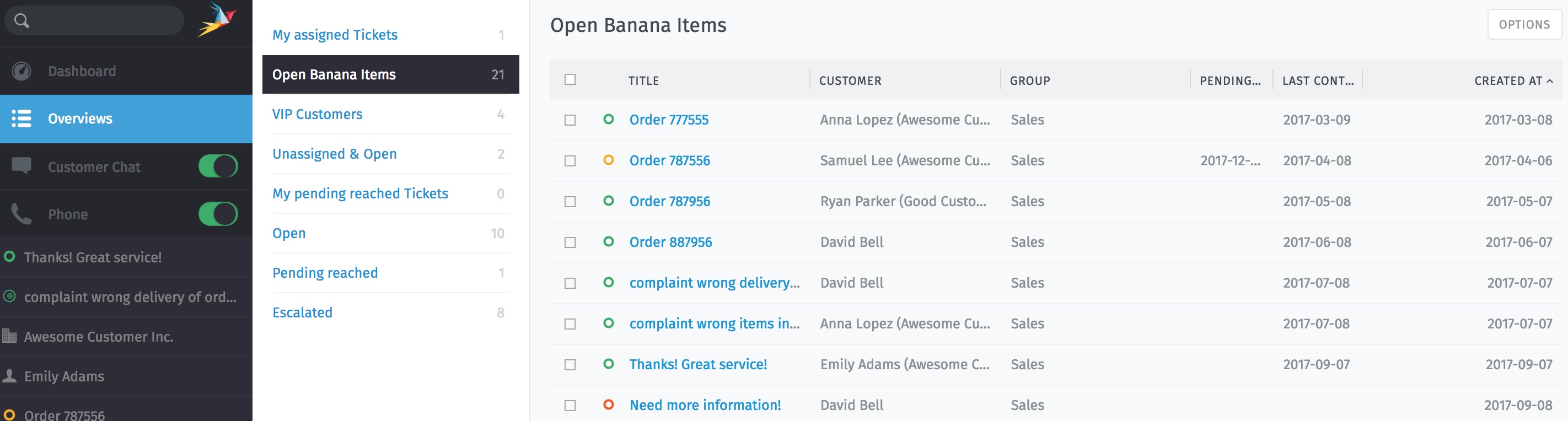
Clicca Panoramiche nel menù principale per visualizzare i ticket.
Puoi regolare le panoramiche in alcuni aspetti:
Fai clic sull’intestazione di una colonna per modificarne l’ordinamento.
Fai clic e trascina i divisori di colonna per regolare la larghezza della colonna.
Regola l’ordine delle panoramiche nel tuo profilo utente.
La necessità di azione è codificata a colori e riflette principalmente gli stati dei ticket:
Azione richiesta (ad esempio nuovo, aperto, richiesta in attesa) |
|
In pausa, al momento non è necessaria alcuna azione. (ad esempio in sospeso) |
|
Nessuna azione da intraprendere (ad esempio chiuso, unito) |
|
Azione immediata necessaria (Il ticket è stato scalato a un livello superiore a causa di una violazione sul livello di servizio SLA) |
Se noti un cerchio con una sfumatura blu/rosa, indica che un agente AI sta attualmente lavorando sul ticket.
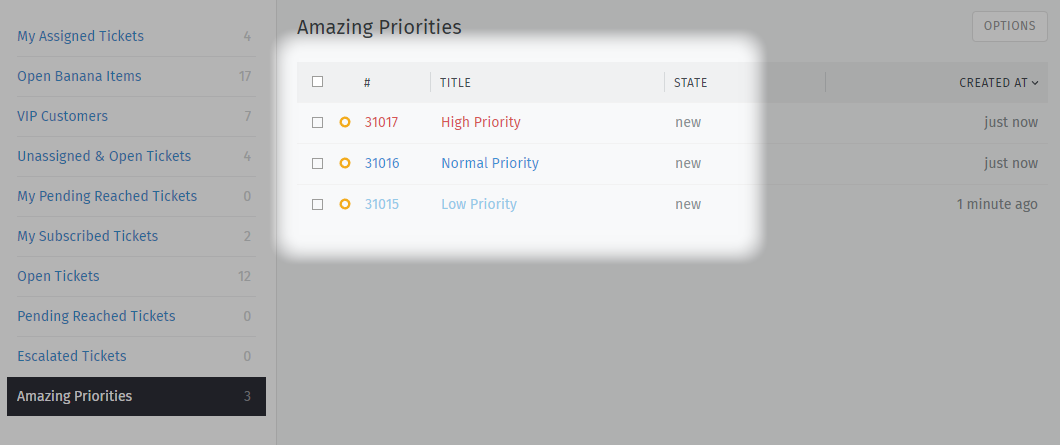
Anche le priorità dei ticket sono codificate a colori e ti aiutano a distinguere tra le diverse priorità:
Tramite ricerca
Se stai cercando un ticket specifico, puoi usare la ricerca. Clicca sulla barra di ricerca nella parte superiore della barra laterale di navigazione sinistra o usa la scorciatoia da tastiera s.
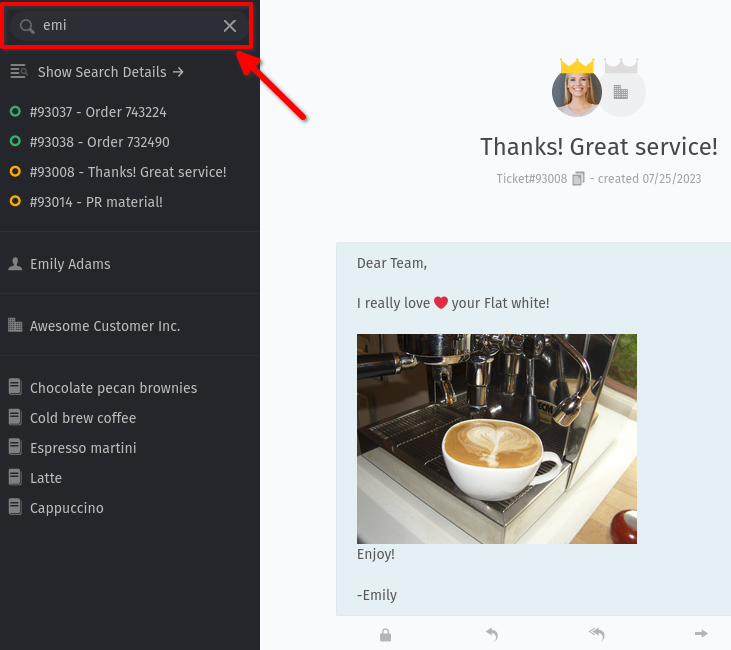
Ma la ricerca non riguarda solo i ticket. Zammad cerca anche utenti, organizzazioni e log di chat. Fondamentalmente cerca per tutte le informazioni che sono memorizzate in Zammad e che sono state indicizzate da Elasticsearch, come:
Oggetto e testo del messaggio
Nomi e indirizzi email
Testo negli allegati di file
Dettagli di utenti e organizzazioni (come note, nomi, etc.)
Articoli della knowledge base
Dopo aver inserito un termine di ricerca, vedi immediatamente un’anteprima dei risultati di ricerca. Questi risultati sono separati per tipo per assicurarti di non perderti nei risultati. Selezionando uno di questi risultati si aprirà una nuova scheda di navigazione (se non già aperta) con l’elemento.
Se premi enter o clicchi su Mostra Dettagli Ricerca, Zammad mostra una pagina con i risultati di ricerca:
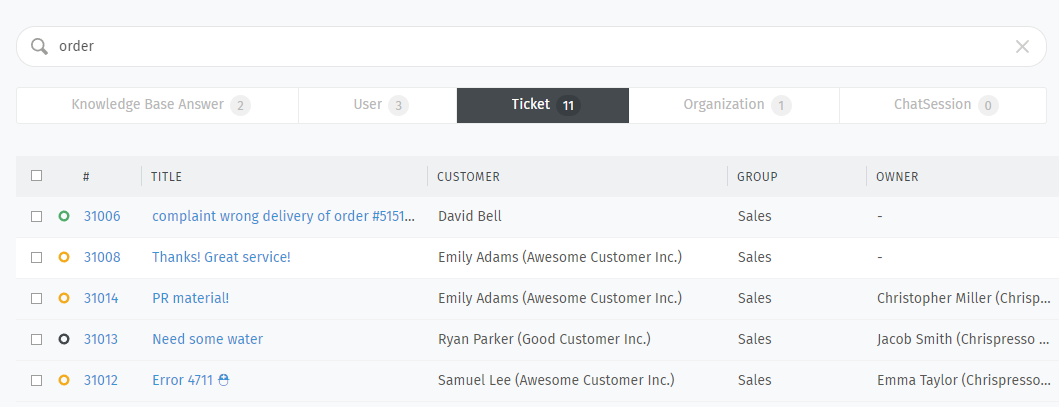
Puoi restringere la tua ricerca selezionando un tipo di oggetto specifico (es. «Utente») nella barra delle schede sotto la barra di ricerca. Per ordinare i risultati basandoti su i valori della colonna, clicca su un’intestazione di colonna. L’ordinamento è indicato da una freccia. Clicca sulla colonna di nuovo per cambiare l’ordinamento da crescente a decrescente e viceversa. Se ancora non riesci a trovare quello che stai cercando, dai un’occhiata alla pagina di ricerca avanzata dove puoi imparare come cercare attributi specifici come la data di creazione o l’indirizzo email del proprietario del ticket.
Ora che sai come trovare i ticket, potresti voler crearne di nuovi o lavorare con quelli esistenti.