Interfaccia Zammad
L’interfaccia utente (UI) di Zammad è progettata per fornire un’esperienza intuitiva agli utenti. È costruita attorno al concetto di semplicità, chiarezza e accessibilità ed è basata su principi di design software comuni che dovrebbero rendere l’UI molto auto-esplicativa.
Ci sono componenti modulari di base per diverse funzionalità per mantenere l’UI consistente. Questi componenti sono descritti nelle sezioni qui sotto. A seconda della schermata attualmente aperta, ci sono componenti interattivi, come suggerimenti e aiuto contestuale. Usali dove necessario.
Panoramica
Lo screenshot qui sotto mostra l’interfaccia Zammad con la vista dettaglio ticket aperta. Continua a leggere per una descrizione dei diversi elementi principali di Zammad.
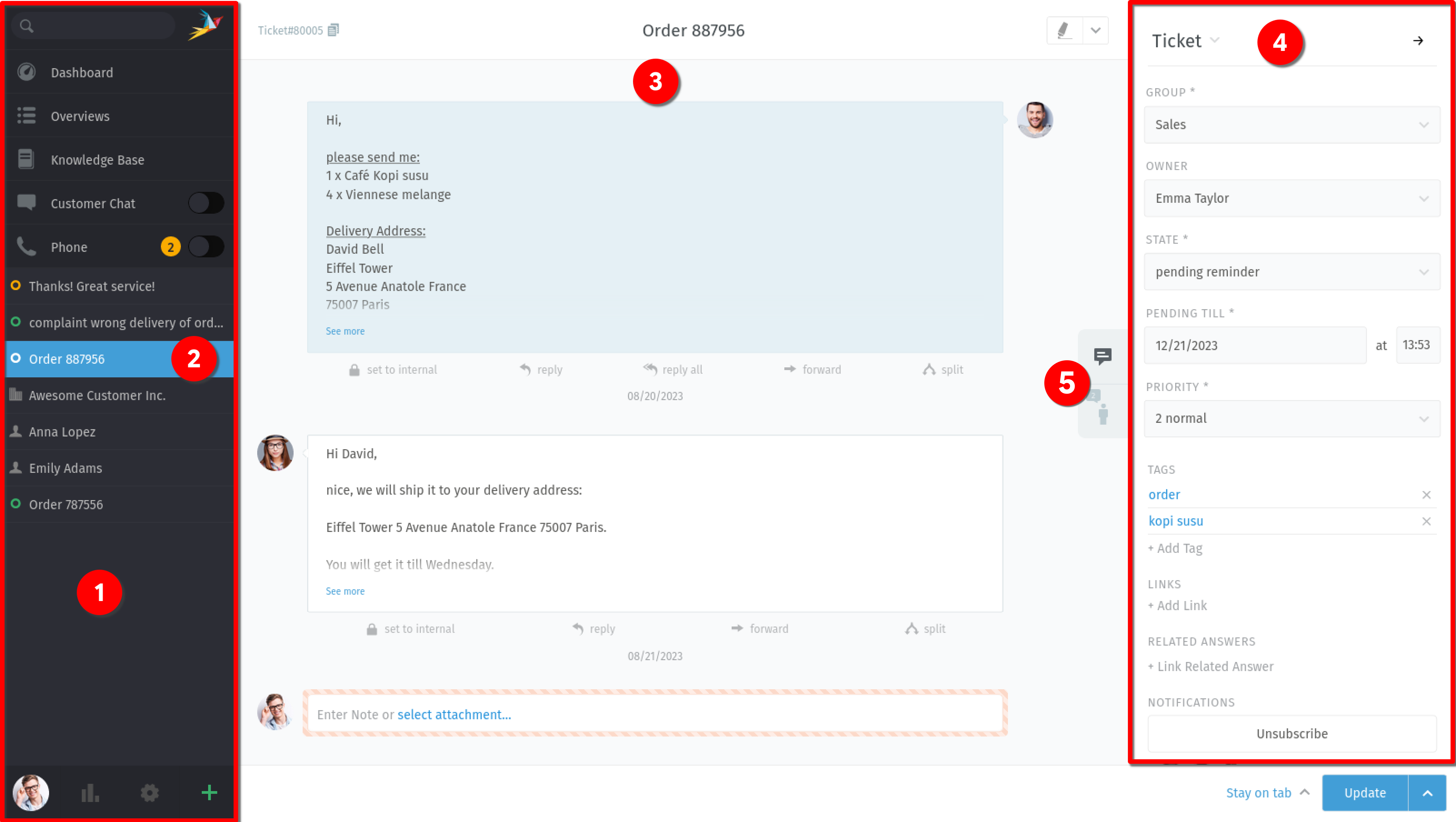
- Sidebar di navigazione (1)
Questa è la sidebar sinistra che include la ricerca, le notifiche, le panoramiche, le schede ticket, il tuo avatar e il pulsante di creazione ticket.
- Scheda di navigazione (2)
Ogni elemento della sidebar di navigazione è chiamato scheda di navigazione. A seconda del contenuto, può essere una scheda ticket (con la vista dettaglio ticket) o la scheda panoramica che apre l’elenco delle panoramiche disponibili.
- Vista dettaglio ticket (3)
Qui gestisci le richieste dei tuoi clienti. Si trova nel mezzo della schermata se una scheda ticket è selezionata nella sidebar di navigazione.
- Sidebar (4)
Questa è la sidebar destra nella vista dettaglio ticket. Contiene schede della sidebar come clienti e checklist e mostra la scheda attualmente selezionata.
- Schede della sidebar (5)
Sul lato sinistro della barra laterale, sono presenti delle piccole icone per passare da una scheda all’altra. La disponibilità di queste schede dipende dalla configurazione del sistema, dalle autorizzazioni e dagli attributi del ticket (ad esempio, se al cliente del ticket è assegnata un’organizzazione).
Sidebar di Navigazione
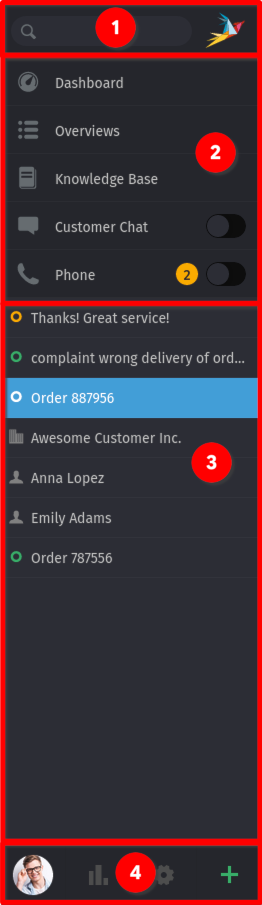
La sidebar di navigazione mostra diverse aree. Potresti non vedere tutte perché alcune dipendono dalla configurazione del tuo Zammad. La sidebar di navigazione è sempre visibile. Questo significa che se non sai dove sei, puoi sempre tornare alla dashboard, alle tue panoramiche o a un ticket aperto, per esempio.
- Area di ricerca e notifiche (1)
Include la ricerca dove puoi cercare utenti, organizzazioni, ticket e praticamente ogni informazione disponibile in Zammad. Accanto alla ricerca puoi trovare il logo Zammad. In caso ci sia una notifica, ti mostra un badge con un conteggio di quante notifiche hai ricevuto.
- Navigazione (2)
Ti permette di passare a diverse schermate Zammad come la dashboard, le panoramiche, la knowledge base o la schermata telefono.
- Schede contenuto (3)
Puoi trovare schede per i tuoi ticket aperti, utenti e organizzazioni.
- Barra inferiore (4)
Impostazioni profilo e pulsante crea nuovo ticket. Nel caso tu abbia permessi aggiuntivi, potrebbero esserci anche un pulsante impostazioni e uno reporting.
x
Sidebar
La sidebar sul lato destro mostra tutte le informazioni rilevanti per i ticket e include funzionalità aggiuntive. La più importante è la sidebar dei ticket. Passa tra le diverse sidebar cliccando la scheda desiderata sul lato sinistro della sidebar. Le schede disponibili dipendono dal ticket e dalle funzionalità configurate del tuo Zammad.
- Scheda Ticket
Questa scheda mostra le informazioni del ticket come proprietario, gruppo, priorità e stato e ti permette di modificare questi valori. Inoltre, le seguenti azioni sono disponibili quando clicchi sull’intestazione Ticket:
Cronologia: mostra una finestra di dialogo con la cronologia nel ticket corrente. Qui puoi trovare quando e quali azioni sono state eseguite e da chi.
Unisci: unisci il ticket con un altro nel caso in cui un cliente ti abbia scritto più volte via email per lo stesso problema.
Cambia cliente: imposta un altro cliente per il ticket.
- Scheda Cliente
Visualizza i dettagli del cliente incluso un riferimento agli altri ticket del cliente. Puoi anche cambiare il cliente del ticket qui cliccando sull’intestazione Cliente e scegliendo Cambia cliente.
- Scheda Organizzazione
Questa scheda è mostrata solo se il cliente è membro di un’organizzazione. Mostra i dettagli dell’organizzazione inclusi tutti i membri. Cliccando l’intestazione Organizzazione, puoi modificare il nome, il dominio e la nota dell’organizzazione.
Ora che conosci gli elementi base dell’interfaccia e dove trovarli, continua a leggere in Nozioni di base sui ticket.