Checklist
Generale
Usa una checklist nei ticket per tenere traccia delle attività da completare. Puoi trovare la funzionalità checklist nella sidebar destra nella scheda «Checklist» (a meno che il tuo amministratore non l’abbia disattivata). Si prega di notare che puoi solo aggiungere o modificare una checklist, se hai il permesso di modificare il ticket.
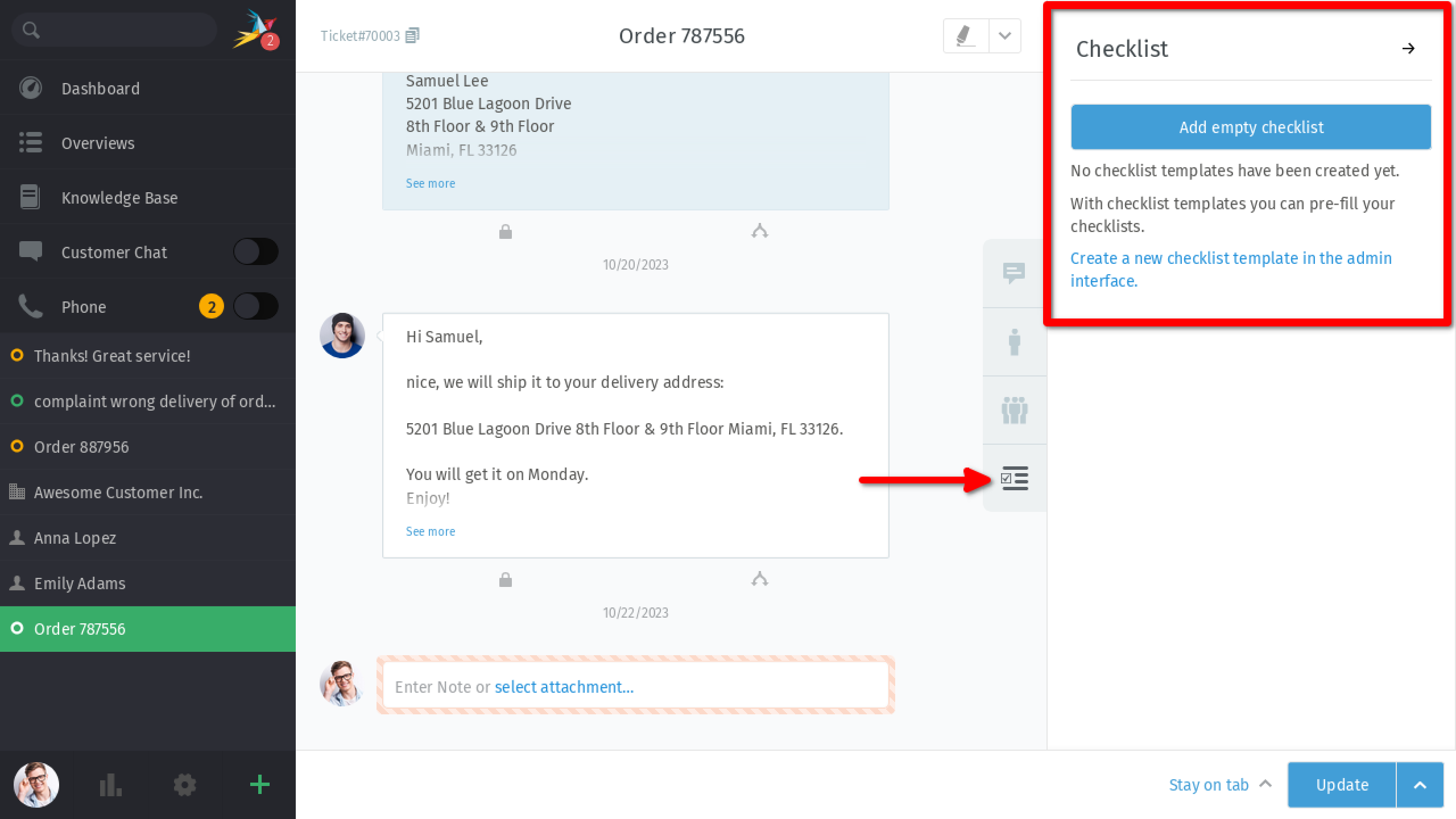
Screenshot della vista ticket con la sidebar checklist evidenziata.
Utilizzo
Concetti base
Se vuoi aggiungere una checklist a un ticket, vai alla scheda «Checklist» e clicca su «Aggiungi checklist vuota» (1) o «Aggiungi da modello» (2) dopo aver selezionato un modello. Se non vedi l’area «Aggiungi da modello», non c’è un modello disponibile.
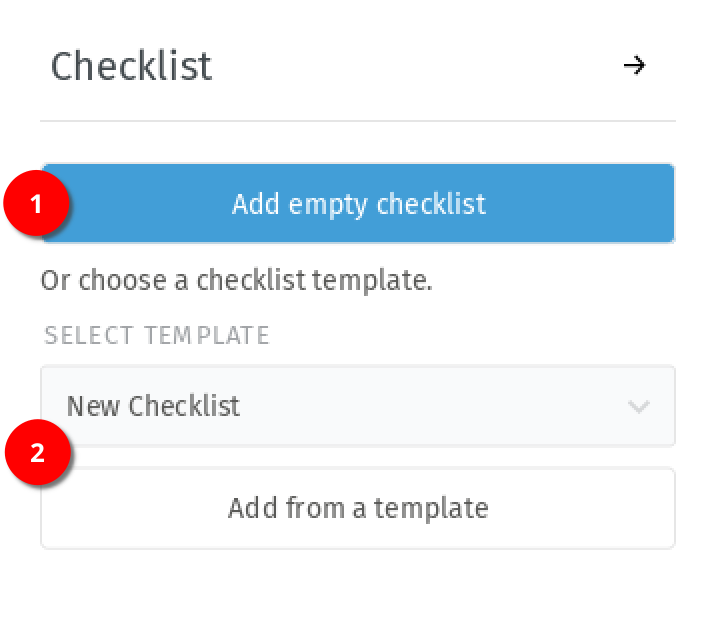
Screenshot di aggiunta modello o nuova checklist.
In base alla tua scelta, puoi creare la tua nuova checklist o utilizzare un modello predefinito. In entrambi i casi, puoi:
Modificare il titolo della checklist
Modificare gli elementi della checklist (riordinare, rinominare, aggiungere, eliminare)
Rimuovere la checklist completa
Aggiungere una checklist, se non ne esiste una
Puoi eseguire la maggior parte di queste azioni di modifica, aggiunta ed eliminazione in diversi modi:
Clicca sul testo dell’elemento (titolo della checklist o elemento della checklist) per modificarlo
Clicca sulla casella di spunta per spuntare un elemento
Clicca su ︙ o sul titolo «Checklist» per selezionare azioni dal menu
Per aggiungere un elemento, clicca sul pulsante «+ Aggiungi»
Per riordinarli, usa il pulsante corrispondente. Puoi quindi trascinare e rilasciare gli elementi tramite la maniglia ≣.
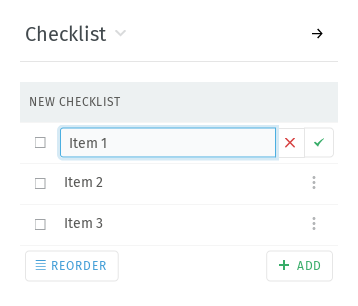
Screenshot della modifica di un elemento semplicemente cliccandoci sopra.
Funzionalità Aggiuntive
- Riferirsi ad altri ticket nella checklist
Puoi aggiungere un altro ticket come elemento della checklist digitando o incollando il suo hook e numero nell’etichetta dell’elemento (es.
Ticket#423456). Questo elemento non è spuntabile manualmente ma riflette lo stato del ticket referenziato.Suggerimento
Copiare l’hook e il numero del ticket
Per copiare l’hook e il numero del ticket da un altro ticket, clicca sul pulsante di copia in alto o usa la scorciatoia da tastiera . in quel ticket.
- Verifica della checklist completata
Zammad include una funzionalità per verificare automaticamente se tutti gli elementi della checklist sono completati. La verifica viene eseguita quando imposti un ticket come chiuso. Se non tutti gli elementi sono completati, Zammad ti chiederà di lavorare sui task rimanenti e mantenere il ticket aperto o di chiuderlo comunque.
Quando fai riferimento ad altri ticket nella tua checklist, solo quelli chiusi (con un cerchio verde) sono considerati come completati.