Reporting
Il reporting è utile per visualizzare le statistiche, ottenere una panoramica del numero di ticket (es. ticket di un cliente specifico) e scaricare i dati dei ticket da Zammad. Puoi trovare la sezione di reporting nell’angolo in basso a sinistra in Zammad accanto all’icona avatar o alle tue iniziali:

Se non vedi il pulsante di reporting, non hai il permesso per accedervi.
La schermata di reporting consiste in varie sezioni:
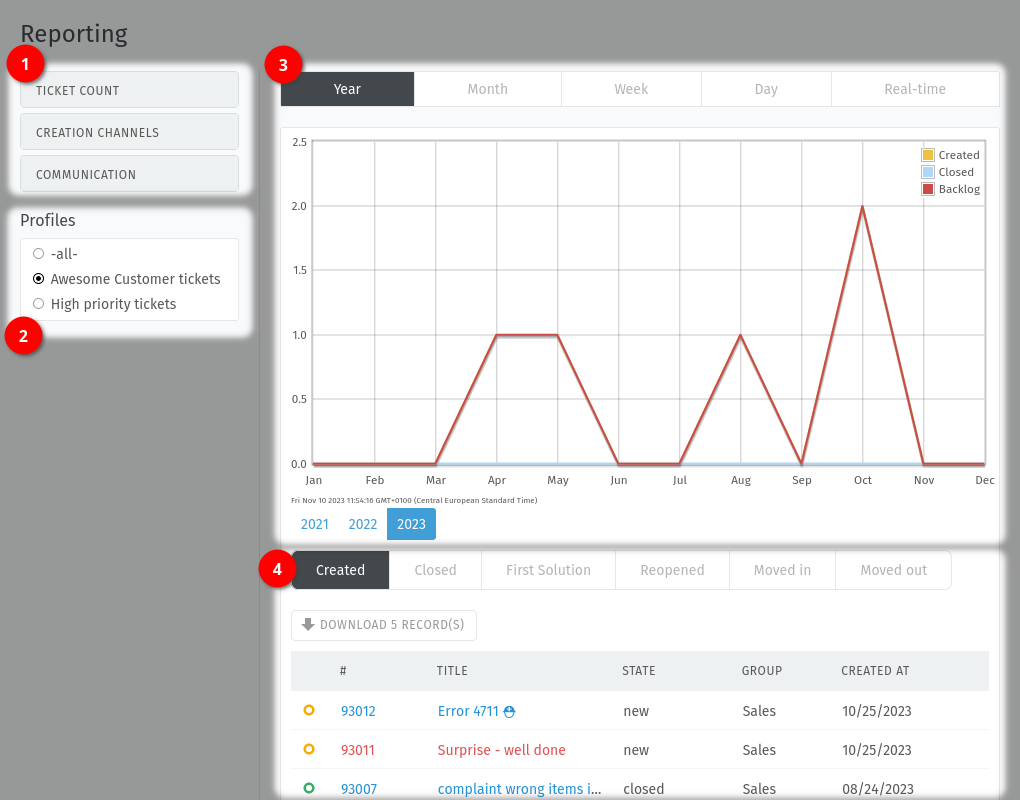
Filtro aggiuntivo basato sul profilo selezionato (vedi 2). Puoi filtrare per stato («Conteggio ticket»), «Canali di creazione» e tipi di «Comunicazione» in base ai tuoi canali.
Selettore profilo: qui puoi facilmente passare tra i diversi profili, creati nel pannello di amministrazione sotto «Profili report». I ticket e i numeri mostrati sono sempre limitati al profilo corrente che hai selezionato qui.
Selettore intervallo/periodo temporale e area grafico: qui puoi definire l’intervallo che vuoi vedere (es. «Mese») così come il periodo temporale (es. «Lug»).
Sezione anteprima e download: qui puoi trovare un’anteprima dei ticket e un pulsante di download basato sul profilo di report e i tuoi filtri. La funzionalità di download fornisce i ticket in un foglio di calcolo
.xlsx.Nota
L’anteprima dei ticket e il pulsante di download sono visualizzati solo se hai selezionato un filtro basato su «Conteggio ticket» (vedi 1).
Per motivi tecnici, il download è limitato a 6.000 voci.