Bozze condivise
Panoramica
Condividi bozze per ticket nuovi o esistenti con altri agenti del tuo gruppo. Carica, modifica e salva una bozza esistente, ad es. come processo QA con i colleghi.
Questa funzione è opzionale; se non la vedi nel menu, significa che il tuo amministratore ha disabilitato questa funzione. Gli amministratori possono scoprire di più nella nostra documentazione amministratore.
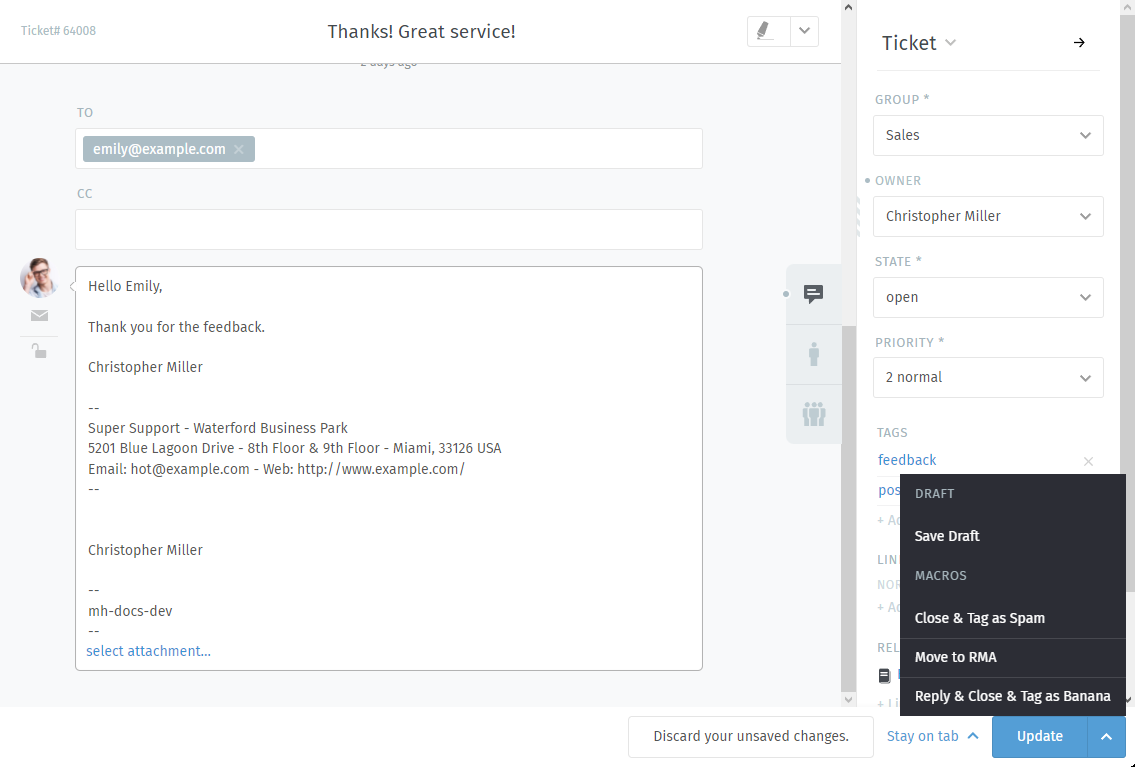
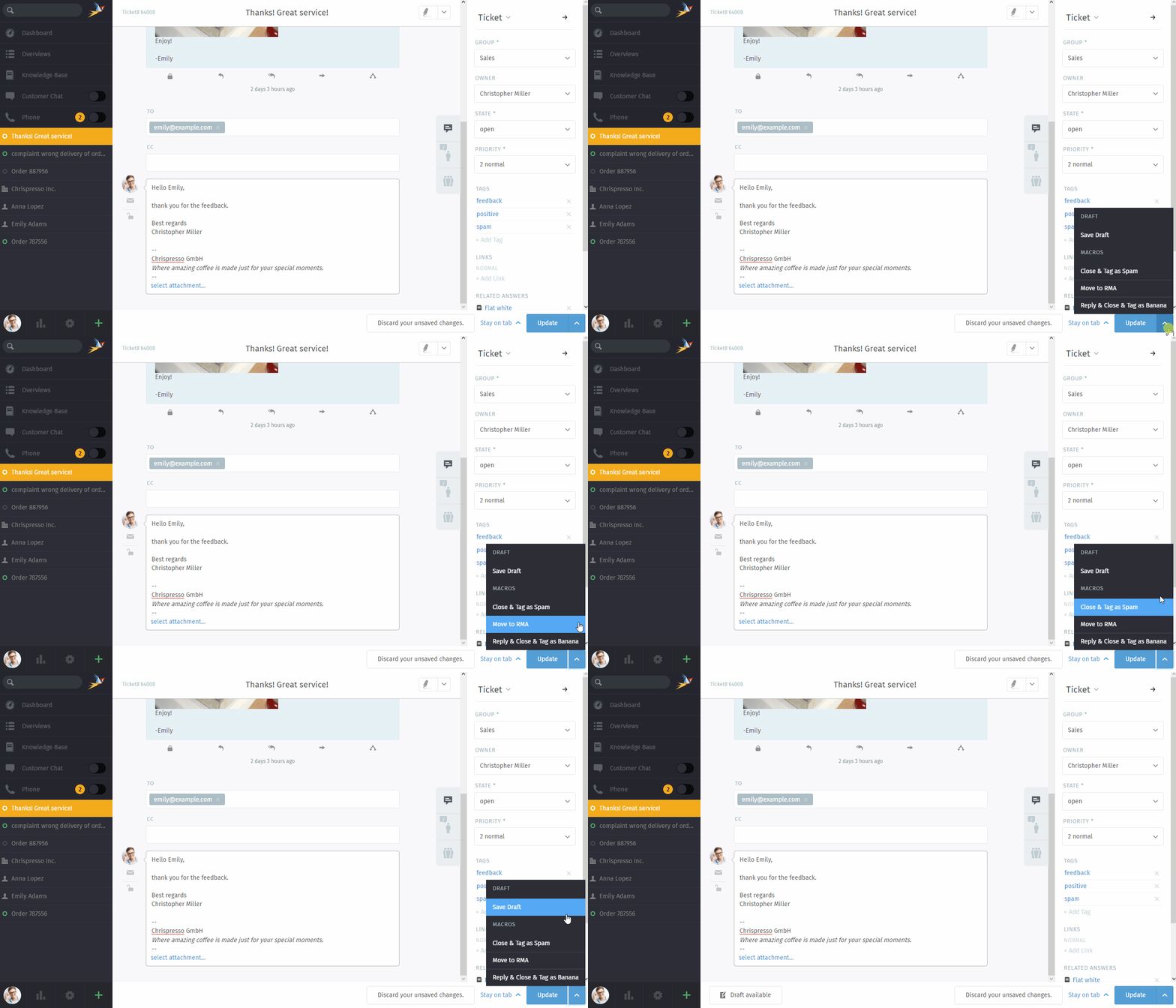
Utilizzando il simbolo ^ accanto al pulsante «Aggiorna», Zammad ti fornirà un’opzione per salvare la tua bozza (e quindi condividerla) se l’opzione è abilitata.
Suggerimento
🤓 Chiariamo subito
Zammad ha tecnicamente due funzioni di bozza:
bozza condivisa (consente ad altri di caricare la bozza), e
bozze utente.
Gestione delle bozze
Avvertimento
☠️ Sovrascrivere le bozze è definitivo
Zammad ti avviserà nel caso stia per sovrascrivere una bozza esistente. Questo si applica anche alla tua bozza personale nel caso stia caricando una bozza condivisa.
Caricare una bozza condivisa, (aggiustare e) aggiornare il ticket con un articolo causerà la rimozione della bozza condivisa da parte di Zammad.
Questo si applica anche se stai condividendo la bozza prima di inviare! Zammad si aspetta che la bozza non sia più necessaria.
- Caricare una bozza
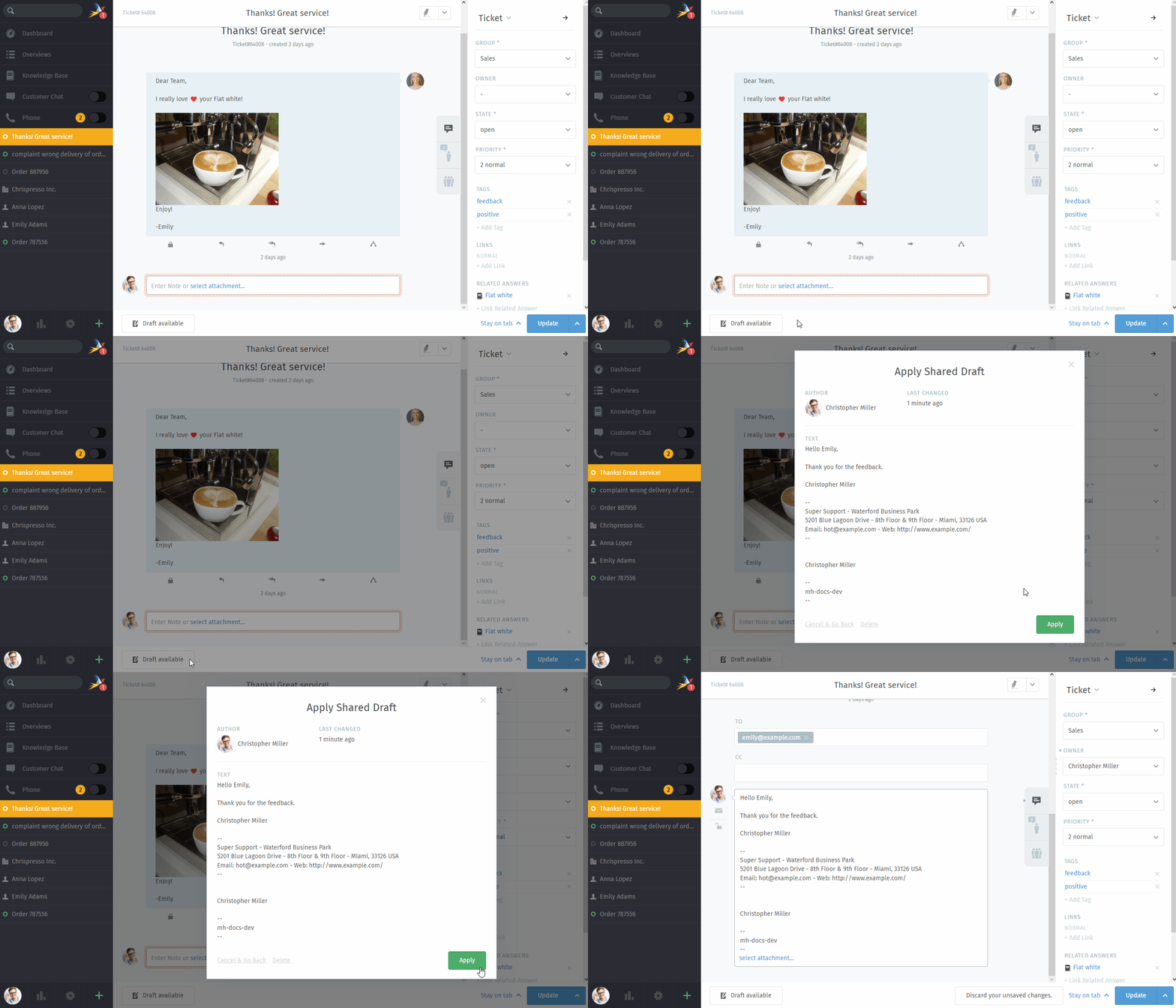
Caricare una bozza funziona allo stesso modo partendo dalle anteprime delle bozze.
- Finestra di dialogo Nuovo ticket
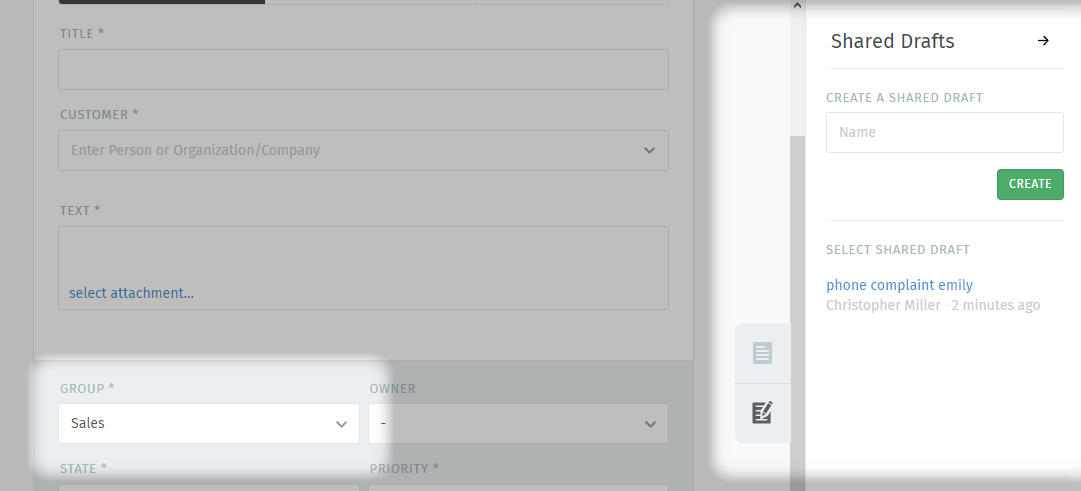
Se sei nella finestra di dialogo di un nuovo ticket dopo aver selezionato il gruppo del ticket, il pulsante 📝 indicherà che la funzione di bozze condivise è disponibile. La scheda delle bozze condivise è sempre nascosta se non è selezionato alcun gruppo!
- Ticket esistenti (Zoom ticket)
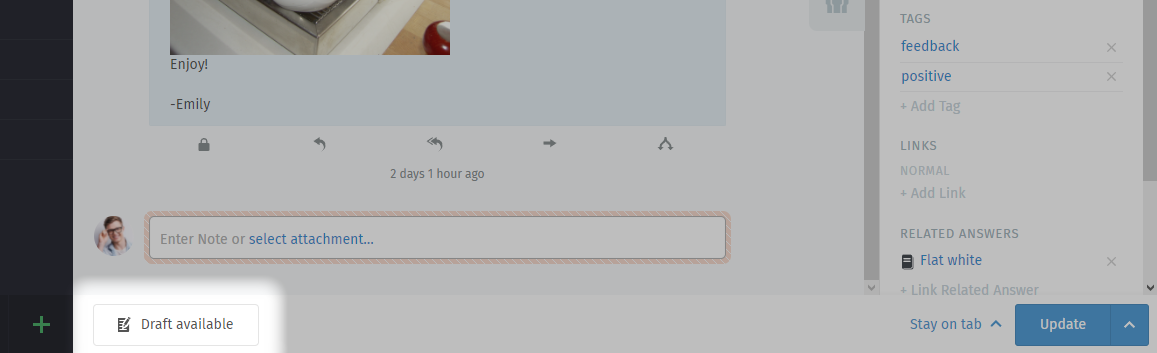
All’interno degli zoom ticket verrà mostrato un pulsante «📝 Bozza disponibile» se una bozza è stata condivisa da te o da un altro agente sul ticket.
Passando con il mouse sopra il pulsante ti verrà mostrato chi ha modificato la bozza per ultimo.
- Rimuovere bozza
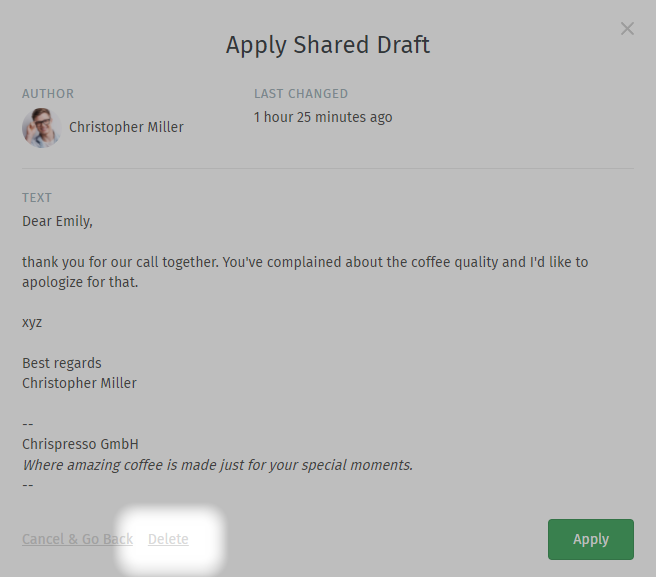
Puoi rimuovere qualsiasi bozza (sia per nuovi che per ticket esistenti) dalla schermata di anteprima della bozza. Usa il link «Elimina» nella parte inferiore della finestra di dialogo. Questo non ha effetto sulle bozze locali che gli agenti potrebbero aver già caricato.
- Salvare bozze
- Nuovo ticket
- Aggiungere nuove bozze
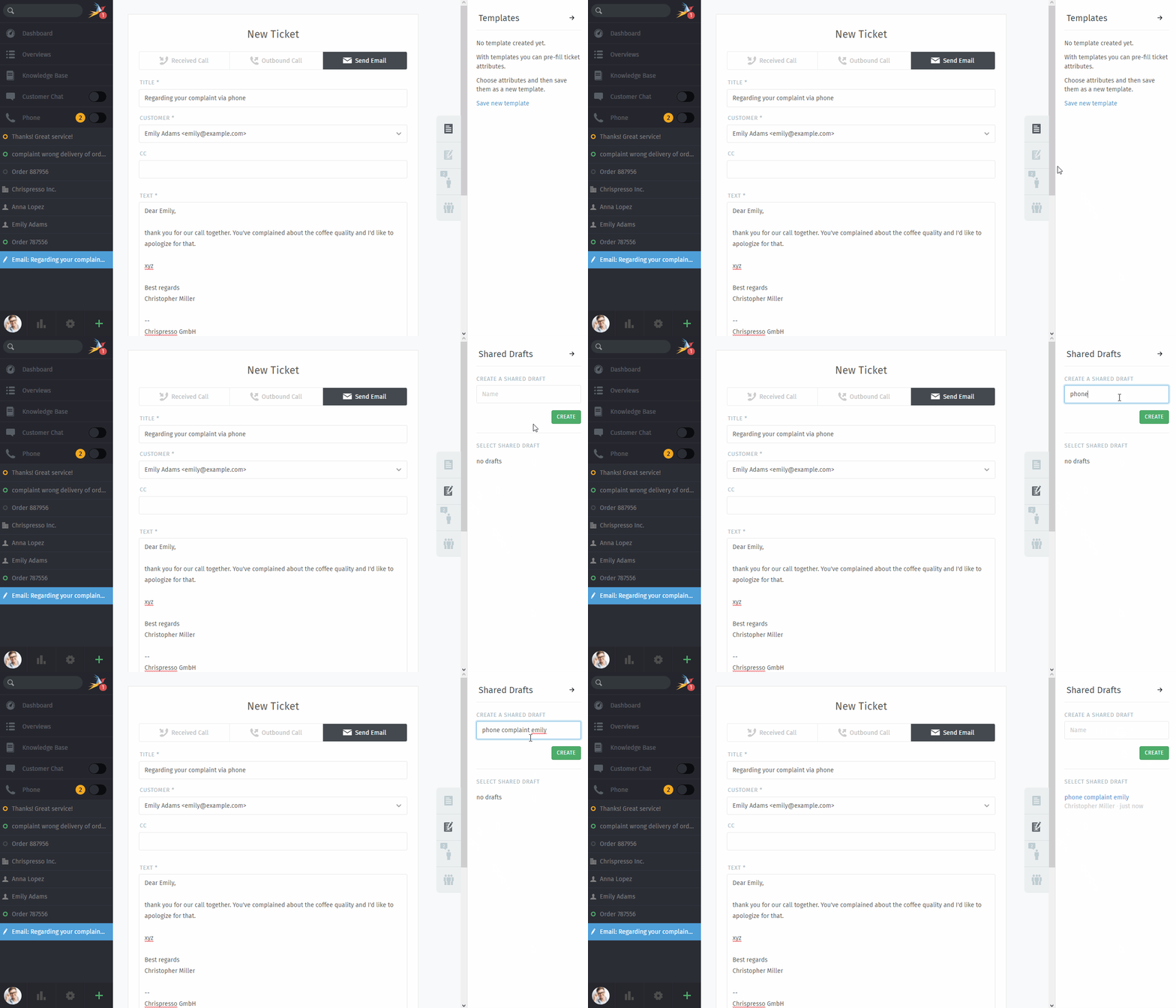
Per salvare una nuova bozza condivisa, imposta le impostazioni del ticket, il cliente, il titolo del ticket e l’articolo come desiderato. Assicurati di selezionare un gruppo che supporti le bozze condivise.
Quando sei pronto per salvare la bozza, clicca su 📝 nel pannello di destra del ticket, inserisci un nome significativo e clicca sul pulsante «Crea».
- Aggiornare bozze esistenti
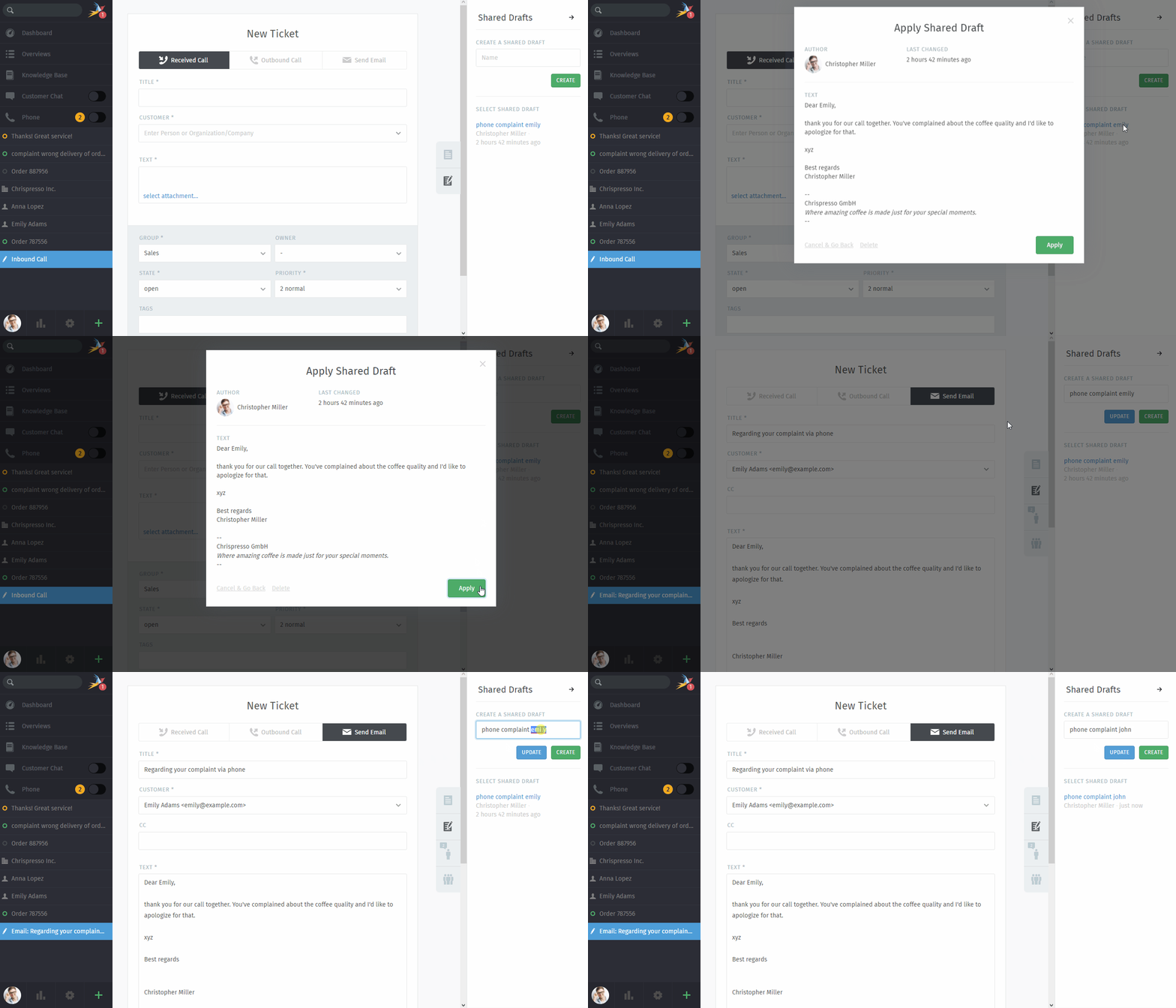
Per aggiornare o rinominare bozze condivise esistenti per nuovi ticket, carica semplicemente la bozza in questione. Modifica le informazioni necessarie (ad esempio le impostazioni del ticket o il contenuto) e, se serve, aggiorna il nome della bozza sul lato destro del ticket. In questo modo puoi non solo aggiornare bozze esistenti, ma anche usare bozze esistenti per crearne un’altra copia!
- Ticket esistente
Usa il pulsante ^ accanto al pulsante di aggiornamento. Se il gruppo del ticket (o nella tua selezione) consente bozze condivise, Zammad fornirà l’opzione «Salva bozza».
Tutte le modifiche correnti sul ticket (impostazioni del ticket, articolo e allegati) verranno salvate nella bozza condivisa.
Quando il salvataggio ha successo, verrà mostrato il pulsante «📝 Bozza disponibile».