Macros
Le Macros sono 🖱️ scorciatoie con un click per applicare modifiche ad un ticket.
Se ti ritrovi a fare le stesse modifiche a tanti ticket (es close-and-tag-as-spam o riassegna-altro-gruppo), le macro possono renderti il lavoro molto più facile.
Le macro possono essere create dal tuo amministratore </manage/macros.html>. Se hai un’idea per una macro che vorresti utilizzare, il tuo amministratore di Zammad probabilmente può realizzarla.
Le macro possono essere applicate in due modi: su un singolo ticket, o in blocco.
In un singolo ticket
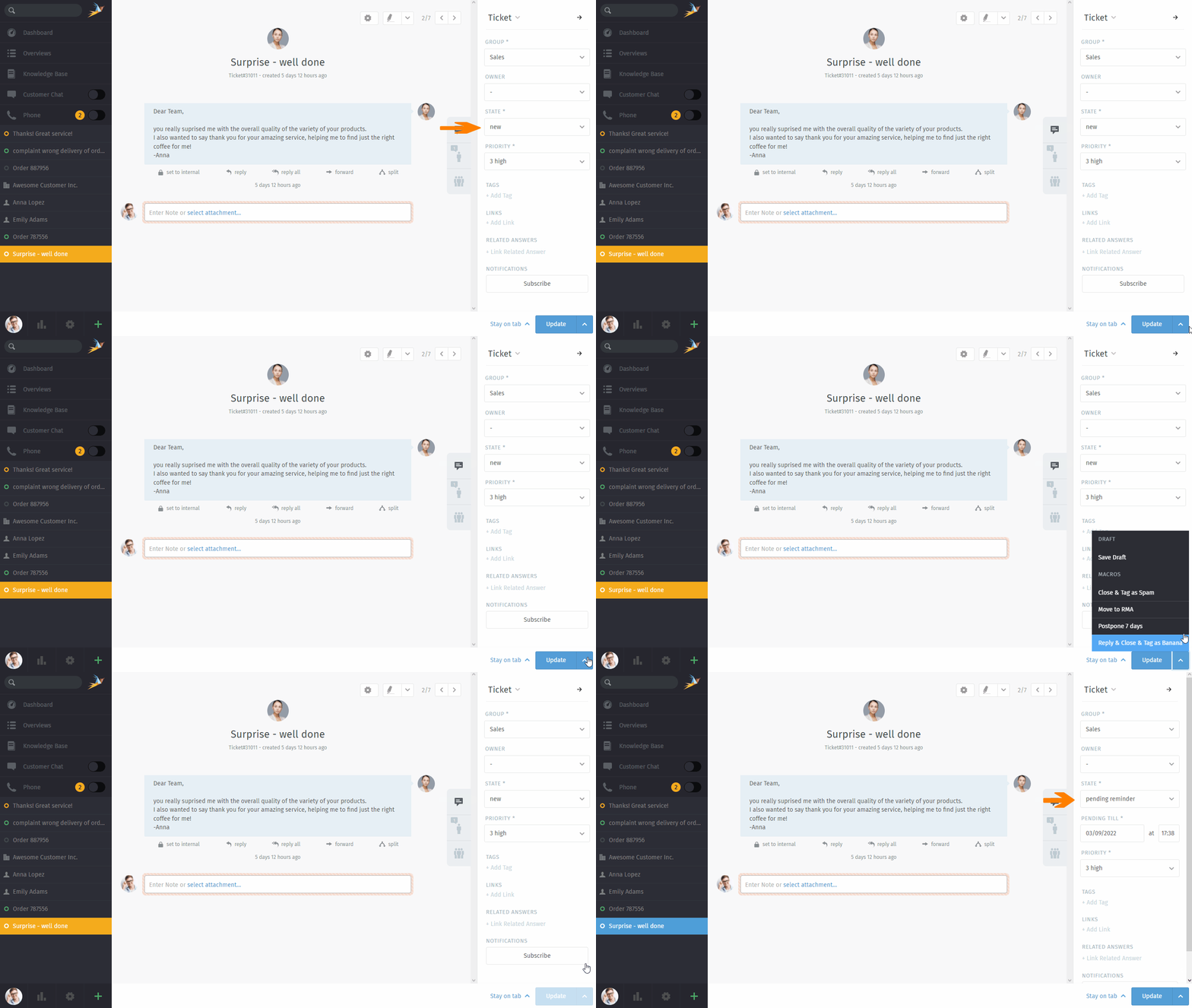
Il modo più semplice per applicare una macro è selezionarla dal sottomenu Aggiorna ^ nella Visualizzazione Ticket:
Suggerimento
💾 Macro = Aggiorna
Se hai fatto modifiche (incluso digitare una risposta al cliente), applicare una macro salverà/invierà anche quelle.
⚠️ Ma attenzione: in caso di conflitto, le azioni della macro sovrascrivono qualsiasi modifica manuale - incluse i messaggi al cliente! In caso di dubbio, applica la tua macro e le tue modifiche manuali separatamente.
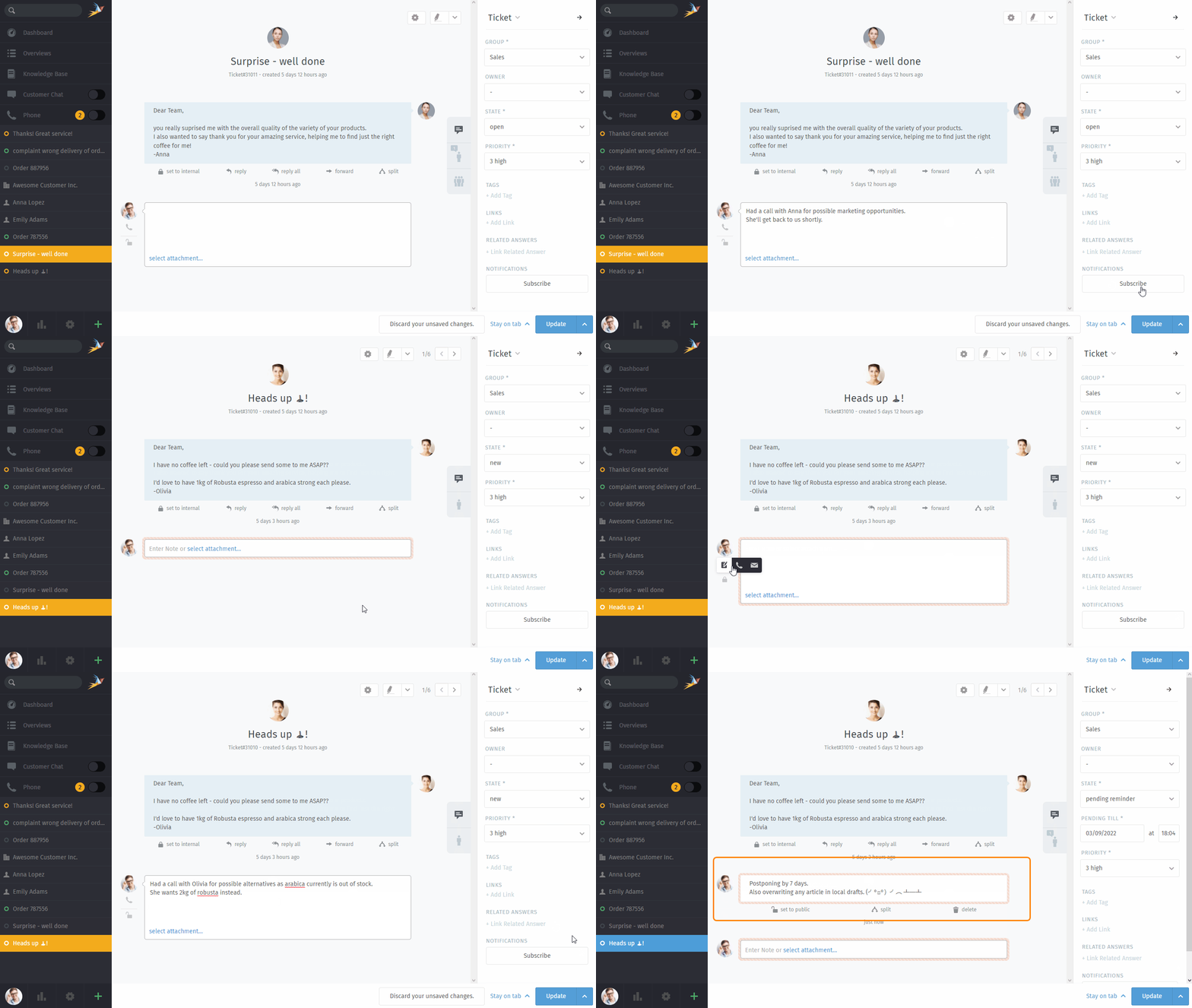
Se la macro selezionata aggiunge una nota al ticket, qualsiasi testo inserito nel compositore messaggi verrà perso.
In blocco
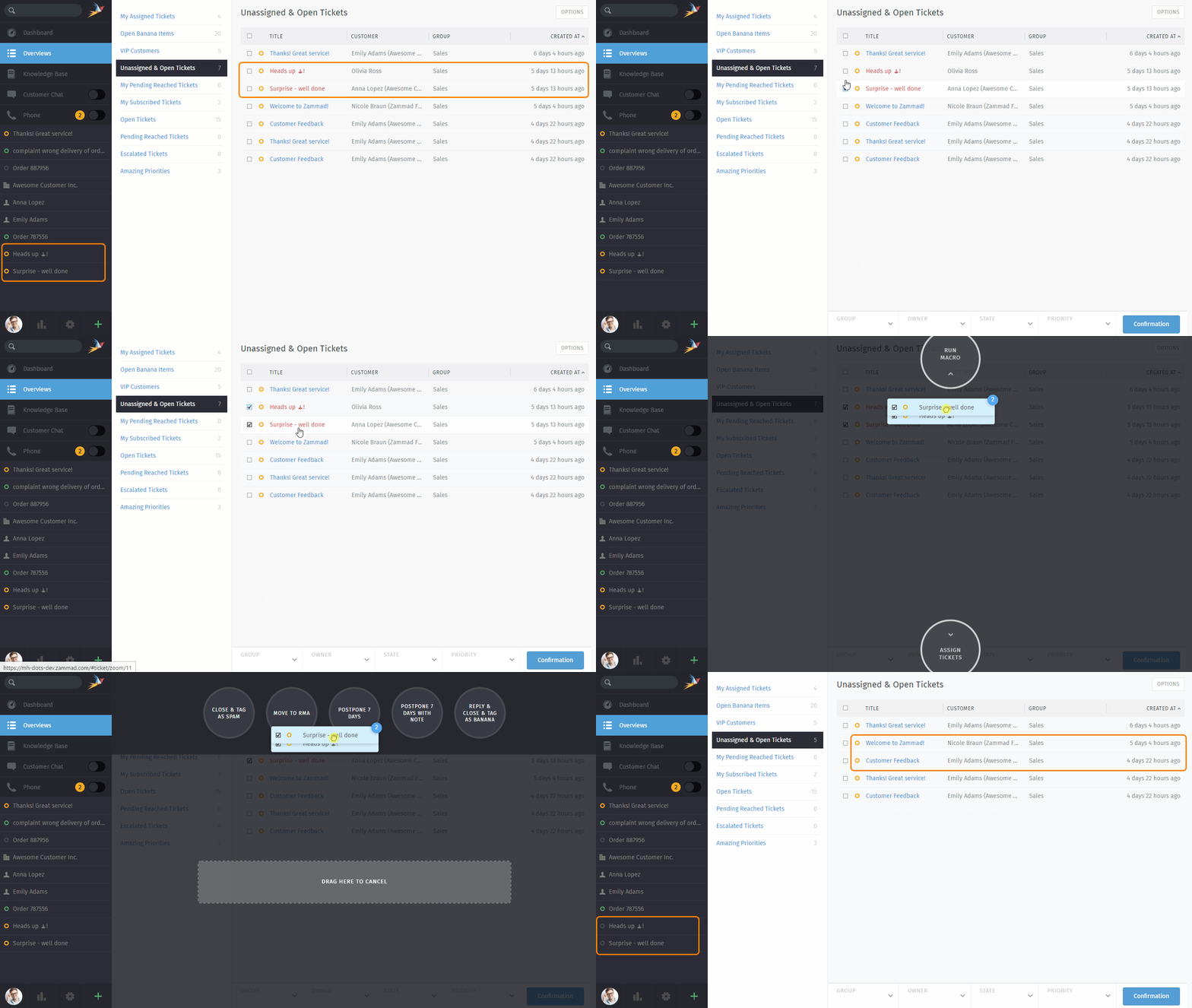
Per applicare una macro a più ticket nello stesso momento:
apri una panoramica dei ticket;
seleziona i ticket desiderati;
clicca e trascina per aprire il cassetto «Esegui Macro»; e
rilascia i ticket nella macro desiderata.
Nota
☝️ C’è solo una differenza… Quando esegui una macro dalla vista ticket, Zammad può automaticamente aprire il prossimo ticket (o chiudere quello attuale, o semplicemente restarci), a seconda di come la macro è stata configurata.
Eseguendola dalla pagina delle panoramiche, Zammad resterà sempre sulla pagina delle panoramiche.