Profilo e impostazioni
Clicca sul tuo avatar o sulle tue iniziali in fondo al menu principale per accedere al tuo profilo e alle impostazioni.
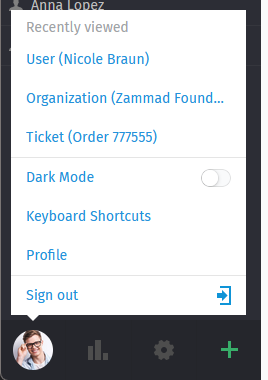
Trova azioni specifiche per l’utente, un elenco degli elementi aperti di recente e informazioni di riferimento utili.
Menu utente
Cliccare sull’immagine dell’avatar fornisce le seguenti tre sezioni nel menu utente:
- Visualizzati di recente
Tutte le informazioni che hai visualizzato in precedenza (ticket, utenti, organizzazioni). Ti aiuta a tornare indietro rapidamente e facilmente senza dover cercare o guardare nelle tue panoramiche. Nota che questo elenco è limitato, le vecchie voci scompariranno automaticamente.
- Ulteriori azioni
- Modalità scura
Attiva/disattiva rapidamente la modalità scura e chiara senza utilizzare le combinazioni da tastiera.
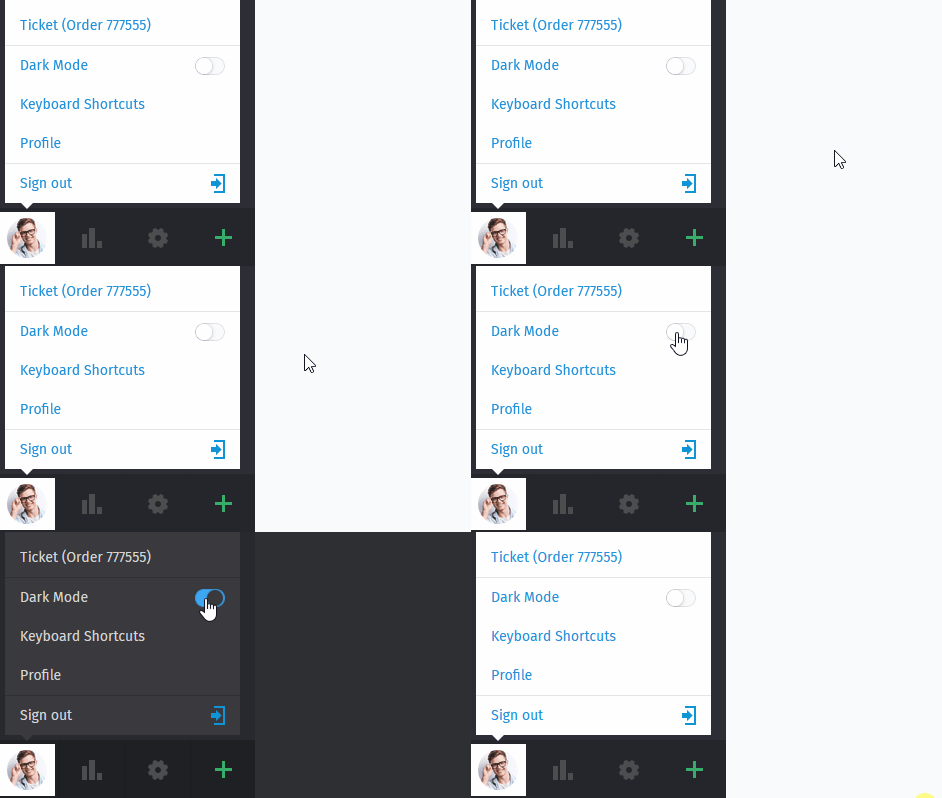
- Scorciatoie da tastiera
- Profilo
Questo aprirà le tue Impostazioni profilo e fornirà ulteriori opzioni per clienti e agenti. I clienti non hanno accesso a tutte le aree, anche se fornisci loro i permessi per quelle aree.
- Disconnetti
Hai finito di lavorare con Zammad? Usa il pulsante di disconnessione per terminare la tua sessione utente.
Se non hai spuntato «Ricordami» durante il login o hai utilizzato un login di terze parti, la tua sessione verrà automaticamente invalidata se chiudi e riapri il browser.
Impostazioni profilo
Cliccare su «Profilo» nel menu utente apre le impostazioni del profilo.
- Aspetto
Seleziona come Zammad dovrebbe apparire. Zammad ricorderà l’impostazione che scegli qui.
Scuro
Chiaro
Sincronizza con il computer
Per scuro e chiaro fisserai la modalità scura o chiara secondo i tuoi gusti.
Se scegli sincronizza con il computer, Zammad selezionerà dinamicamente la modalità in base a ciò che preferisce il tuo client in quel momento.
Nota che questa opzione di sincronizzazione dipende molto dal tuo browser. Se il tuo browser non supporta la sincronizzazione, questa impostazione praticamente non ha effetto. I browser moderni più comuni sono in grado di farlo (es. Firefox, Google Chrome).
- Lingua
Imposta la lingua di visualizzazione del sistema.
- Avatar
Carica un’immagine avatar.
- Password e autenticazione
Modifica la tua password di login e gestisci i tuoi metodi di autenticazione a due fattori (entrambi potrebbero essere disabilitati dall’amministratore di sistema).
Suggerimento
La autenticazione a due fattori è una funzionalità opzionale. Gli amministratori possono approfondire qui.
- Notifiche
- Notifiche
Seleziona dove, quando e per quali gruppi vuoi ricevere le notifiche, o scegli un nuovo suono di notifica. Le notifiche sono disponibili solo per gli agenti.
Puoi sempre reimpostare le tue impostazioni di notifica ai valori predefiniti di sistema cliccando sul pulsante in fondo alla schermata.
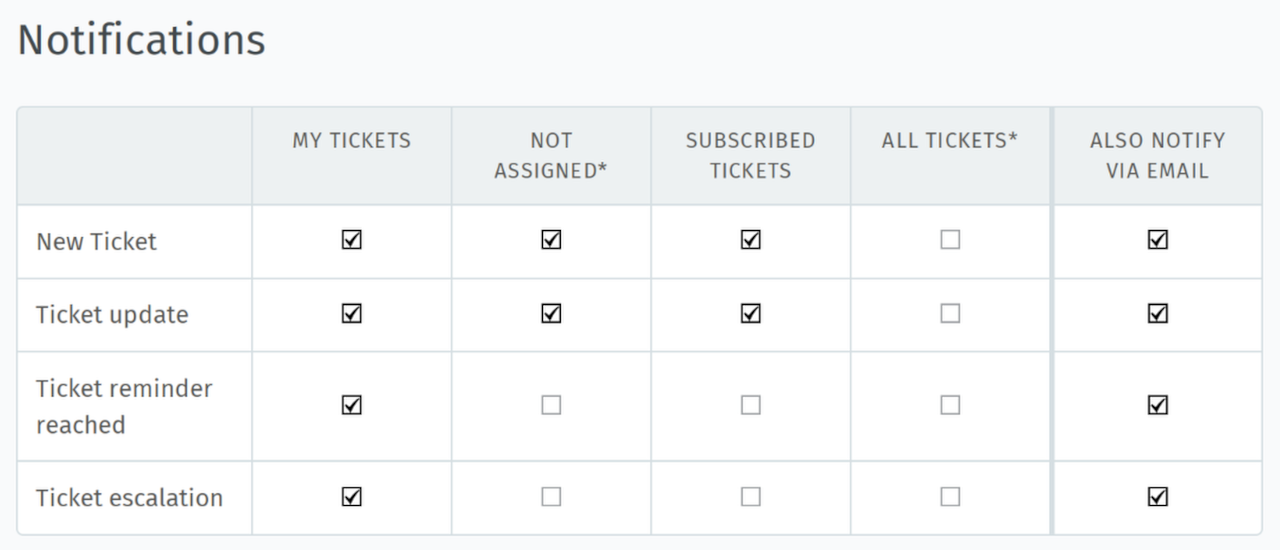
Usa le prime quattro colonne per scegliere quando ricevere le notifiche interne. La colonna di destra abilita anche le notifiche via email.
- Limita gruppi
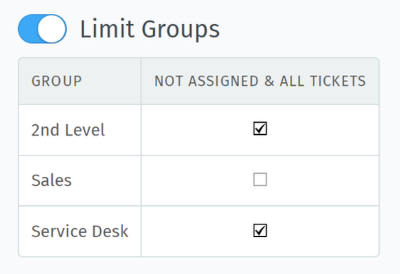
Per impostazione predefinita, riceverai notifiche per tutti i ticket in ogni gruppo a cui appartieni, anche per i ticket assegnati ad altri agenti. Usa l’interruttore Limita gruppi e le impostazioni sottostanti per disabilitare tali notifiche per gruppo specifico. Continuerai a ricevere notifiche per i tuoi ticket.
Se attivi la funzionalità Limita gruppi, ma disabiliti le notifiche da tutti i gruppi, potresti ricevere il seguente avviso.
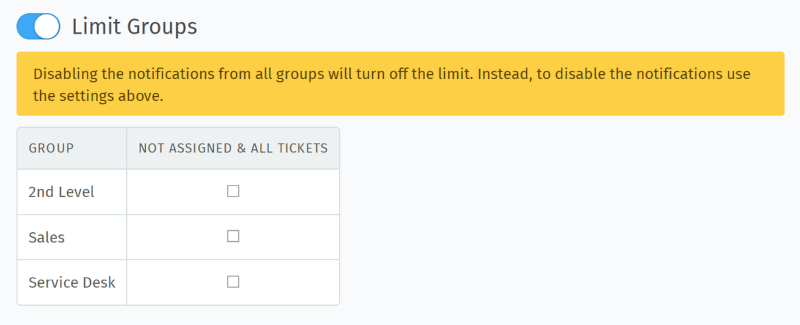
In questo caso, il salvataggio delle tue impostazioni disattiverà implicitamente la funzionalità Limita gruppi, poiché non rimarranno limiti in vigore.
Suggerimento
I contenuti di queste notifiche email possono essere personalizzati su installazioni self-hosted. Gli amministratori possono approfondire qui.
- Fuori sede
Pianifica i periodi di assenza in anticipo e designa un sostituto per gestire i tuoi ticket mentre sei via.
Il tuo sostituto riceverà tutte le tue notifiche di ticket durante la tua assenza e avrà una panoramica personalizzata creata per aiutare a tenere traccia dei tuoi ticket.
Riceverai notifiche mentre sei assente.
- Panoramiche
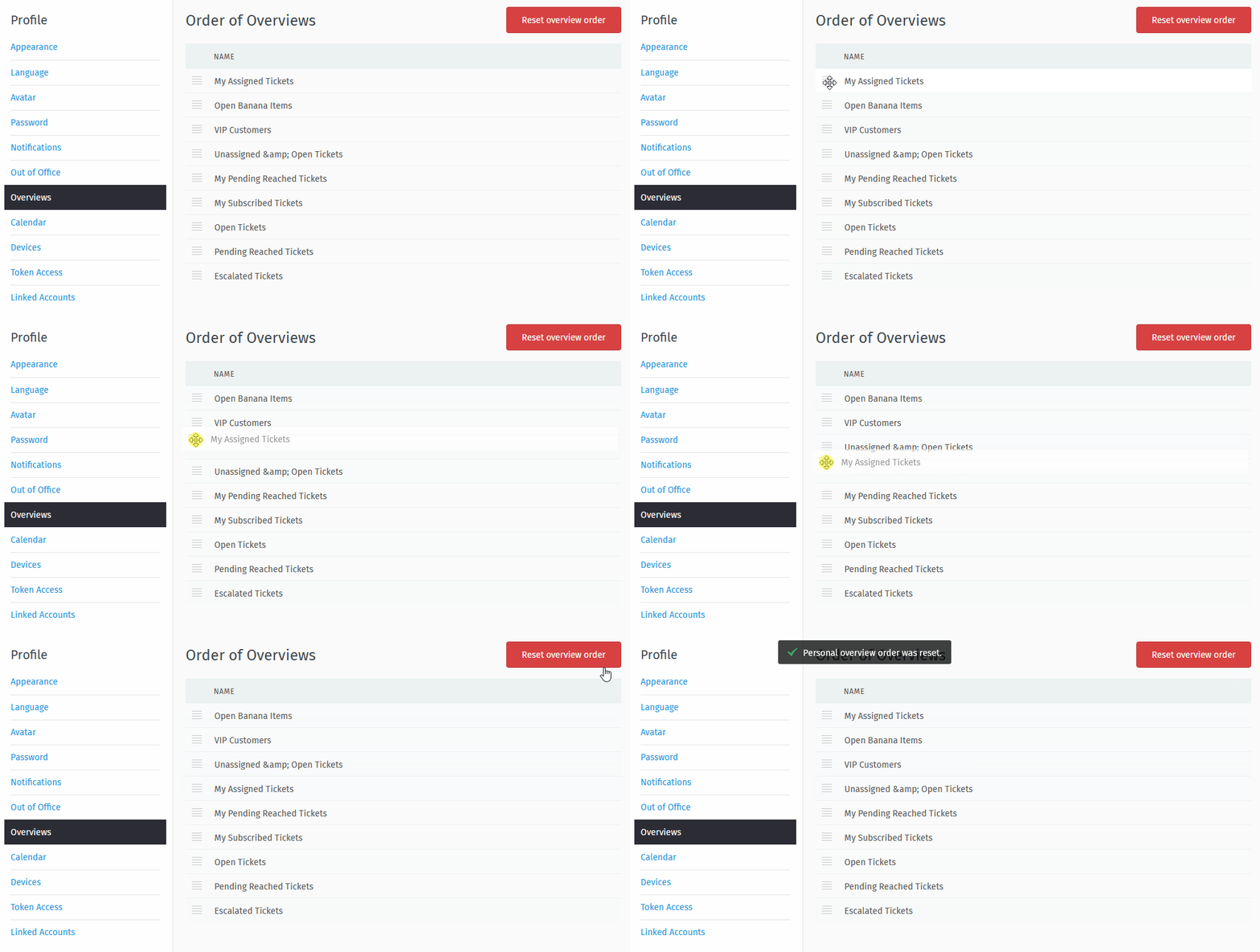
Stanco dell’ordine delle panoramiche deciso dal tuo amministratore? Questa sezione ti permette di scegliere un ordine delle panoramiche che si adatta meglio a te.
Puoi ripristinare l’ordinamento predefinito dell’istanza in qualsiasi momento utilizzando il pulsante in alto a destra «Reimposta ordine panoramiche».
Suggerimento
Questa opzione è visibile solo agli agenti per impostazione predefinita. Può essere completamente disattivata dal tuo amministratore.
Se è attivata, l’ordine non cambia, anche se il tuo amministratore rinomina o riordina le panoramiche. L’ordine delle panoramiche è memorizzato nel tuo profilo e quindi si applica a qualsiasi dispositivo che usi con il tuo account.
- Calendario
Aggiungi le scadenze dei tuoi ticket alla tua app calendario preferita con il link ICAL elencato nel pannello di questa impostazione.
- Dispositivi
Visualizza un elenco di tutti i dispositivi collegati al tuo account Zammad (e revoca l’accesso, se necessario).
- Accesso token
Genera token di accesso personali per le applicazioni di terze parti per utilizzare l’API Zammad.
Suggerimento
Genera sempre un nuovo token per ogni applicazione che colleghi a Zammad! (Questo rende possibile revocare l’accesso un’applicazione alla volta se un token viene compromesso.)
- Account collegati
Visualizza un elenco di servizi di terze parti (es., Facebook o Twitter) collegati al tuo account Zammad.