Arbeiten an Tickets
Sie haben den Weg zu einem existierenden Ticket gefunden, herzlichen Glückwunsch! Schauen wir uns nun an, was Sie alles tun können.
Im Allgemeinen bedeutet die Bearbeitung bestehender Tickets, dass Sie die Kundenkorrespondenz in Form eines Verlaufs in der Ticket-Detailansicht führen. Jedes Mal, wenn Sie ein Ticket öffnen, erscheint ein neuer Tab in Ihrer Navigationsleiste auf der linken Seite. Um einen Tab zu schließen (im Sinne von aus der Navigationsleiste entfernen, nicht den Status des Tickets auf geschlossen setzen), klicken Sie einfach auf die Schaltfläche X im Tab. Zammad speichert automatisch Ihre Änderungen in geöffneten Tabs, unabhängig davon, ob Sie die Änderungen bereits angewendet haben oder nur etwas bearbeitet haben und zu einem anderen Tab gewechselt sind. Das bedeutet, dass es kein Problem ist, ein neues Ticket zu erstellen, während Sie an einem bestehenden Ticket arbeiten. Wechseln Sie einfach zurück in den anderen Tab.
Für die meisten Änderungen (außer z.B. Tags hinzufügen/entfernen oder den Ticket-Titel umbenennen) ist eine explizite Aktualisierung des Tickets erforderlich. Klicken Sie also unbedingt auf die Schaltfläche Aktualisieren auf der rechten Seite der Fußleiste, wenn Sie mit Ihren Änderungen zufrieden sind.
Ticket-Attribute ändern
Wie Sie vielleicht wissen, gibt es zusätzliche Ticket-Attribute wie Gruppe, Priorität und Besitzer, die Sie einstellen können. Wenn Sie Ticket-Grundlagen noch nicht gelesen haben, schauen Sie sich die Seite an.
Einen neuen Artikel erstellen
Egal, ob Sie einen komplett neuen Artikel erstellen oder auf einen Kundenartikel antworten, Sie können aus verschiedenen Artikeltypen wählen:
Notiz: Schreiben Sie eine Erinnerung für sich und andere Agenten, stellen Sie einem Kollegen eine Frage, indem Sie einen Benutzer erwähnen, oder fügen Sie dem Ticket neue Informationen hinzu. Die Standardsichtbarkeit ist „intern“, was bedeutet, dass Ihr Kunde die Notiz nicht sehen kann.
Anruf: Notieren Sie eine Zusammenfassung eines Telefonats, das Sie mit dem Kunden geführt haben.
E-Mail: Senden Sie eine E-Mail an eine beliebige Person aus dem Ticket. Der Name des Tickets wird für den Betreff der E-Mail verwendet (klicken Sie auf den Titel, um ihn umzubenennen).
Um einen anderen Artikeltyp zu wählen, klicken Sie auf das Notizsymbol und wählen Sie einen anderen Typ:
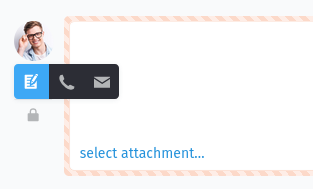
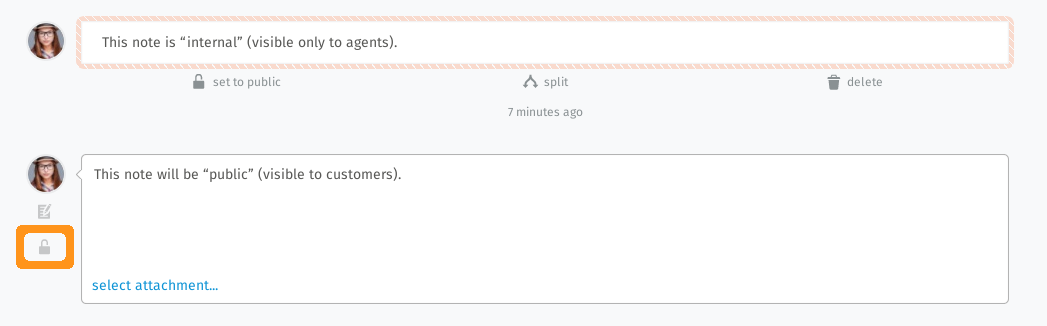
Klicken Sie auf die Schloss-Schaltfläche 🔒, um die Sichtbarkeit eines Artikels zu ändern. Die interne Sichtbarkeit ist als gestrichelte Umrandung in hellroter Farbe gekennzeichnet.
Der Artikel-Editor ist ein Rich-Text-Editor. Das bedeutet, Sie können:
Kopieren und Einfügen (oder Ziehen und Ablegen) von formatiertem Text, Bildern und Dateianhängen.
Formatieren Sie den Text mit den eingebauten Tastaturkürzeln oder markieren Sie den Text und wählen Sie aus den Formatierungsoptionen im Kontextmenü. Dieses Menü erscheint automatisch bei der Auswahl von Text und sieht wie folgt aus:

Verwenden Sie Textbausteine durch Eingabe von : :, was eine enorme Zeitersparnis sein kann.
Erwähnen Sie Kollegen, indem Sie @ @ gefolgt von dem Namen eingeben, um eine Frage zu stellen oder sie zu benachrichtigen.
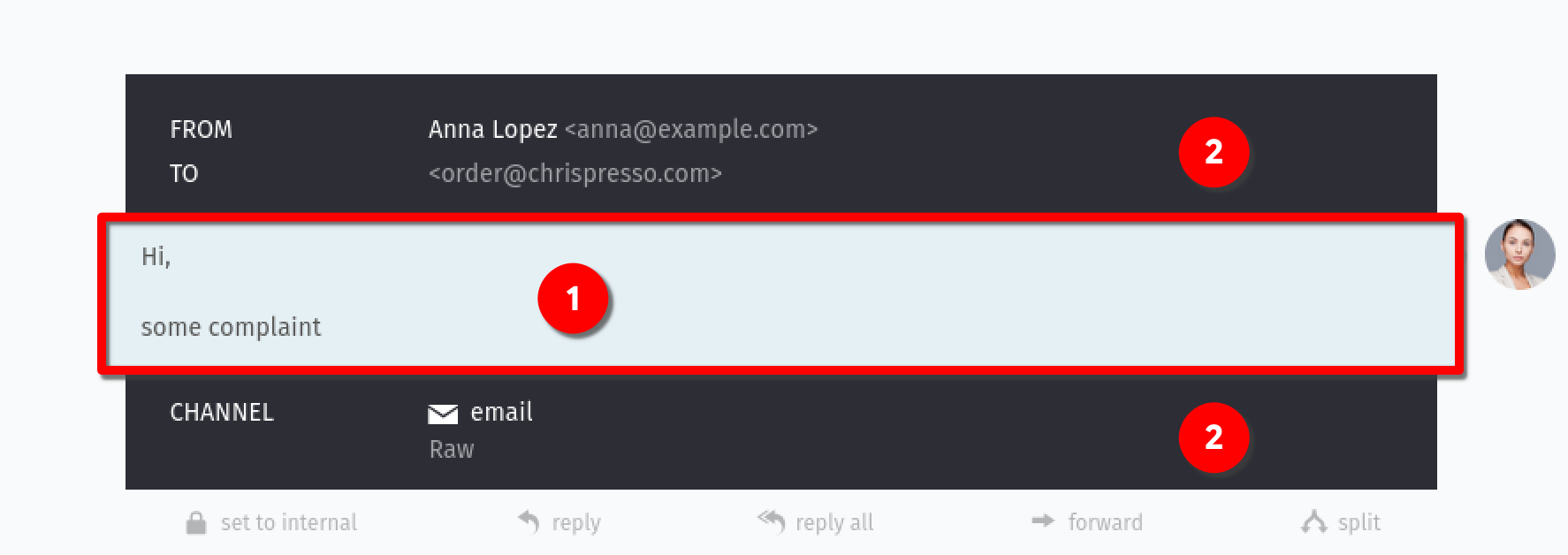
Jeder neue Artikel erscheint am Ende der Konversation, d.h. unterhalb der bestehenden Artikel. Um detaillierte Informationen zu einer Nachricht zu sehen, klicken Sie einfach auf einen Artikel (1). Dadurch öffnen sich zusätzliche Metainformationen (2):
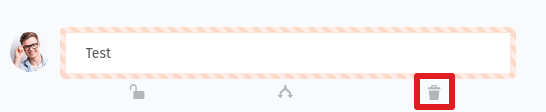
Sie fragen sich vielleicht, wie Sie Artikel löschen können. Die Antwort ist, dass Sie nur Artikel löschen können, die Sie selbst erstellt haben und die nicht älter als 10 Minuten sind. Um die Schaltfläche löschen für Artikel eines Kommunikationstyps (E-Mails, Anrufe) zu sehen, muss ihre Sichtbarkeit zunächst auf intern umgestellt werden.
Leeren Artikel hinzufügen
Klicken Sie auf das Textfeld am unteren Rand der Ticket-Detailansicht, das mit Notiz schreiben oder Datei wählen… beschriftet ist, um einen Artikel hinzuzufügen. Standardmäßig ist der Artikeltyp „Notiz“ ausgewählt und die Sichtbarkeit ist auf „intern“ eingestellt.

Auf einen Artikel antworten
Um einen Artikel weiterzuleiten oder zu beantworten, verwenden Sie eine der Antwortschaltflächen unter einem Artikel. Das Verhalten ist ähnlich wie bei einem E-Mail-Client.
Antworten: Ermöglicht Ihnen, auf den Artikel zu antworten. Der Empfänger wird automatisch gesetzt. Die Antwort wird über denselben Kanal wie die ursprüngliche Nachricht gesendet. Auf diese Weise können Sie ganz einfach eine Antwort an einen Kunden oder an Dritte senden, falls diese beteiligt sind.Allen antworten: Wie oben, jedoch werden alle Empfängeradressen aus der ursprünglichen Nachricht als Empfänger für Ihren neuen Artikel verwendet. Nur für E-Mail-Kanäle verfügbar.Weiterleiten: Damit können Sie die ursprüngliche Nachricht an einen beliebigen Empfänger weiterleiten. Die ursprüngliche Nachricht und die Anhänge sind in Ihrem neuen Artikel enthalten.

Zammad ermöglicht es Ihnen sogar, Text aus einem bestehenden Artikel zu zitieren. Dies ist besonders hilfreich, wenn sich eine Antwort auf verschiedene Teile der ursprünglichen Nachricht bezieht oder der Text ziemlich lang ist. Diese Funktion ist auf Artikel des Typs Kommunikation wie E-Mail beschränkt, bei denen die Antwortschaltflächen verfügbar sind.
Um Text zu zitieren, markieren Sie einfach den Text, den Sie zitieren möchten (1) und verwenden Sie die Funktion Antworten oder Allen antworten (2):
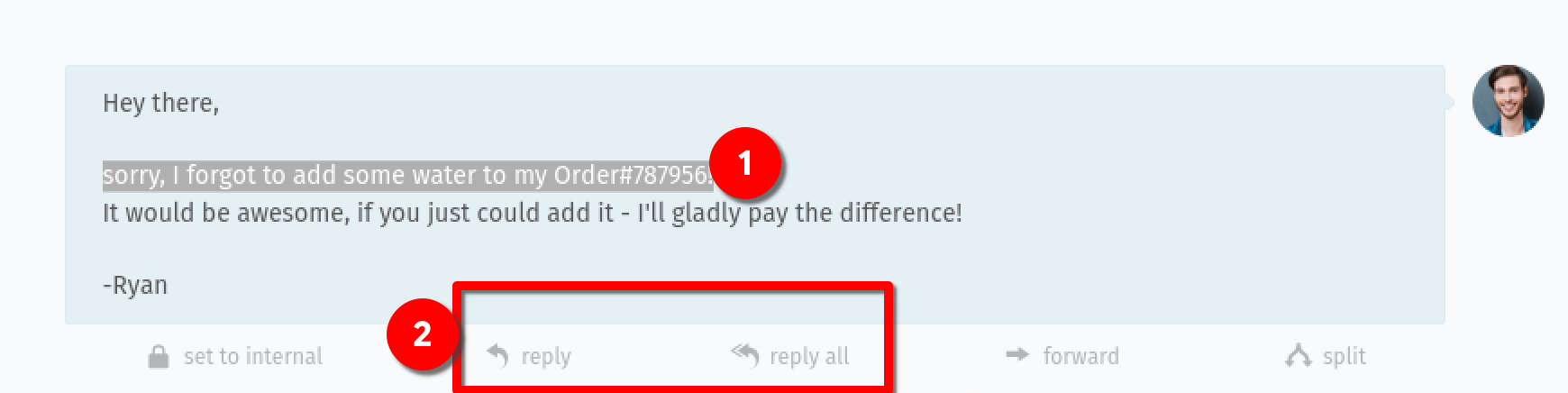
Dadurch wird der markierte Text mit einem Zeitstempel in Ihren Artikel-Editor eingefügt, wo Sie ihn beantworten können. Beispiel:
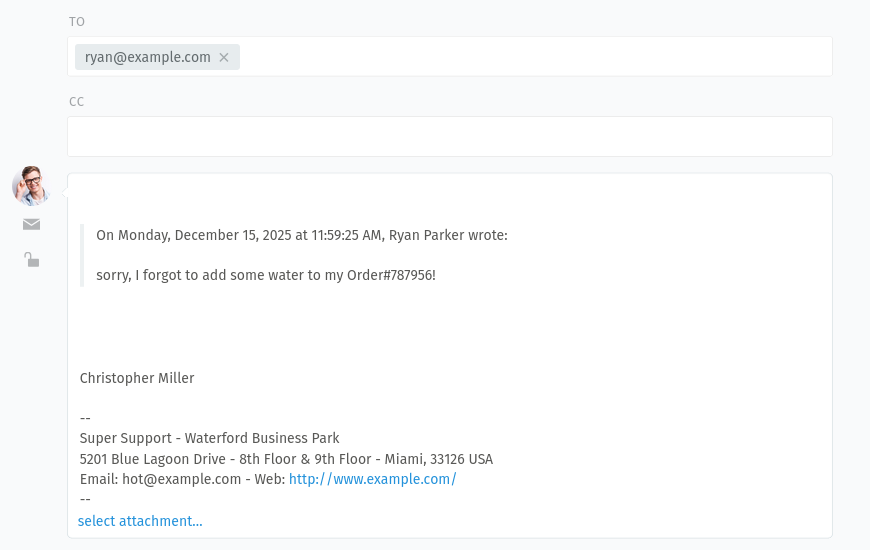
Sie können die Zitierfunktion sogar mehrfach verwenden, um verschiedene Teile des Textes zu zitieren. Wählen Sie einfach einen anderen Teil des Textes aus, klicken Sie auf die gleiche Antwortaktion wie zuvor und er wird als weiteres Zitat in Ihren Editor eingefügt. Sie können Zitate mit enter oder shift + enter im Editor trennen.
Ein Ticket umbenennen
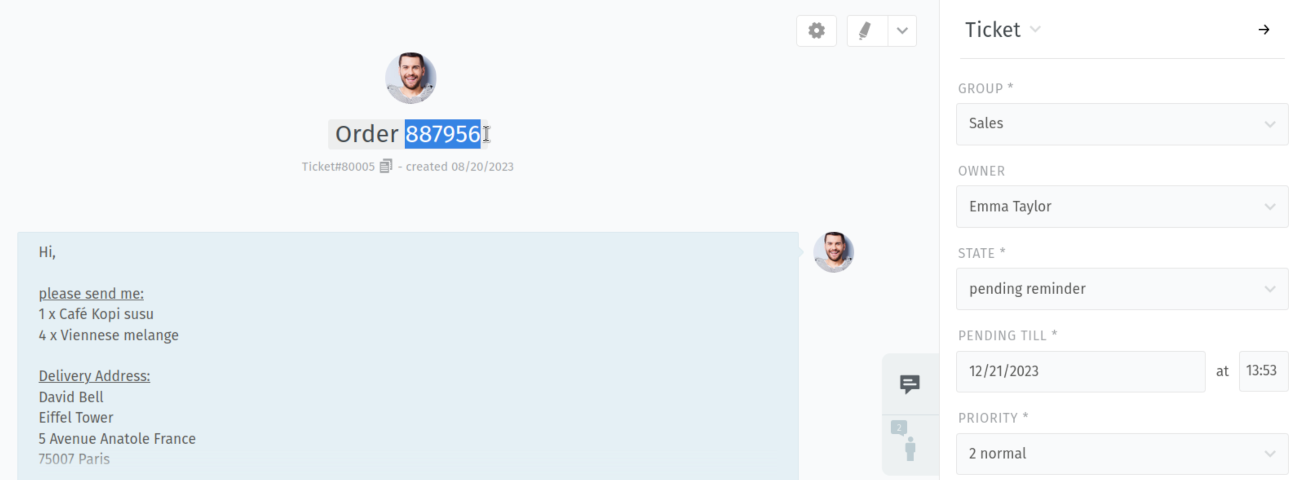
Um ein Ticket umzubenennen, klicken Sie einfach auf den Titel in der Header-Leiste oben und beginnen Sie zu tippen. Dieser Titel wird in der E-Mail-Kommunikation als Betreff verwendet und erscheint an verschiedenen Stellen, z.B. in Übersichten.
Ticket-Nummer kopieren
Wenn Sie die Ticket-Nummer häufig benötigen (z.B. um sie in eine externe Chat-App einzufügen), verwenden Sie das 🗊 Symbol neben dem Ticket-Titel, um die Ticket-Nummer in Ihre Zwischenablage zu kopieren. Dies umfasst die vollständige Ticket-Kennung einschließlich des Ticket-Hooks, z.B. Ticket#50071. Falls Sie im Ticket nach unten gescrollt haben, finden Sie die Schaltfläche auf der linken Seite der Header-Leiste.
Aber halt, dafür gibt es sogar ein Tastaturkürzel. Drücken Sie einfach . und die Ticket-Nummer wird in Ihre Zwischenablage kopiert. Um auch den Titel des Tickets zu übernehmen, drücken Sie zweimal .. Beispiel: Ticket#50071: Kaffeemühle kaputt.
Gleichzeitige Ticketbearbeitung
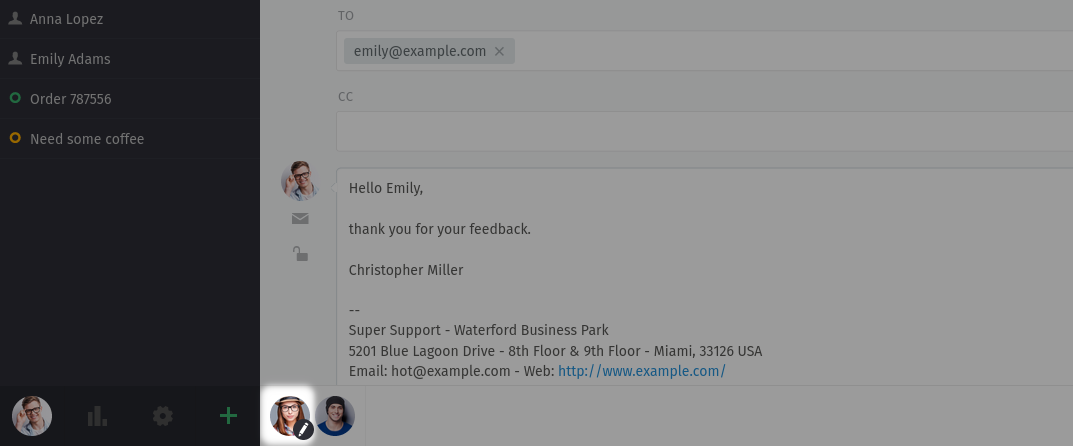
Es kann vorkommen, dass zwei oder mehr Agenten ein Ticket gleichzeitig öffnen. Um Bearbeitungskonflikte zu vermeiden und zu verhindern, dass Kunden widersprüchliche Antworten erhalten, zeigt Ihnen Zammad an, wer das Ticket gerade anschaut oder bearbeitet. Sie finden diese Information in der unteren Leiste, wo die Avatare aller Agenten angezeigt werden. Klären Sie mit Ihren Kollegen, wer das Ticket bearbeitet, um solche Probleme zu vermeiden.
Je nach zusätzlichem Icon und ob der Avatar abgedunkelt ist, bedeutet dies:
Avatar: Ein anderer Agent sieht sich das Ticket an.
Abgedunkelter Avatar: Ein anderer Agent hat das Ticket geöffnet, sieht es aber gerade nicht aktiv an.
Avatar mit Stiftsymbol: Ein anderer Agent arbeitet gerade aktiv an diesem Ticket.
Ticket-Aktionen
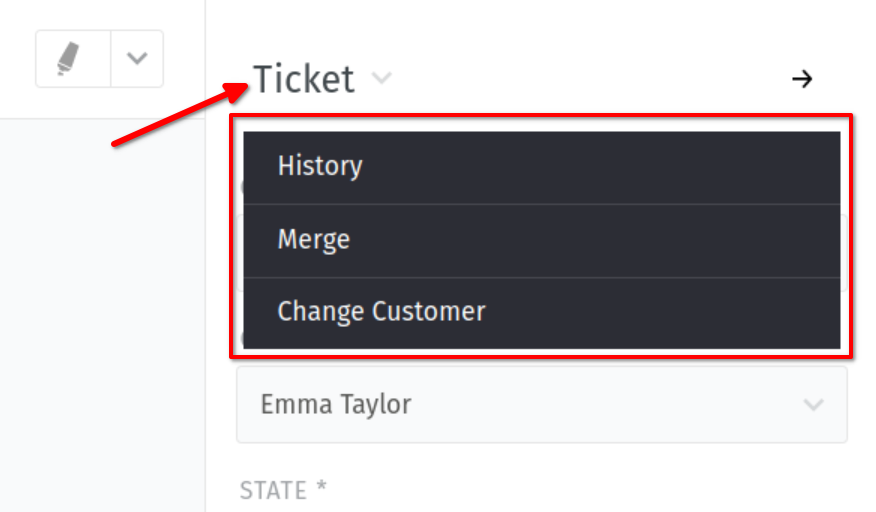
- Historie
Zeigt eine umfassende Liste der Aktualisierungen an, die von beliebigen Nutzern seit der Erstellung des Tickets vorgenommen wurden. Nützlich, um zu prüfen, wer was wann gemacht hat.
- Zusammenfassen
Verschieben Sie alle Nachrichten/Notizen in ein anderes Ticket. Dies ist nützlich, wenn Sie mehr als ein Ticket zu einem einzelnen Kundenproblem haben. Siehe Zusammenfassen von Tickets für weitere Informationen.
- Kunden ändern
Weisen Sie dem Ticket einen anderen Kunden zu.
Überwachung von Ticket-Eskalationen
Service Level Agreements (SLAs) gewährleisten eine zeitnahe Beantwortung von Kundenanfragen. Ihr Administrator legt diese Ziele fest - z.B. die Beantwortung aller Anfragen innerhalb von acht Stunden - mit optionalen individuellen Fristen für bestimmte Kunden. Wenn eine solche Frist überschritten wird, eskaliert das Ticket.
Zammad benachrichtigt Sie standardmäßig, wenn sich Tickets den Eskalationsfristen nähern oder diese überschreiten. Konfigurieren Sie diese Benachrichtigungen in Ihren Profil-Einstellungen. Zammad liefert auch eine Standardübersicht namens „Eskalierte Tickets“. Diese Übersicht enthält bereits eskalierte Tickets und Tickets, bei denen eine Eskalation innerhalb der nächsten 10 Minuten zu erwarten ist.
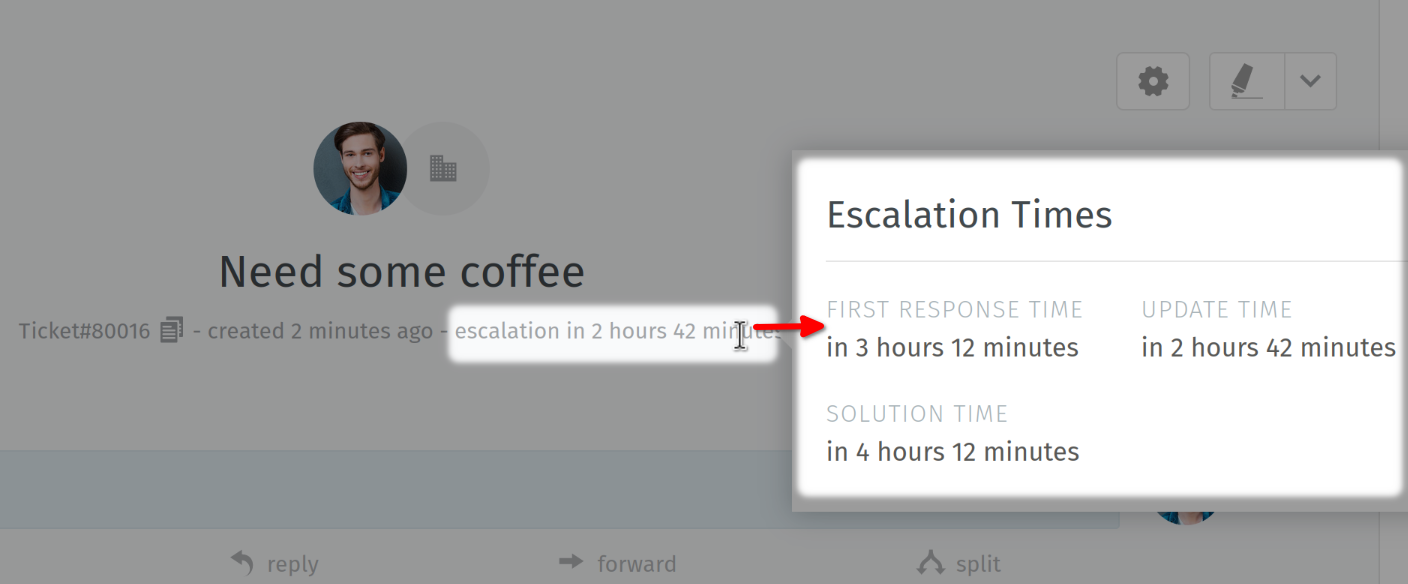
SLA-relevante Tickets zeigen einen Zeitstempel in der Kopfzeile des Tickets an. Bewegen Sie den Mauszeiger über diesen Zeitstempel, um alle Eskalationsstufen und Fristen in einem Popup zu sehen. Es zeigt alle bevorstehenden oder überschrittenen Eskalationszeiten auf der Grundlage Ihrer SLA-Konfiguration an:
Hinweis
Die Eskalationszeiten werden auf der Grundlage Ihrer Geschäftszeiten berechnet. Das heißt, wenn Ihre Geschäftszeiten um 9:00 Uhr beginnen, ein Ticket um 7:00 Uhr erstellt wird und Sie eine Frist von 1 Stunde haben, eskaliert es um 10:00 Uhr, sofern es nicht früher gelöst wird.
Die SLA-Funktion erfordert eine Konfiguration durch Ihren Administrator. Falls Sie keine Eskalations-Zeitstempel sehen, ist entweder das Ticket nicht SLA-relevant oder die Funktion ist nicht konfiguriert. Admins finden in der Admin-SLA-Dokumentation mehr Informationen.
Text in einem Ticket hervorheben
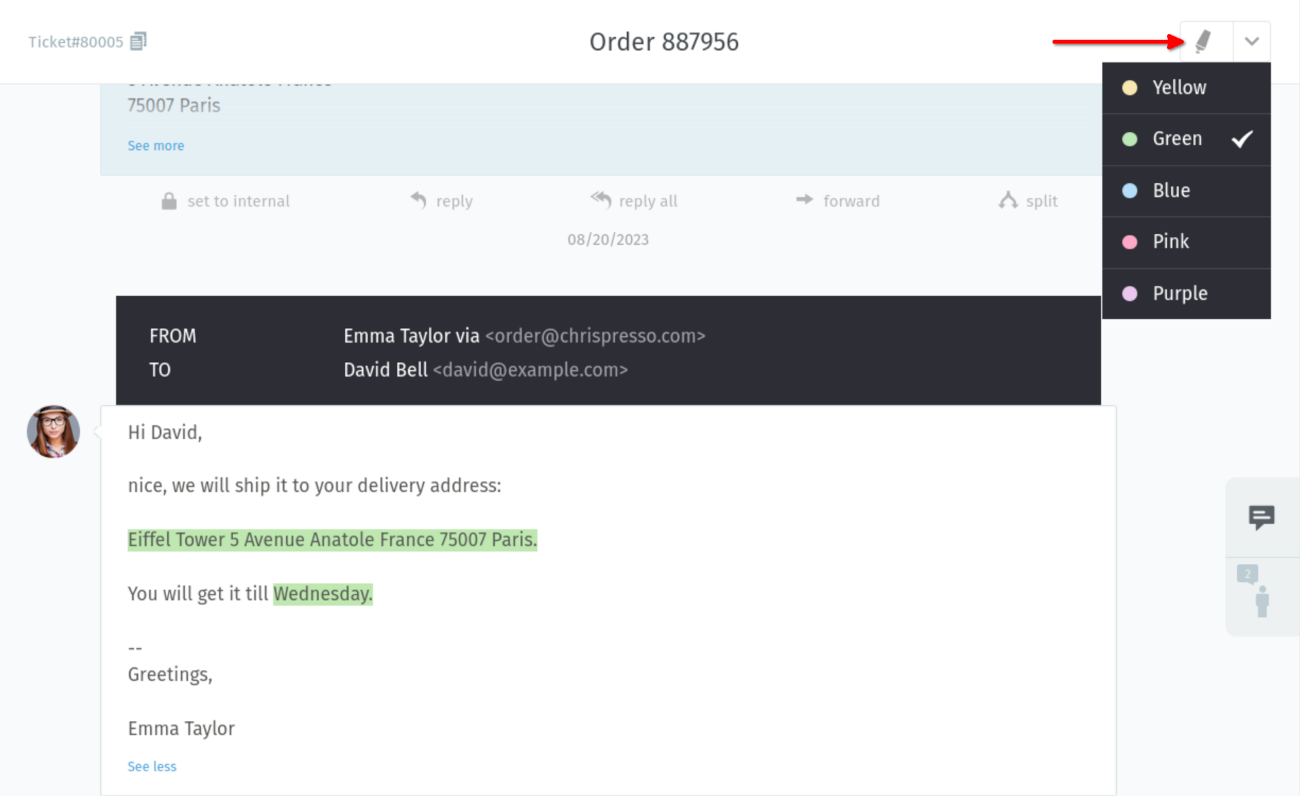
Verwenden Sie das Textmarker-Werkzeug in der oberen rechten Ecke, um wichtigen Text zu markieren. Bei dieser Funktion geht es nicht darum, Text im Editor zu markieren, um ihn an Kunden zu senden. Es geht nur darum, wichtige Teile für andere Agenten zu markieren.
Markieren Sie zunächst den Text, den Sie hervorheben möchten, und klicken Sie dann auf die Stift-Schaltfläche. Wenn Sie eine andere Farbe verwenden wollen, öffnen Sie das Farbmenü, indem Sie auf den Pfeil auf der rechten Seite der Schaltfläche klicken. Um die Hervorhebung zu entfernen, klicken Sie mit markiertem Text erneut auf die Schaltfläche.
Sie kennen nun die Grundlagen und wissen, wie man mit Tickets im Allgemeinen arbeitet. Es gibt jedoch noch viele weitere Funktionen in Zammad, die für Ihre tägliche Arbeit sehr nützlich sein können. Werfen Sie einen Blick auf die Bereiche Weiterführende Themen und Extras im linken Navigationsmenü, unter denen Sie weitere Informationen finden können.