Zammad Benutzeroberfläche
Die Benutzeroberfläche (User Interface, kurz UI) von Zammad ist so konzipiert, dass sie Benutzern eine intuitive Arbeit ermöglicht. Sie basiert auf dem Konzept der Einfachheit, Klarheit und Zugänglichkeit und folgt allgemeinen Software-Design-Prinzipien, wodurch die Benutzeroberfläche im Wesentlichen selbsterklärend sein sollte.
Es gibt grundlegende modulare Komponenten für verschiedene Funktionen, um die Benutzeroberfläche konsistent zu halten. Diese Komponenten werden in den folgenden Abschnitten beschrieben. Abhängig von der aktuell geöffneten Ansicht gibt es interaktive Komponenten wie Tooltips und eine kontextbezogene Hilfe. Verwenden Sie diese, wo immer Sie diese benötigen.
Übersicht
Der Screenshot unten zeigt die Zammad-Benutzeroberfläche mit geöffneter Ticket-Detailansicht. Lesen Sie weiter, um eine Beschreibung der verschiedenen Hauptelemente von Zammad zu erhalten.
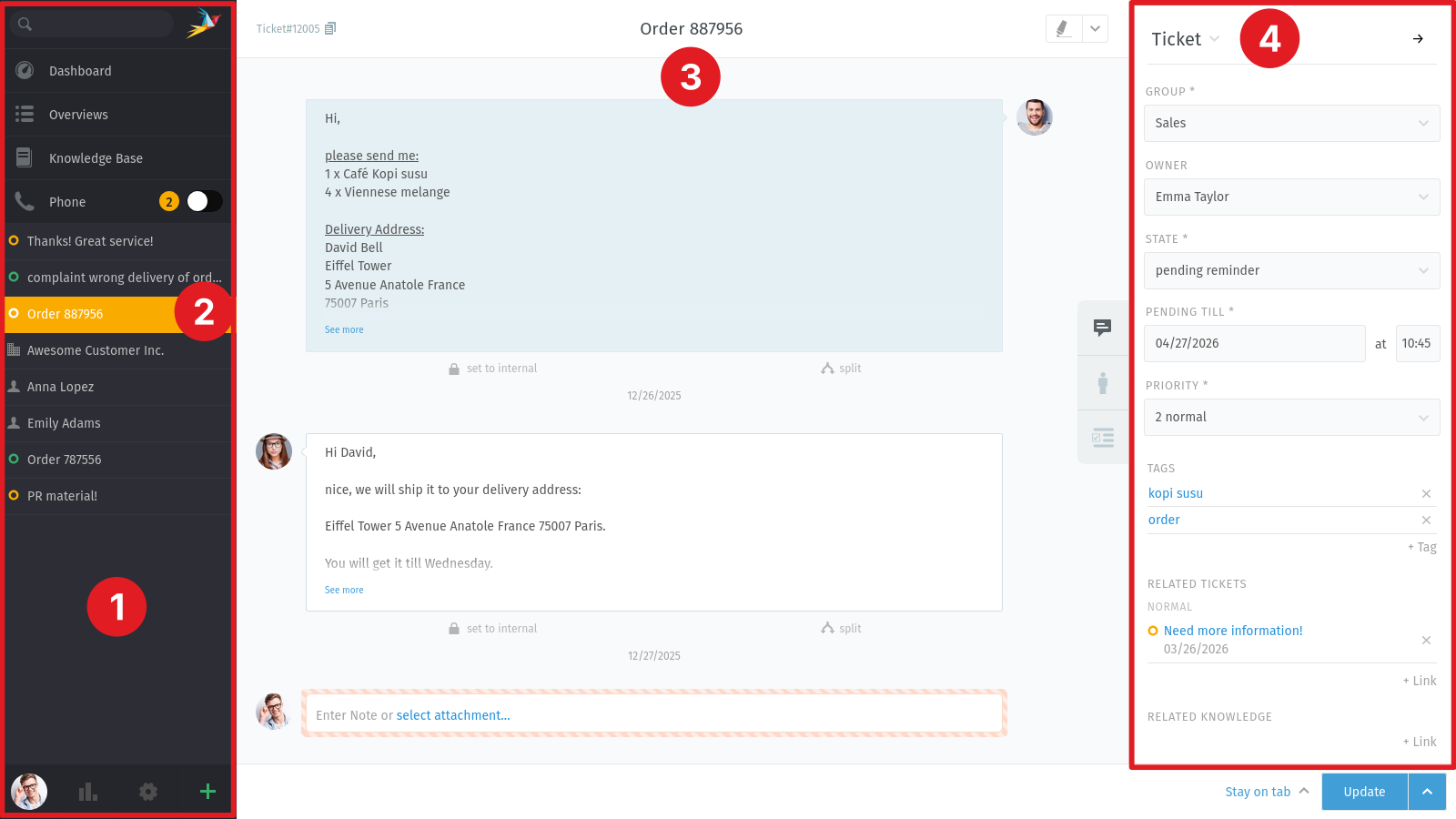
- Navigations-Seitenleiste (1)
Dies ist die linke Seitenleiste, die die Suche, Benachrichtigungen, Übersichten, Tabs für Tickets, Ihren Avatar und die Schaltfläche zum Erstellen von Tickets enthält.
- Navigations-Tab (2)
Jedes Element der Navigations-Seitenleiste wird als Navigations-Tab bezeichnet. Je nach Inhalt kann es z.B. ein Ticket-Tab (mit der Ticket-Detailansicht) oder ein Übersichten-Tab sein, der die Liste der verfügbaren Übersichten öffnet.
- Ticket-Detailansicht (3)
Hier bearbeiten Sie Ihre Kundenanfragen. Er befindet sich in der Mitte des Bildschirms, wenn in der Navigations-Seitenleiste ein Ticket-Tab ausgewählt ist.
- Seitenleiste (4)
Dies ist die rechte Seitenleiste in der Ticket-Detailansicht. Sie enthält Seitenleisten-Tabs wie „Kunde“ und „Checkliste“ und zeigt den aktuell ausgewählten Tab an.
- Seitenleisten-Tabs (5)
Auf der linken Seite der Seitenleiste finden Sie kleine Symbole, mit denen Sie zwischen den verschiedenen Tabs wechseln können. Die Verfügbarkeit dieser Tabs hängt von Ihrer Systemkonfiguration, Ihren Berechtigungen und den Ticket-Attributen ab (z.B. ob der Kunde des Tickets eine zugewiesene Organisation hat).
Navigations-Seitenleiste
In der Navigations-Seitenleiste werden verschiedene Bereiche angezeigt. Möglicherweise sehen Sie nicht alle, da einige von der Konfiguration Ihres Zammads abhängen. Die Navigations-Seitenleiste ist immer sichtbar. Das heißt, wenn Sie nicht wissen, wo Sie sich befinden, können Sie beispielsweise jederzeit zum Dashboard, zu Ihren Übersichten oder zu einem geöffneten Ticket zurückkehren.
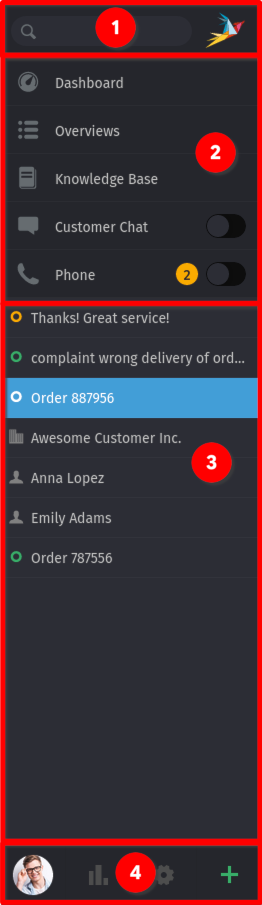
- Such- und Benachrichtigungsbereich (1)
Enthält die Suche, in der Sie nach Benutzern, Organisationen, Tickets und grundsätzlich allen in Zammad verfügbaren Informationen suchen können. Neben der Suche finden Sie das Zammad-Logo. Falls es eine Benachrichtigung gibt, zeigt es Ihnen einen Zähler über die Benachrichtigungen an, die Sie erhalten haben.
- Navigation (2)
Ermöglicht Ihnen den Wechsel zu verschiedenen Zammad Ansichten wie dem Dashboard, den Übersichten, der Knowledge Base oder der Telefonansicht.
- Inhalts-Tabs (3)
Sie können Tabs für Ihre geöffneten Tickets, Benutzer und Organisationen finden.
- Fußleiste (4)
Profileinstellungen und Schaltfläche für neues Ticket. Falls Sie zusätzliche Berechtigungen haben, gibt es ggf. auch Schaltflächen für Einstellungen und Berichte.
x
Seitenleiste
Die Seitenleiste auf der rechten Seite zeigt alle für das Ticket relevanten Informationen an und enthält zusätzliche Funktionen. Die wichtigste davon ist die Ticket-Seitenleiste. Wechseln Sie zwischen den verschiedenen Seitenleisten, indem Sie auf den gewünschten Tab auf der linken Seite der Seitenleiste klicken. Die verfügbaren Tabs sind abhängig vom Ticket und den konfigurierten Funktionen Ihres Zammads.
- Ticket-Tab
Auf diesem Tab werden die Ticket-Informationen wie Besitzer, Gruppe, Priorität und Status angezeigt und Sie können diese Werte bearbeiten. Außerdem stehen Ihnen die folgenden Aktionen zur Verfügung, wenn Sie auf die Kopfzeile mit der Beschriftung Ticket klicken:
Historie: Zeigt einen Dialog mit der Historie des aktuellen Tickets an. Hier können Sie sehen, wer wann welche Änderungen durchgeführt hat.
Zusammenfassen: Fassen Sie das Ticket mit einem anderen zusammen, falls ein Kunde Sie mehrfach wegen desselben Problems kontaktiert hat.
Kunden ändern: Ändern Sie den Kunden für das Ticket.
- Kunden-Tab
Zeigt Kundendetails, einschließlich eines Verweises auf die anderen Tickets des Kunden, an. Sie können den Kunden des Tickets auch hier ändern, indem Sie in der Kopfzeile die mit Kunde beschriftete Schaltfläche klicken und Kunden ändern wählen.
- Organisations-Tab
Dieser Tab wird nur angezeigt, wenn der Kunde Mitglied einer Organisation ist. Die entsprechende Seitenleiste zeigt die Details der Organisation einschließlich aller Mitglieder an. Wenn Sie auf die mit Organisation beschriftete Kopfzeile klicken, können Sie den Namen und die Domain der Organisation bearbeiten. Außerdem können Sie eine Notiz im entsprechenden Feld hinzufügen oder ändern.
Da Sie nun die grundlegenden Elemente der Benutzeroberfläche kennen und wissen, wo sie zu finden sind, lesen Sie weiter in Ticket-Grundlagen.