Ticket-Grundlagen
Einführung
In Zammad werden Tickets verwendet, um Anfragen von Kunden zu bearbeiten und zu verfolgen. Wenn ein Kunde Ihnen (oder Ihrer Firma) zum ersten Mal eine E-Mail schickt, erstellt Zammad ein neues Ticket. Jede Nachricht zwischen Ihnen und dem Kunden wird in diesem Ticket gespeichert, bis das Problem gelöst oder der Kunde zufrieden ist und das Ticket schließlich geschlossen werden kann.
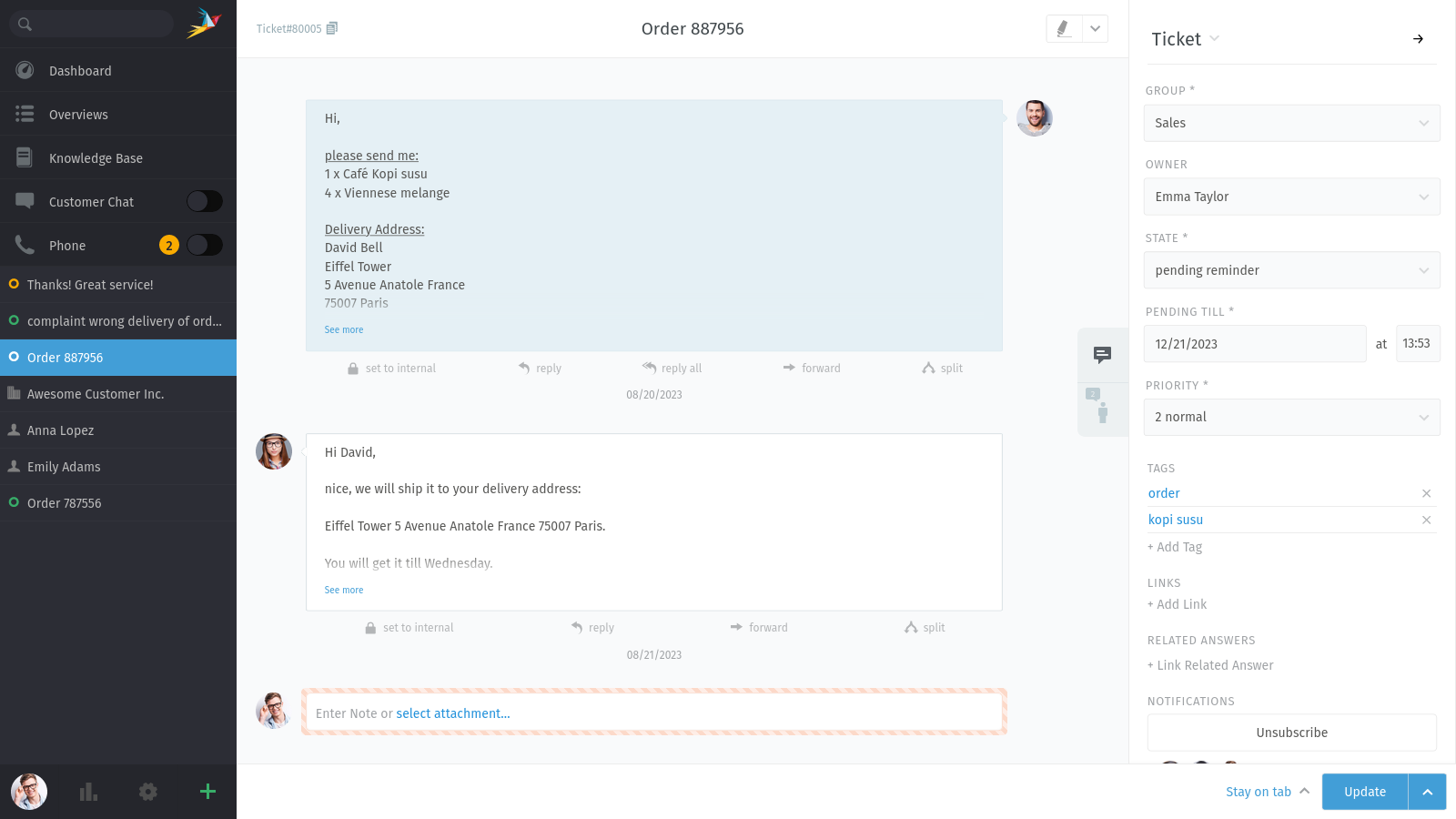
Wenn Sie ganz neu in einem Ticket-System sind und Ihre Kundenanfragen bisher mit einem E-Mail-Client bearbeitet haben, denken Sie vielleicht, dass ein Ticket-System kompliziert ist. Aber das Gegenteil ist der Fall:
Alle E-Mails werden nun in Zammad gesammelt (und Anfragen aus anderen Kanälen möglicherweise auch).
Sie und Ihre Kollegen können sehen, wer an welcher Kundenanfrage („Ticket“) arbeitet.
Der Status jeder Anfrage sowie die Historie (wer hat was getan?) sind transparent.
Es gibt keine doppelte Arbeit und nichts wird übersehen.
In schwierigen Fällen können Sie Ihre Kollegen direkt im Ticket um Hilfe bitten.
Mit der intuitiven Benutzeroberfläche von Zammad können Sie sich auf das Wesentliche konzentrieren: die Lösung von Kundenproblemen und die Beantwortung von Kundenfragen.
Das bedeutet, dass Sie mit Zammad auf ähnliche Weise arbeiten können wie mit Ihrem E-Mail Client. Mit dem Unterschied, dass ein Ticket zusätzliche Attribute hat. Lesen Sie weiter, um mehr zu erfahren.
Ticket Attribute
Zusätzlich zu den Artikeln verfügen Tickets über einige zusätzliche Metainformationen, die als Attribute bezeichnet werden. Verwenden Sie die Ticket-Seitenleiste, um Ticket-Attribute anzuzeigen und zu ändern.
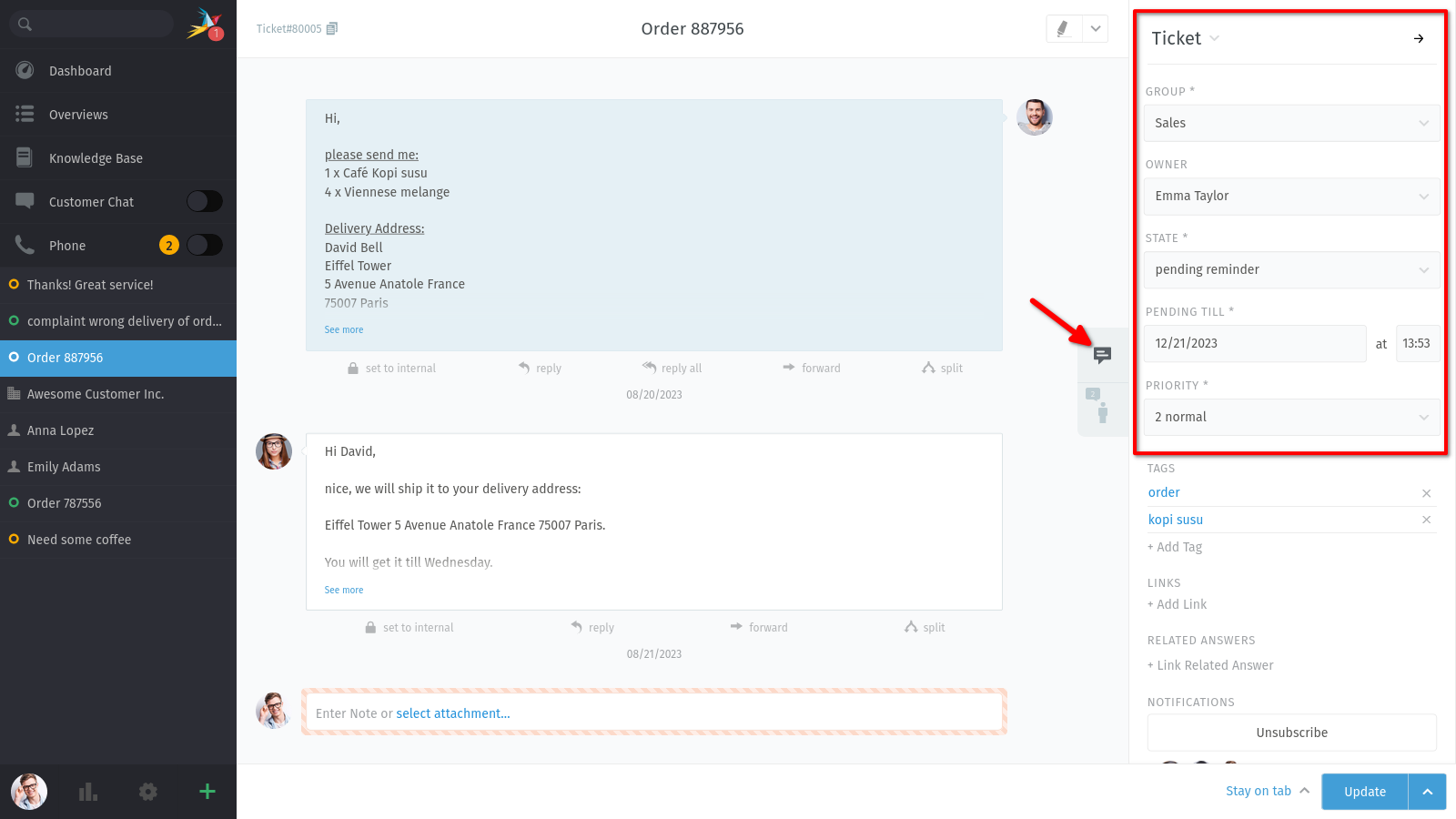
Um die Seitenleiste auszublenden, klicken Sie auf den Pfeil → in der oberen rechten Ecke. Klicken Sie auf einen der Tabs, um sie wieder einzublenden. Die verfügbaren Optionen hängen von Ihren Rechten und der Konfiguration Ihres Systems ab.
Es ist sogar möglich, benutzerdefinierte Felder für Tickets zu erstellen (für Gruppen und Benutzer ebenfalls). Sie denken, ein solches benutzerdefiniertes Feld macht Sinn? Sprechen Sie mit Ihrem Zammad-Administrator, es lässt sich leicht einrichten (Admins erfahren hier mehr).
Status
Der Status spiegelt den aktuellen Status eines Tickets wider (hauptsächlich, ob eine Kundenanfrage gelöst ist oder nicht). Man kann sich den Status als eine Darstellung des Fortschritts vorstellen. Standardmäßig gibt es die folgenden Status:
Neu: Status für neue Tickets, an denen noch niemand gearbeitet hat. Wenn ein Ticket zum ersten Mal aktualisiert wird, wechselt es automatisch zu offen.
Offen: Status für Tickets, die noch nicht gelöst sind und an denen noch gearbeitet werden muss.
Warten auf Schließen: Status für Tickets, die grundsätzlich gelöst sind, die Sie aber nicht sofort schließen möchten. Für diesen Status müssen Sie ein Datum und eine Uhrzeit eingeben, zu der das Ticket automatisch auf geschlossen wechselt.
Warten auf Erinnerung: Status für offene Tickets, an die Sie zu einem bestimmten Datum und einer bestimmten Uhrzeit erinnert werden möchten. Hier müssen Sie ein Datum und eine Uhrzeit eingeben, zu der Sie benachrichtigt werden möchten. Dies ist z.B. nützlich, wenn Sie eine Frage an einen Dritten hatten und sicherstellen möchten, dass dieses Problem nicht vergessen wird.
Zusammengefasst: Status für ein Ticket, das mit einem anderen Ticket zusammengefasst wurde. Schauen Sie in den Bereich verknüpfte Tickets oder in die Historie, um das zugehörige Ticket zu sehen.
Zammad Status sind farbkodiert. Das hilft Ihnen den Zustand eines Tickets viel schneller zu verstehen - ohne einen Blick in den Verlauf zu werfen.
Maßnahme erforderlich (z.B. neu, offen, warten erreicht) |
|
Pausiert, im Moment keine Aktion erforderlich (z.B. warten auf) |
|
keine Aktion mehr erforderlich (z.B. geschlossen, zusammengefasst) |
|
Sofortige Maßnahme erforderlich (Ticket wurde aufgrund einer SLA-Verletzung eskaliert) |
Priorität
Die Priorität eines Tickets ist einfach eine Einstufung (von 1 bis 3), wie dringend oder wichtig es ist. Die drei Standardprioritäten sind:
1 niedrig
2 normal
3 hoch
Falls diese Prioritäten nicht ausreichen, bitten Sie Ihren Zammad-Administrator, zusätzliche Prioritäten zu erstellen. Admins können weitere Informationen hier finden. Die Standardprioritäten ermöglichen es Ihnen, die Wichtigkeit Ihrer Tickets sofort zu erkennen, da sie farblich gekennzeichnet sind:
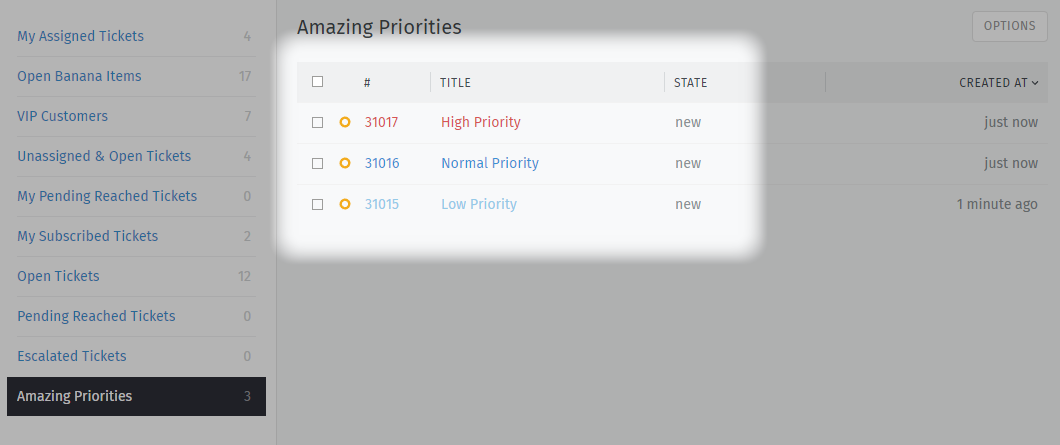
Sie fragen sich vielleicht, was eine solche Priorität macht. Von Haus aus passiert damit eigentlich nichts, außer der Hervorhebung. Zammad-Administratoren können jedoch alle Arten von Automatisierungen und Prüfungen auf der Grundlage der Priorität einrichten.
Beachten Sie, dass Kunden keine Priorität für ihre eigenen Tickets festlegen können. Andernfalls könnten einige ihre Tickets immer auf hoch setzen und auf eine sofortige Eskalation hoffen.
Tags
Tags sind benutzerdefinierte Etiketten, die an Tickets angehängt werden können, um sie in Zukunft leichter wiederzufinden. Sie finden den Abschnitt „Tags“ unter den Attribut-Feldern.

Um einen Tag hinzuzufügen, klicken Sie auf die Schaltfläche + Tag. Je nach Konfiguration Ihres Zammads können Sie neue Tags erstellen, indem Sie sie einfach eintippen und mit enter oder tab bestätigen. In jedem Fall können Sie aus bereits verfügbaren Tags auswählen. Fangen Sie an zu tippen und Sie sehen eine Liste mit passenden Vorschlägen. Um sie zu entfernen, klicken Sie auf die Schaltfläche X auf der rechten Seite des Tabs.
Gruppe
Dieses Ticket-Attribut ist nützlich für Organisationen mit mehr als einem Team. Häufig werden Gruppen so konfiguriert, dass für eine Abteilung eine eigene Gruppe angelegt wird. Je nach Berechtigung sehen Sie das Ticket möglicherweise nicht, nachdem Sie die Gruppe geändert und die Änderungen gespeichert haben. Falls Sie das Gruppenfeld nicht sehen können, gibt es entweder nur eine Gruppe in Ihrem Zammad-System oder Sie haben nicht die Berechtigung, ein Ticket in einer anderen Gruppe zu erstellen.
Besitzer
Dies ist die Person, die derzeit für das Ticket zuständig ist. Falls Sie Informationen von einem anderen Kollegen benötigen, können Sie entweder den Besitzer auf diese Person ändern oder die Person in einem Artikel erwähnen, indem Sie @ @ eingeben und den Benutzer auswählen. Im letzteren Fall wird der Benutzer benachrichtigt und erhält automatisch Benachrichtigungen über Aktualisierungen des Tickets.
Um den Besitzer auf eine Person zu ändern, die nur Zugriff auf die Tickets einer anderen Gruppe hat, müssen Sie zunächst die Gruppe entsprechend ändern.
Nun, da Sie die Grundlagen kennen, sehen Sie sich an, wie Sie Tickets erstellen oder an Tickets arbeiten können.