Tickets finden
Es gibt verschiedene Möglichkeiten, Tickets zu finden, abhängig von Ihrem Anwendungsfall.
Per Übersichten
Wenn Sie nach neuen Tickets suchen, an denen Sie arbeiten möchten, sollten Sie zuerst in den Übersichten schauen. Diese Seite hier umfasst nur eine grobe Übersicht. Weitere Details sind auf einer separaten Seite zu Übersichten zu finden.
Sie können sie entweder durch Klicken auf die Schaltfläche Übersichten in der Navigationsleiste öffnen oder das Tastaturkürzel o verwenden. Sie können sich die Übersichten als eine Art Ticket-Listen vorstellen. Standardmäßig sind einige Übersichten eingebaut. Zum Beispiel gibt es eine Übersicht namens Nicht zugewiesene & offene Tickets, die ein guter Ausgangspunkt sein könnte.
Meine zugewiesenen Tickets: offene Tickets, bei denen Sie als Besitzer hinterlegt sind.
Nicht zugewiesene & offene Tickets: offene Tickets, für die noch kein Besitzer gesetzt wurde.
Meine „Warten erreicht“ Tickets: Tickets, deren Besitzer Sie sind, die einen Warten auf Status haben und deren gesetzte Zeit erreicht ist.
Offene Tickets: Offene Tickets.
„Warten erreicht“ Tickets: Tickets, die einen Warten auf Status haben und bei denen die gesetzte Zeit erreicht ist.
Eskalierte Tickets: Tickets, die eskaliert sind oder in den nächsten 10 Minuten eskalieren werden.
Ihr Zammad-Administrator hat möglicherweise zusätzliche Übersichten erstellt. Diese basieren auf Bedingungen/Regeln, um zu definieren, welches Ticket in welcher Übersicht erscheint.
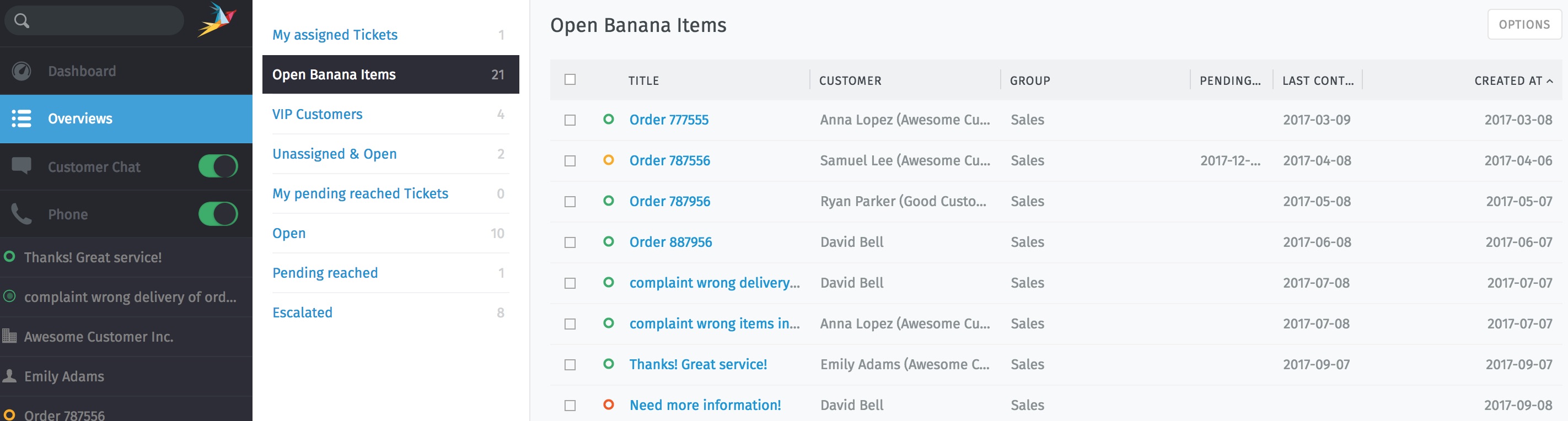
Klicken Sie auf Übersichten im Hauptmenü, um Tickets durchzusehen.
Sie können die Übersichten in einigen Punkten anpassen:
Klicken Sie auf einen Spaltennamen, um die Sortierung zu ändern.
Klicken Sie auf eine Spaltentrennlinie und ziehen Sie sie, um die Breite der Spalte anzupassen.
Passen Sie die Reihenfolge der Übersichten in Ihrem Benutzerprofil an.
Der Handlungsbedarf ist farblich gekennzeichnet und spiegelt hauptsächlich den Status des Tickets wider:
Maßnahme erforderlich (z.B. neu, offen, warten erreicht) |
|
Pausiert, im Moment keine Aktion erforderlich (z.B. warten auf) |
|
keine Aktion mehr erforderlich (z.B. geschlossen, zusammengefasst) |
|
Sofortige Maßnahme erforderlich (Ticket wurde aufgrund einer SLA-Verletzung eskaliert) |
Wenn Sie einen Kreis mit einem blau/pinken Farbverlauf sehen, bedeutet dies, dass ein KI-Agent gerade an dem Ticket arbeitet.
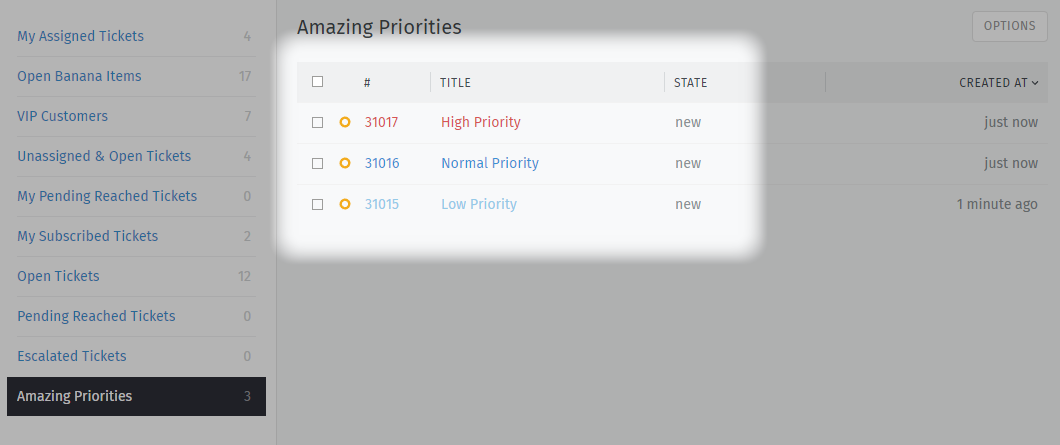
Die Priorität der Tickets ist ebenfalls farblich gekennzeichnet und hilft Ihnen, zwischen den verschiedenen Prioritäten zu unterscheiden:
Per Suche
Wenn Sie ein bestimmtes Ticket suchen, können Sie die Suche verwenden. Klicken Sie entweder auf die Suchleiste oben in der linken Navigations-Seitenleiste oder verwenden Sie das Tastaturkürzel s.
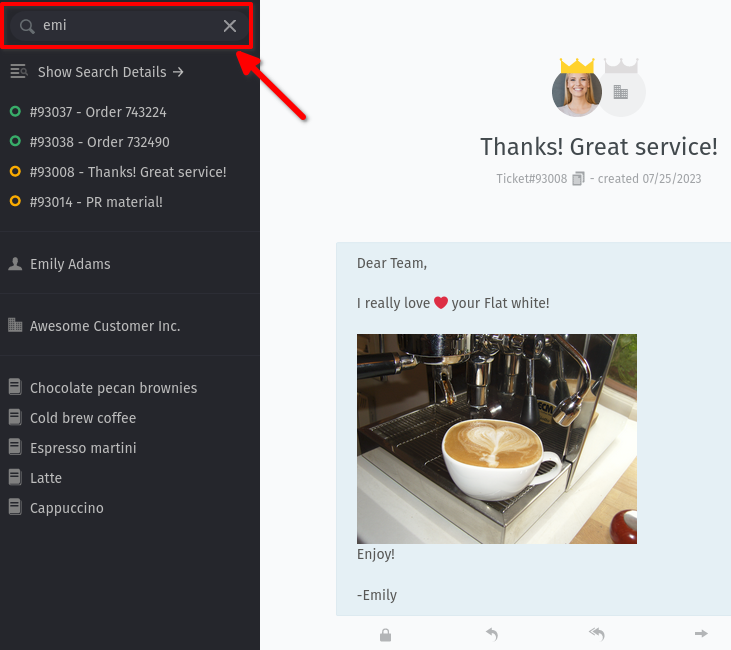
Aber die Suche bezieht sich nicht nur auf Tickets. Zammad sucht auch nach Benutzern, Organisationen und Chat-Protokollen. Es sucht grundsätzlich nach allen Informationen, die in Zammad gespeichert sind und von Elasticsearch indiziert wurden, wie z.B.:
Betreff und Text der Nachricht
Namen und E-Mail-Adressen
Text in Dateianhängen
Benutzer- und Organisationsdetails (wie Notizen, Namen, etc.)
Knowledge Base Artikel
Nachdem Sie einen Suchbegriff eingegeben haben, sehen Sie sofort eine Vorschau der Suchergebnisse. Diese Ergebnisse sind nach Typ getrennt, damit Sie nicht den Überblick verlieren. Wenn Sie eines dieser Ergebnisse auswählen, wird ein neuer Tab mit dem entsprechenden Element geöffnet (falls nicht bereits geöffnet).
Wenn Sie enter drücken oder auf Suchdetails anzeigen klicken, zeigt Zammad eine Seite mit den Suchergebnissen an:
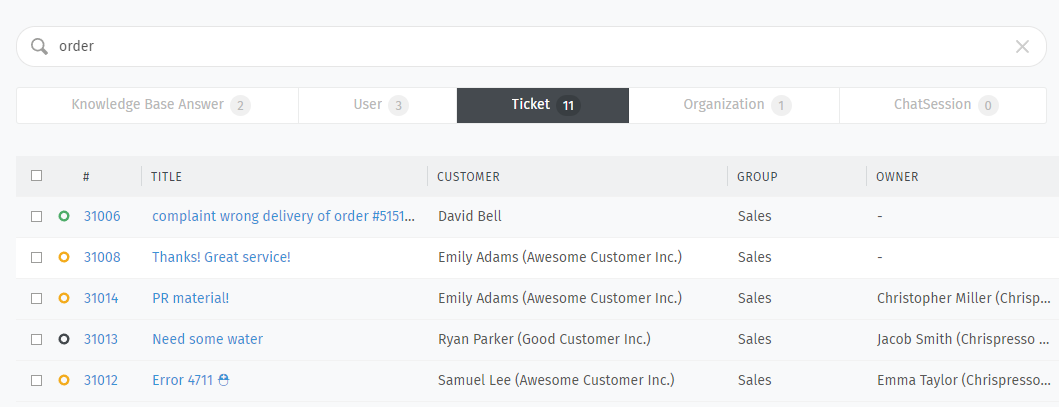
Sie können Ihre Suche eingrenzen, indem Sie einen bestimmten Objekttyp (z.B. „Benutzer“) in der Tab-Leiste unter der Suchleiste auswählen. Um die Ergebnisse nach den Werten der Spalten zu sortieren, klicken Sie auf einen Spaltennamen. Die Sortierung wird durch einen Pfeil angezeigt. Klicken Sie erneut auf die Spalte, um die Sortierung von aufsteigend zu absteigend und zurück zu ändern. Wenn Sie immer noch nicht finden, wonach Sie suchen, werfen Sie einen Blick auf die Seite erweiterte Suche, wo Sie erfahren, wie Sie nach bestimmten Attributen wie dem Erstellungsdatum oder der E-Mail-Adresse des Besitzers des Tickets suchen können.
Da Sie nun wissen, wie Sie Tickets finden können, möchten Sie vielleicht neue Tickets erstellen oder an bestehenden Tickets arbeiten.