Benutzermenü und Profileinstellungen
Klicken Sie auf Ihren Avatar oder Ihre Initialen am unteren Rand der Navigations-Seitenleiste, um das Benutzermenü zu öffnen. Dort finden Sie nützliche Informationen und Links, können ein Design auswählen und Ihre Profileinstellungen aufrufen.
Benutzer Menü
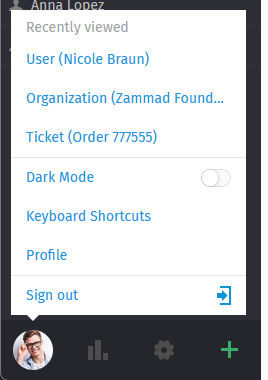
Wenn Sie auf Ihr Profilbild klicken, werden im Benutzermenü die folgenden Bereiche angezeigt:
- Links zur Dokumentation
Oben im Menü finden Sie einen Link zu dieser Dokumentation. Falls Sie zudem über Administratorrechte verfügen, finden Sie dort auch einen Link zur Administrator-Dokumentation.
- Kürzlich angesehen
Alle Informationen, die Sie zuvor aufgerufen haben (Tickets, Benutzer, Organisationen). So können Sie ganz einfach auf Elemente zugreifen, ohne in Ihren Übersichten suchen oder scrollen zu müssen. Da diese Liste begrenzt ist, werden ältere Elemente automatisch ausgeblendet.
- weitere Aktionen
- Dunkler Modus
Schalten Sie schnell zwischen dunklem und hellem Modus um, ohne Tastaturkürzel zu verwenden.
- Weiter mit mobil
Öffnet die Mobilansicht von Zammad. Nutzen Sie diese Option, wenn Sie ein Gerät mit begrenzter Bildschirmgröße verwenden und die automatische Weiterleitung nicht funktioniert hat.
- Tastaturkürzel
- Profil
Öffnet Ihre Profileinstellungen, wo Ihnen weitere Optionen zu Ihrem Konto zur Verfügung stehen. Kunden haben nicht auf alle Bereiche Zugriff, selbst wenn Ihr Administrator ihnen die entsprechenden Berechtigungen erteilt hat.
- Abmelden
Verwenden Sie die Schaltfläche Abmelden, um die Sitzung Ihres Benutzers zu beenden. Falls Sie bei der Anmeldung die Option Angemeldet bleiben nicht aktiviert oder sich über einen Drittanbieter angemeldet haben, wird Ihre Sitzung beim Schließen Ihres Browsers automatisch beendet.
x
Profil-Einstellungen
Klicken Sie im Benutzermenü auf Profil, um die Profileinstellungen Ihres Kontos zu öffnen.
- Erscheinung
Wählen Sie hier, wie Zammad aussehen soll. Zammad merkt sich diese Einstellungen.
Dunkel
Hell
Mit Computer synchronisieren
Mit dunkel und hell legen Sie den Dunkel- bzw. Hellmodus nach Ihrem Geschmack fest. Wenn Sie die Synchronisierung mit dem Computer wählen, wählt Zammad den Modus dynamisch aus, je nachdem, was Ihr Client gerade bevorzugt. Bitte beachten Sie, dass diese Synchronisierungsoption in hohem Maße von Ihrem Browser abhängt. Wenn Ihr Browser die Synchronisierung nicht unterstützt, hat diese Einstellung im Grunde keine Auswirkung. Die meisten modernen Browser verfügen jedoch über diese Funktion.
- Sprache
Stellen Sie Ihre gewünschte Systemsprache ein.
- Avatar
Laden Sie ein Avatar-Bild hoch.
- Passwort & Authentifizierung
Ändern Sie Ihr Anmeldekennwort und verwalten Sie Ihre Zwei-Faktor Anmelde-Methoden (beides kann vom Systemadministrator deaktiviert worden sein).
Hinweis
Die Zwei-Faktor-Authentifizierung ist eine optionale Funktion. Administratoren finden weitere Informationen im Abschnitt Zwei-Faktor-Authentifizierung der Admin-Dokumentation.
- Benachrichtigungen
- Benachrichtigungen
Wählen Sie aus wo, wann und für welche Gruppen Sie Benachrichtigungen erhalten oder wählen Sie einen neuen Benachrichtigungston. Benachrichtigungen sind nur für Agenten verfügbar.
Sie können Ihre Benachrichtigungseinstellungen immer auf die Systemstandards zurücksetzen, indem Sie auf den Button unten in dieser Ansicht klicken.

Verwenden Sie die ersten vier Spalten, um auszuwählen, wann Sie interne Benachrichtigungen erhalten möchten. Die rechte Spalte ermöglicht auch eine Benachrichtigung per E-Mail.
Bemerkung
Benachrichtigungen, die Sie bereits gelesen haben, werden automatisch aus der Liste entfernt. Diejenigen, die Sie selbst als gelesen markiert haben, verschwinden nach etwa zehn Minuten. Diejenigen, die Zammad für Sie als gelesen markiert hat – was geschieht, wenn jemand anderes den Status des Tickets ändert, zu dem die Benachrichtigung gehört –, bleiben etwa acht Stunden lang sichtbar. Unabhängig davon wird keine Benachrichtigung länger als neun Monate aufbewahrt.
Die Bereinigung wird alle zwei Stunden durchgeführt, sodass eine Benachrichtigung etwas länger sichtbar bleiben kann als in den oben genannten Zeiträumen angegeben.
- Einschränkung auf Gruppen
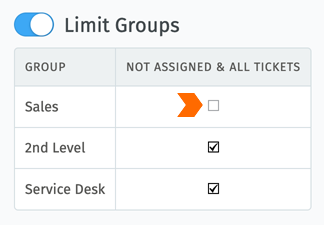
Standardmäßig erhalten Sie Benachrichtigungen für alle Tickets für jede Gruppe, der Sie angehören - auch für Tickets, die anderen Agenten zugewiesen sind. Verwenden Sie den Schalter Gruppen einschränken und die Einstellungen darunter, um Benachrichtigungen für Gruppen einzeln zu deaktivieren. Sie werden weiterhin Benachrichtigungen für Ihre eigenen Tickets erhalten.
Wenn Sie Einschränkung auf Gruppen aktivieren, jedoch die Benachrichtigungen für alle Gruppen deaktivieren, bekommen Sie folgende Warnung angezeigt.
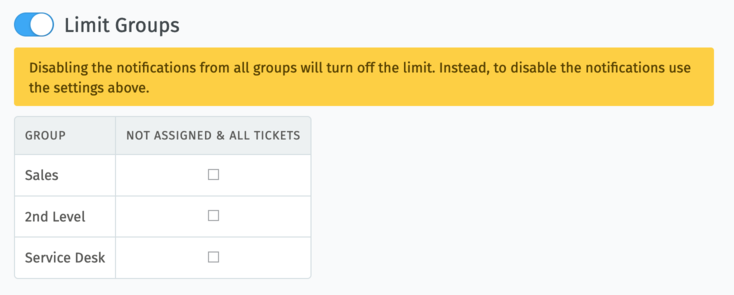
In diesem Fall wird beim Speichern die Funktion Einschränkung auf Gruppen deaktiviert, da keine Einschränkung mehr übrig bleibt.
Hinweis
Der Inhalt dieser E-Mail-Benachrichtigungen kann bei selbst gehosteten Installationen angepasst werden. Weitere Informationen hierzu finden Administratoren im Bereich Systembenachrichtigungen.
- Abwesenheit
Planen Sie Abwesenheiten im Voraus und benennen Sie einen Vertreter, der Ihre Tickets bearbeitet, während Sie nicht anwesend sind.
Ihre Stellvertretung erhält während Ihrer Abwesenheit alle Ihre Ticket-Benachrichtigungen und erhält eine individuell eingerichtete Übersicht, die dabei hilft, den Überblick über Ihre Tickets zu behalten. Sie erhalten während Ihrer Abwesenheit weiterhin Benachrichtigungen.
- Übersichten
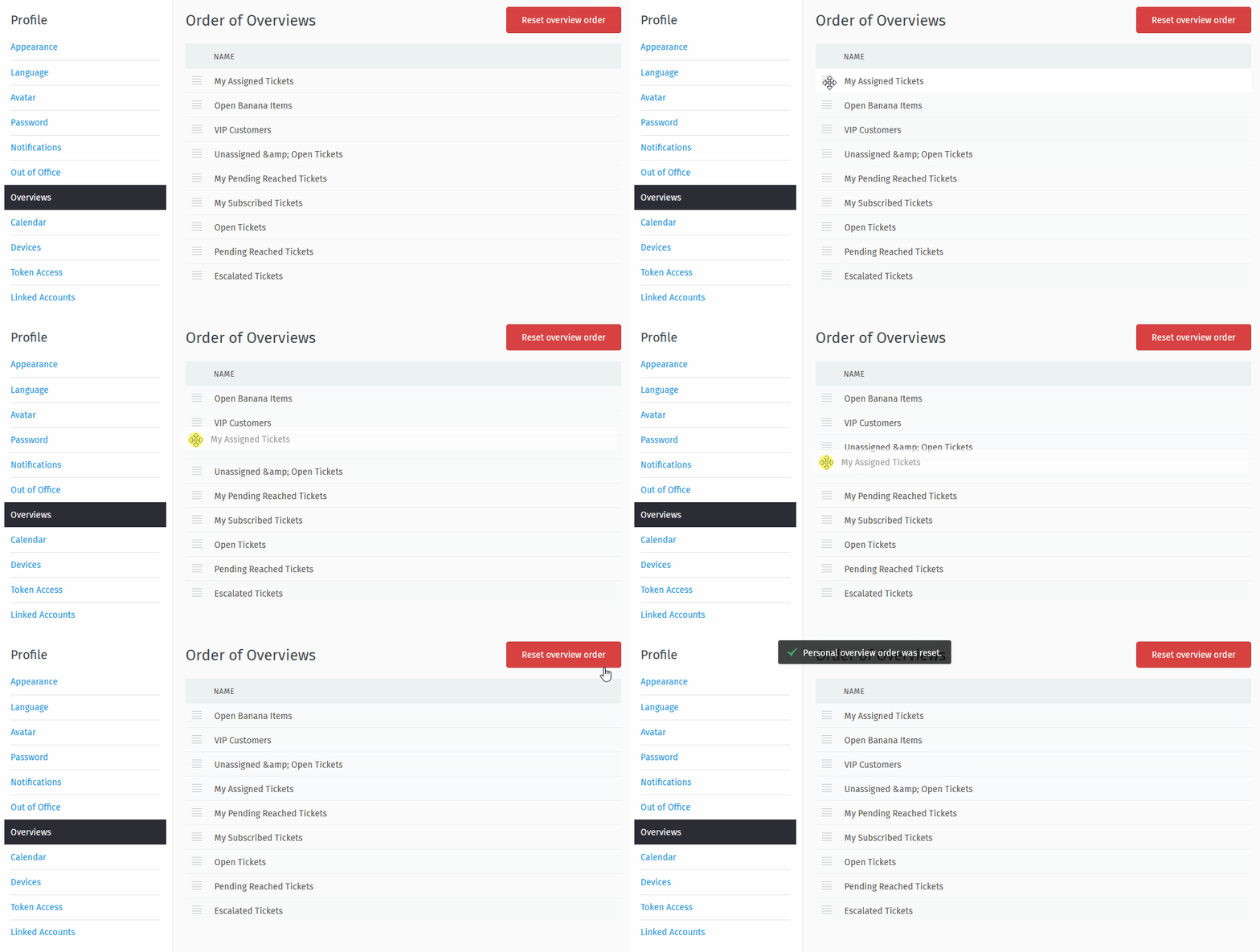
Gefällt Ihnen die Sortierung der Übersicht nicht, die Ihr Admin für Sie bereitgestellt hat? Dieser Bereich erlaubt ihnen eine eigene Sortierung vorzunehmen.
Sie können die Standardsortierung jederzeit wiederherstellen, wenn Sie oben rechts
Reihenfolge der Übersichten zurücksetzenwählen.Hinweis
Diese Einstellung ist standardmäßig nur für Agenten sichtbar. Sie kann von Ihrem Administrator vollständig deaktiviert werden.
Wenn sie aktiviert ist, ändert sich die Reihenfolge nicht, auch wenn Ihr Admin die Übersichten umbenennt oder neu anordnet. Die Reihenfolge der Übersichten wird in Ihrem Profil gespeichert und gilt somit für jedes Gerät, das Sie mit Ihrem Konto verwenden.
- Kalender
Fügen Sie Termine Ihrer Tickets mithilfe des auf dieser Seite angegebenen iCal-Links zu Ihrer bevorzugten Kalender-App hinzu.
- Geräte
Hier finden Sie eine Liste aller in Ihrem Zammad-Konto angemeldeten Geräten (bei Bedarf kann der Zugriff widerrufen werden).
- Token-Zugriff
Generieren Sie einen persönlichen Zugangs-Token für jede Anwendung welche auf die Zammad API zugreifen soll.
Tipp
Erstellen Sie für jede Anwendung, die Sie mit Zammad verbinden, stets ein neues Token! Auf diese Weise können Sie den Zugriff für einzelne Anwendungen widerrufen, falls ein Token jemals kompromittiert werden sollte.
- Verknüpfte Accounts
Hier sehen Sie eine Liste der Dienste von Drittanbietern (z.B. Facebook oder Google), die mit Ihrem Zammad-Konto verknüpft sind.