KI-Features
Einführung
Zammad bietet KI-gestützte Funktionen, mit denen Sie Support-Tickets effizienter verwalten können.
Bemerkung
Die KI-Funktionen müssen von Ihrem Administrator konfiguriert und aktiviert werden. Wenn Sie sie nicht sehen können, sind sie nicht konfiguriert. Weitere Informationen zur Konfiguration und Aktivierung finden Sie im KI-Bereich der Admin-Dokumentation.
Viele KI-Funktionen in Zammad verfügen über einen Feedback-Mechanismus. Sollten Sie Probleme feststellen oder mit den Ergebnissen unzufrieden sein, nutzen Sie bitte die Feedback-Option, um Ihren Zammad-Administrator darüber zu informieren. Sie können die von der KI generierten Inhalte mit „Gefällt mir“ (Daumen hoch) oder „Gefällt mir nicht“ (Daumen runter) bewerten. Bei der Option „Gefällt mir nicht“ haben Sie die Möglichkeit, einen optionalen Kommentar zu hinterlassen.
Warnung
Prüfen Sie die KI-Antworten immer nach. Obwohl die Funktionen sorgfältig entwickelt wurden, kann es aufgrund der Natur neuronaler Netzwerke in Einzelfällen zu kleineren Ungenauigkeiten kommen.
Ticket Zusammenfassung
Die Ticket-Zusammenfassung tut, was der Name sagt: Sie fasst den Inhalt des Tickets zusammen. Dies kann bei großen Tickets und/oder vielen Wechseln zwischen Agenten eine enorme Zeitersparnis bedeuten.
Wenn die Funktion aktiviert ist wird eine Zusammenfassung des Tickets generiert wenn das Ticket aktualisiert wurde und Sie es entweder öffnen oder den Seitenleisten-Tab für die Zusammenfassung des Tickets anklicken, abhängig von der Konfiguration.
Wenn eine neue Zusammenfassung verfügbar ist, sehen Sie auf dem Seitenleisten-Tab der Zusammenfassung eine kleinen pulsierenden Indikator. Dieser Indikator wird nur angezeigt, wenn die Änderungen nicht von Ihnen vorgenommen wurden (da Sie bereits wissen, worum es in dem Ticket geht).
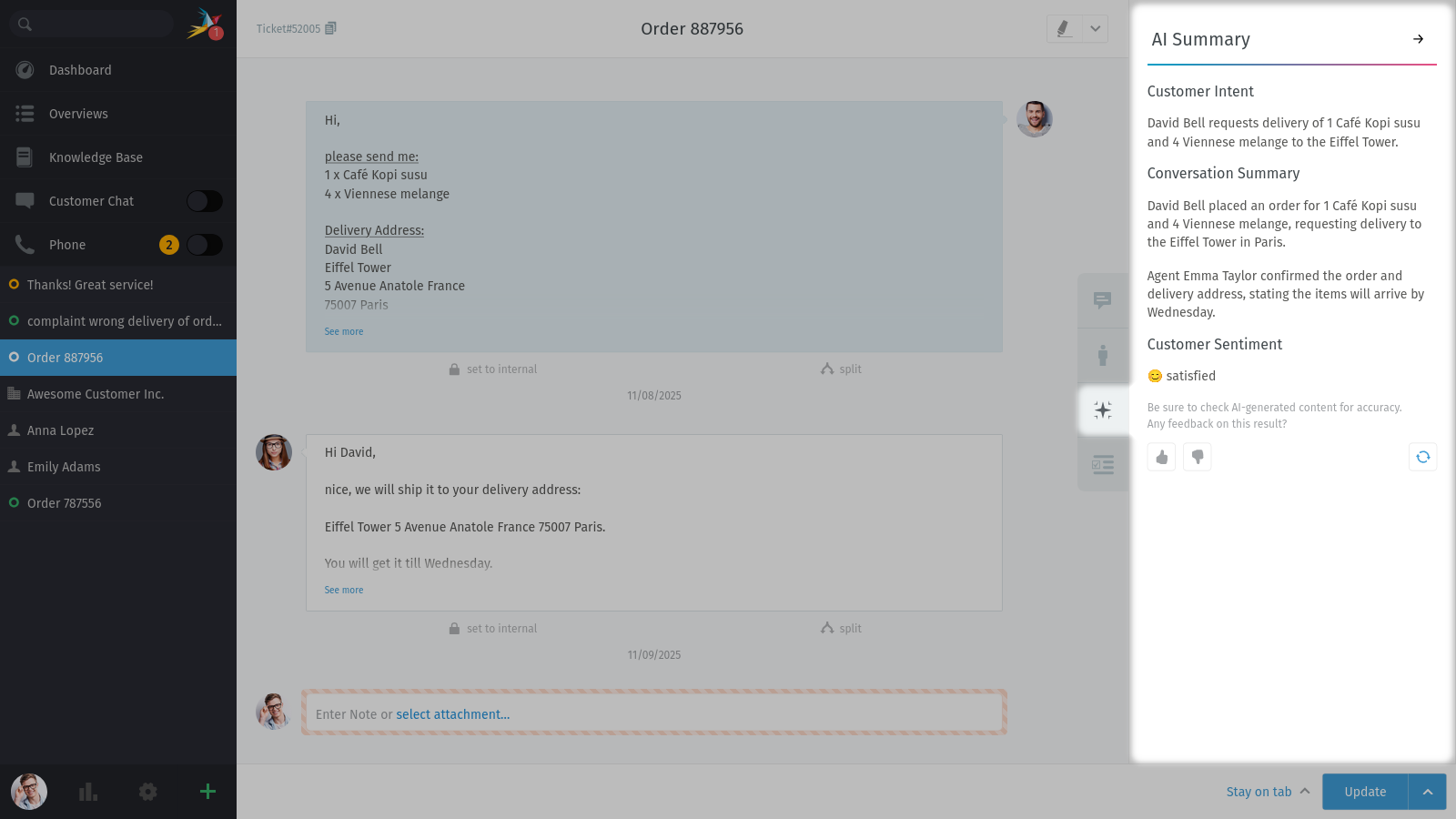
Abhängig von der Konfiguration Ihrer Zammad-Instanz enthält die Zusammenfassung die folgenden Abschnitte:
Anliegen des Kunden
Zusammenfassung der Konversation
Offene Fragen (optional)
Anstehende Ereignisse (optional)
Stimmung des Kunden (optional)
Schreibassistent-Werkzeuge
Die KI-gestützen Schreibassistent-Werkzeuge vereinfachen und erweitern Ihren Workflow bei der Erstellung von Artikeln während der Bearbeitung von Tickets. Um ein solches Werkzeug zu verwenden, markieren Sie den Text, auf den Sie die Änderungen anwenden möchten. Nach einem Klick auf den Button Schreibassistent-Werkzeuge öffnet sich ein Menü, in dem Sie aus eine Liste der verfügbaren Werkzeuge auswählen können.
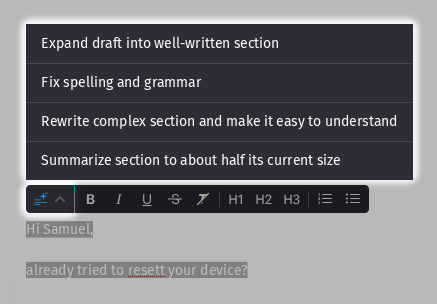
Zammad liefert standardmäßig Schreibassistent-Werkzeuge mit. Die Verfügbarkeit hängt von der Konfiguration Ihrer Zammad-Instanz ab. Sie können sogar zusätzliche benutzerdefinierte Tools sehen, falls Ihr Administrator welche hinzugefügt hat.
Entwurf in wohlformulierten Abschnitt wandeln: Verwendet Ihren Entwurf als Grundlage und versucht, einen ordentlichen Text auszuarbeiten. Das Werkzeug versucht, eine Struktur hinzuzufügen, die Klarheit und Prägnanz zu verbessern und Rechtschreib- sowie Grammatikfehler zu entfernen. Sie können diese Funktion auch nutzen, indem Sie nur grundlegende Informationen (z.B. in Form einer Auflistung) bereitstellen und die KI die Antwort schreiben lassen.
Rechtschreibung und Grammatik korrigieren: Prüft Ihren Text und entfernt Rechtschreib- und Grammatikfehler.
Zusammenfassen des Abschnitts auf ca. die halbe Länge: Fasst Ihren Text zusammen, wobei die Botschaft und der Ton des Textes erhalten bleiben.
Komplexen Abschnitt umformulieren und leicht verständlich machen: Entfernt überflüssige Teile und schreibt Ihren Text in einer klaren und verständlichen Weise um.
Nachdem Sie ein Werkzeug ausgewählt haben, zeigt Zammad ein Dialogfeld an, in dem Sie den Originaltext und den KI-Vorschlag vergleichen können:

Klicken Sie auf die Schaltfläche Übernehmen, um die Änderungen zu akzeptieren und in den Artikel einzufügen. Nachdem Sie den Vorschlag akzeptiert haben, können Sie den Text immer noch im Artikel-Editor bearbeiten.
KI-Agenten
KI-Agenten können so konfiguriert werden, dass sie bestimmte Arten von Routineaufgaben übernehmen. Im Allgemeinen arbeitet diese Funktion im Hintergrund, aber wenn sie konfiguriert ist, können Sie sie in einigen Situationen bemerken (siehe Beispiele unten). Falls Ihr Administrator ein Makro mit einer KI-Agent-Aktion erstellt hat, können Sie es auch manuell ausführen. Erkundigen Sie sich bei Ihrem Administrator nach den Einzelheiten und sehen Sie sich auf der Seite Makro die Verwendung von Makros an.
- Ticket-Historie
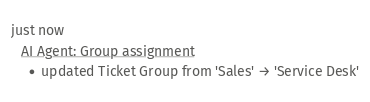
Wenn ein KI-Agent Änderungen vorgenommen hat, sehen Sie einen Eintrag in der Ticket-Historie, der Ihnen den Namen des KI-Agenten nennt. Wenn Sie anhaltende Probleme mit der Arbeit des KI-Agenten feststellen, informieren Sie Ihren Zammad-Administrator.
Beispiel für einen Eintrag in die Ticket-Historie eines KI Agenten:
- Erkennung gleichzeitige Ticketbearbeitung
KI-Agenten, die gerade an einem Ticket arbeiten, werden wie andere Agenten im Live-Benutzer-Bereich in der unteren Leiste angezeigt. Dies hilft, doppelte Arbeit und den Verlust von nicht gespeicherten Änderungen zu vermeiden. Wenn Sie einen Avatar eines KI-Agenten sehen, warten Sie einen Moment oder wechseln Sie zu einem anderen Ticket.
Avatar eines KI Agenten:

- Indikator in Übersichten
Ein laufender KI-Agent wird in der Statusspalte in den Übersichten angezeigt. Die Farbe des Kreises ändert sich zu einem blau/pinken Farbverlauf:
