Erstellen eines Tickets
Zammad ist bestrebt Tickets automatisch zu erstellen, wenn neue Kundenanfragen eingehen. Aber manchmal kann Zammad einfach nicht wissen, wann ein Problem auftritt – wie zum Beispiel, wenn ein Kunde am Telefon anruft.
In diesen Fällen benötigt Zammad Ihre Hilfe, um ein neues Ticket zu erstellen.
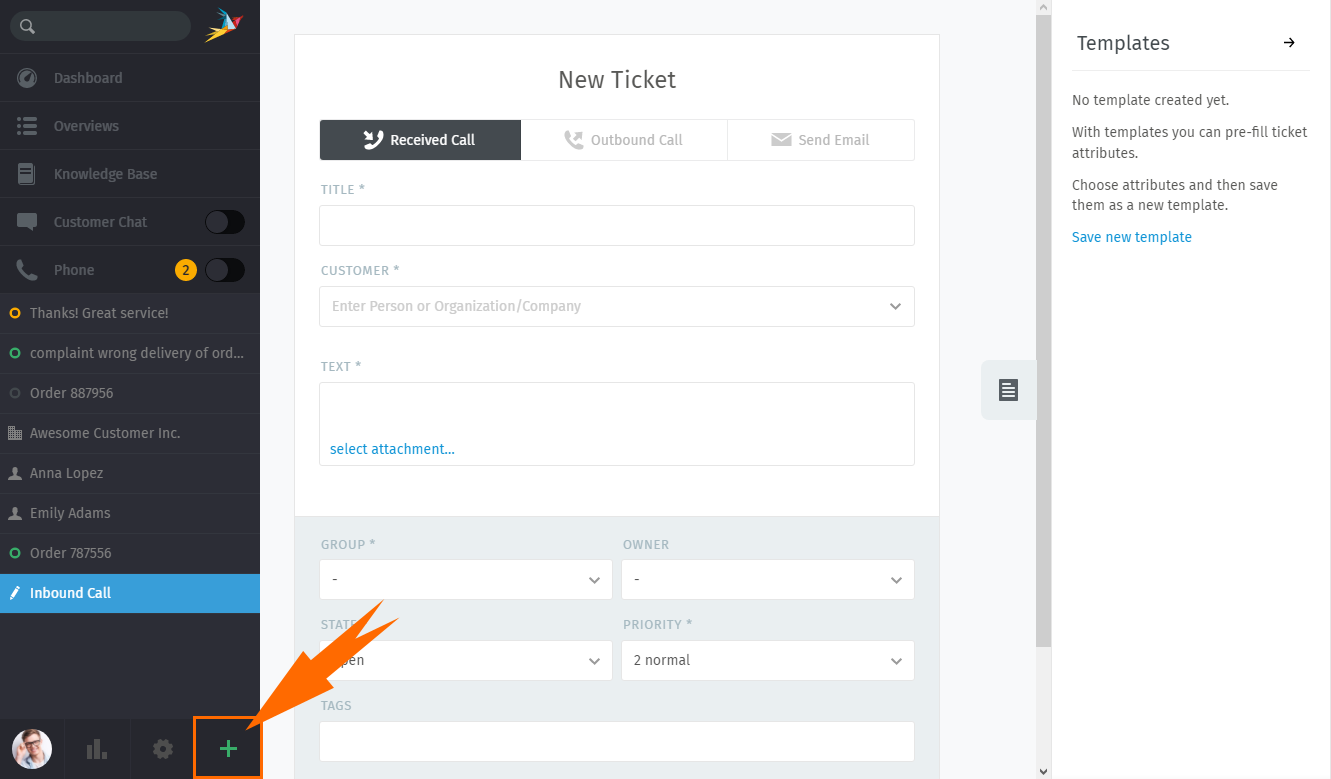
Klicken Sie auf die Schaltfläche ➕, um ein neues Ticket zu erstellen. Der Standard-Tickettyp ist „Eingehender Anruf“.
Ein Agent kann drei verschiedene Arten von Tickets erstellen:
- Eingehender Anruf
für Anfragen, die von einem Kunden per Telefon übermittelt wurden.
- Ausgehender Anruf
für Anfragen, die von einem Agenten am Telefon bearbeitet wurden.
- E-Mail versenden
für Anfragen, die von einem Agent per E-Mail gesendet wurden.
Ausfüllen des Formulars
Hier ist ein kurzer Überblick über die einzelnen Eingabefelder in der Erstellmaske für ein neues Ticket:
- Titel
Der Titel des Tickets wird als Betreffzeile für alle E-Mail-Korrespondenzen verwendet.
- Kunde
Geben Sie einen Namen oder die E-Mail-Adresse eines Kunden ein, um zu suchen. Sie können auch nach Organisationen und deren Mitgliedern suchen. Wählen Sie eine Option aus dem Autovervollständigungsmenü oder legen Sie einen neuen Kunden an, indem Sie auf die Schaltfläche „➕ Neuen Kunden erstellen“ klicken. Ein Ticket kann nur einen Kunden haben.
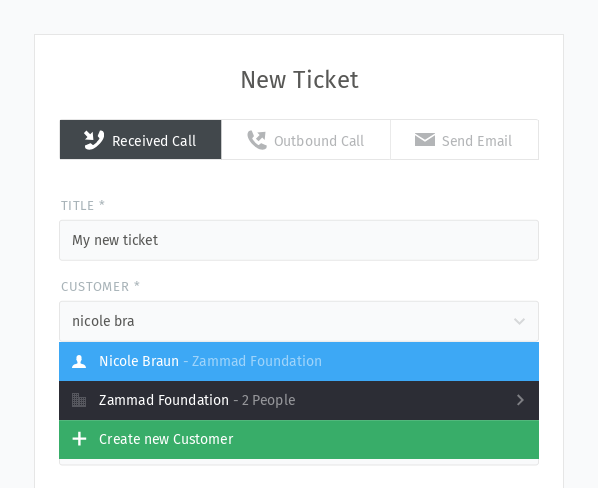
Erstellung von Tickets mit Kundenvorschlägen auf Basis der Suche.
Tipp
🖱️Tipp für Profi-Benutzer
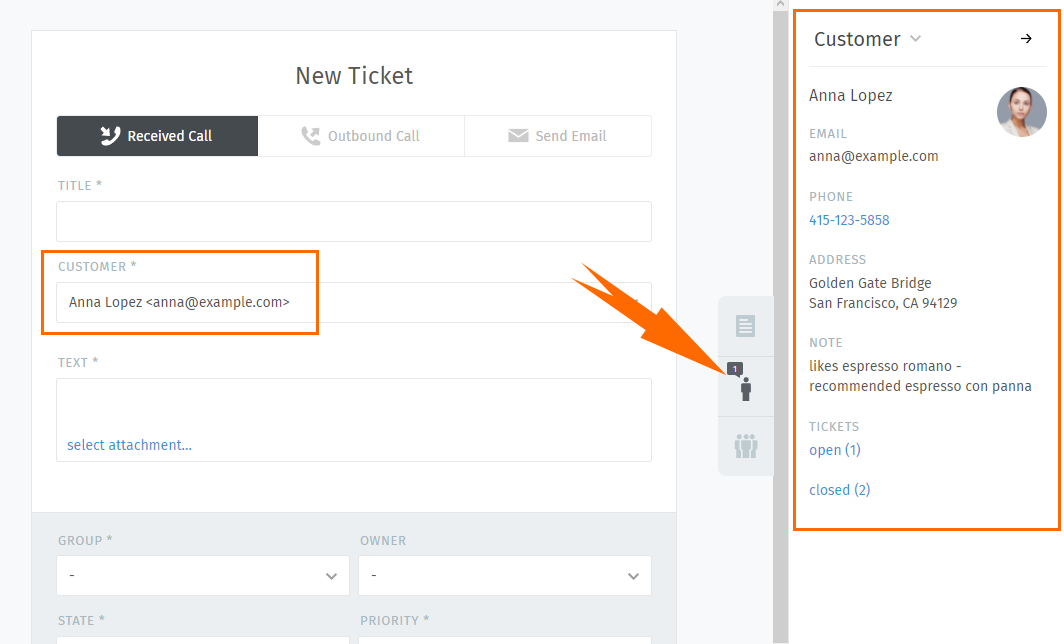
Sobald ein Kunde ausgewählt wurde, ist sein Profil über das Ticketfenster sichtbar.
- Text
📞 Bei Telefonaten notieren Sie die Details des Gesprächs auf. Diese Notizen werden nicht an den Kunden gesendet (außer wenn er ein Zammad-Konto hat, dann kann er öffentliche Telefon-Notizen sehen).
📧 Bei E-Mails ist dies der Inhalt der ausgehenden Nachricht.
Tipp
🖱️Tipp für Profi-Benutzer
Der Nachrichten-Editor unterstützt 📋 Kopieren und Einfügen (oder Drag & Drop) von 🔤 Richtext, 🌄 Bildern und 📎 Datei-Anhängen.
Benutzen Sie die integrierten Tastaturkürzel, um Text-Formatierungen anwenden zu können.
Verwenden Sie das 🗊 Symbol neben dem Titel des Tickets, um die Ticketnummer in die Zwischenablage zu kopieren (einschließlich Ticket-Hook; z.B.
Ticket#50071).
- Ticket-Einstellungen